
-
7:30 - 20:30
Cả CN & Lễ -

-


![[Video] Cách khắc phục lỗi Messenger không hiện thông báo trên iPhone](http://product.hstatic.net/1000238589/product/tren-iphone-khong-thong-bao-khi-thumb_3dbc08a1c5644754a8bf91de0f503939_d988adc8c60844b1baa295441433c592_large.jpg)
Hướng dẫn bạn cách khắc phục lỗi Messenger không hiện thông báo trên iPhone một cách đơn giản và cực kỳ nhanh chóng với video hướng dẫn chi tiết. Click xem ngay nhé!
Lợi ích của việc bật thông báo tin nhắn Messenger:
- Nhận được thông báo tin nhắn một cách nhanh nhất.
- Không bỏ qua những tin nhắn quan trọng.
Tại sao Messenger không thông báo khi có tin nhắn đến?
- Mục thông báo trên iPhone đã được tắt.
- Người gửi tin đã nằm trong danh sách chặn của bạn.
- Có thể lỗi là do xung đột phần mềm.
- Do bạn vô tình bật chế độ không làm phiền trên Messenger.
- Ứng dụng chưa được cập nhật phiên bản mới nhất
Video hướng dẫn các cách khắc phục lỗi Messenger không hiện thông báo trên iPhone:
Bước 1: Vào Cài đặt > Chọn ứng dụng Messenger.
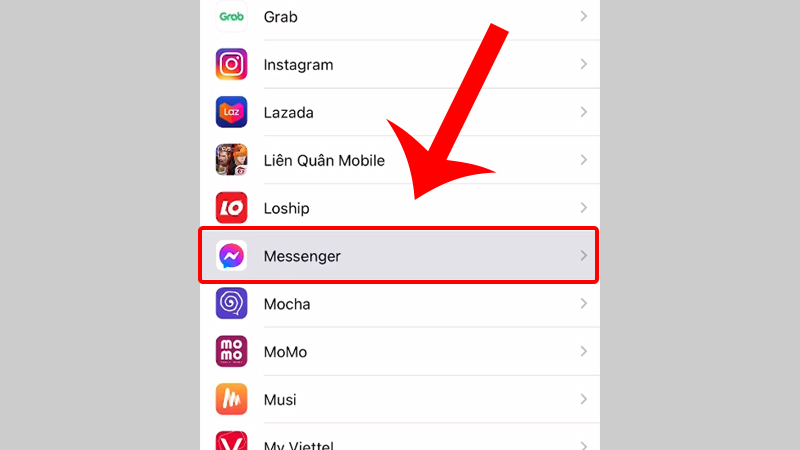
Cài đặt ứng dụng Messenger
Bước 2: Nhấn vào Thông báo > Gạt công tắc ON ở mục Cho phép thông báo.
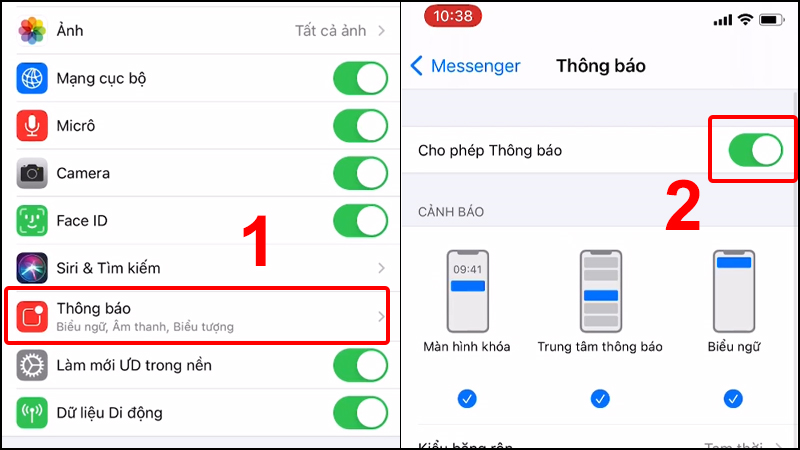
Nhấn vào Thông báo cho phép thông báo từ Messenger
Cách này sẽ có 3 tùy chọn, người dùng có thể chọn 1, 2 hoặc cả 3 tùy chọn sau đây:
+ Màn hình khóa: Thông báo Messenger sẽ hiển thị trên màn hình khóa khi có tin nhắn đến.
+ Trung tâm thông báo: Thông báo Messenger sẽ hiển thị tại trung tâm thông báo khi có tin nhắn đến.
+ Biểu ngữ: Thông báo Messenger sẽ hiển thị dạng băng-rôn trên màn hình khi có tin nhắn đến, có thể tùy chọn dạng băng-rôn Tạm thời hoặc Ổn định.
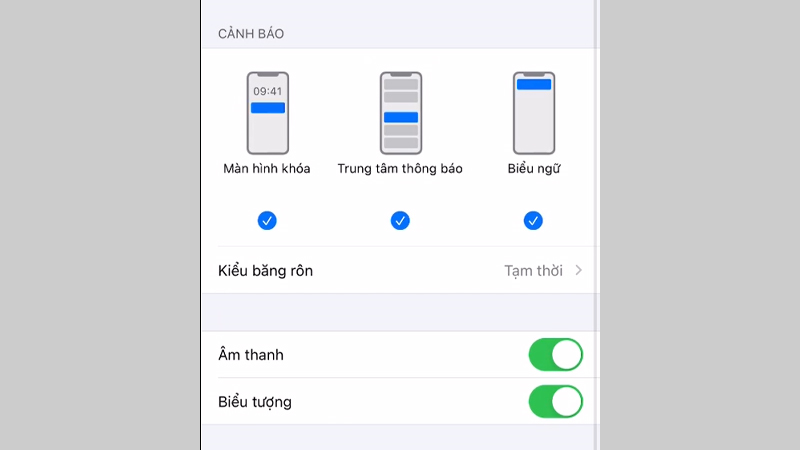
3 tùy chọn xuất hiện thông báo
Bước 1: Vào ứng dụng Messenger > Chọn Ảnh đại diện.
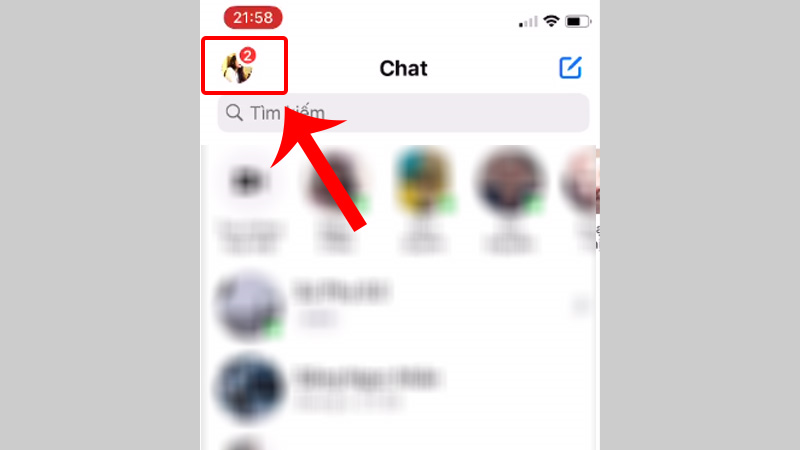
Vào ứng dụng Messenger và chọn icon để cài đặt tài khoản
Bước 2: Nhấn vào Thông báo & âm thanh > Gạt công tắt OFF trong phần Không làm phiền.
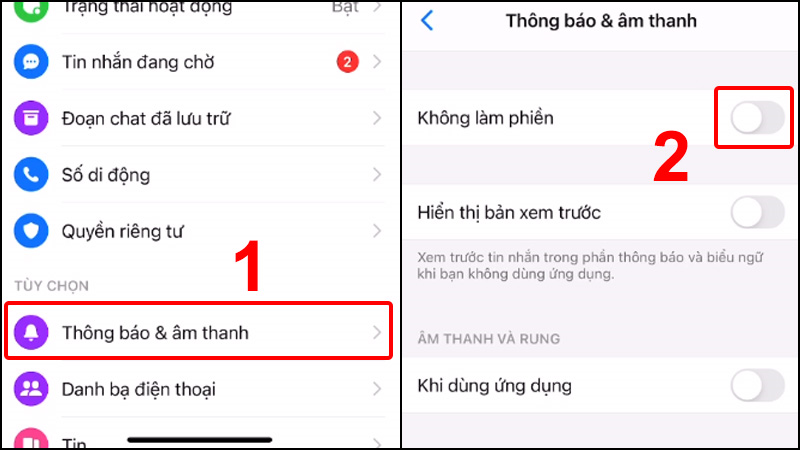
Tắt tính năng không làm phiền
Bước 1: Vào Cài đặt > Chọn App Store.
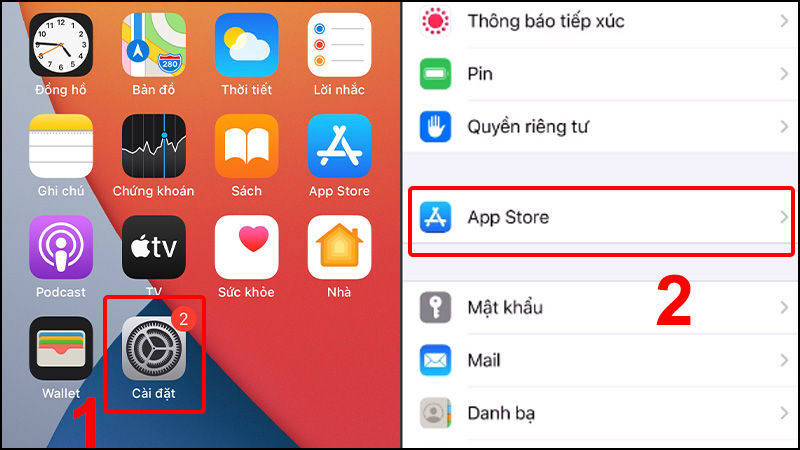
Chọn App Store trong phần cài đặt
Bước 2: Bật công tắc ON ở phần Cập nhật ứng dụng.
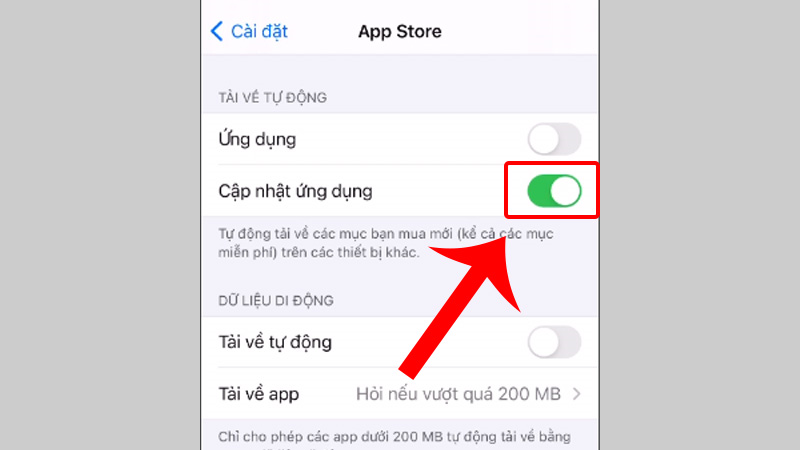
Cho phép cập nhật ứng dụng
Thao tác này được áp dụng để khắc phục lỗi cho nhiều trường hợp khác nhau và không làm ảnh hưởng đến dữ liệu trên máy.
Bước 1: Vào Cài đặt > Chọn Cài đặt chung.
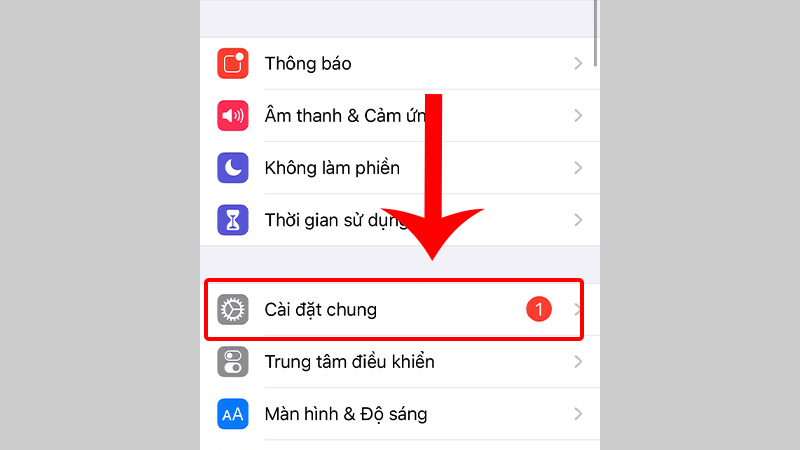
Vào Cài đặt và chọn Cài đặt chung
Bước 2: Chọn Đặt lại > Nhấn vào Đặt lại tất cả cài đặt.
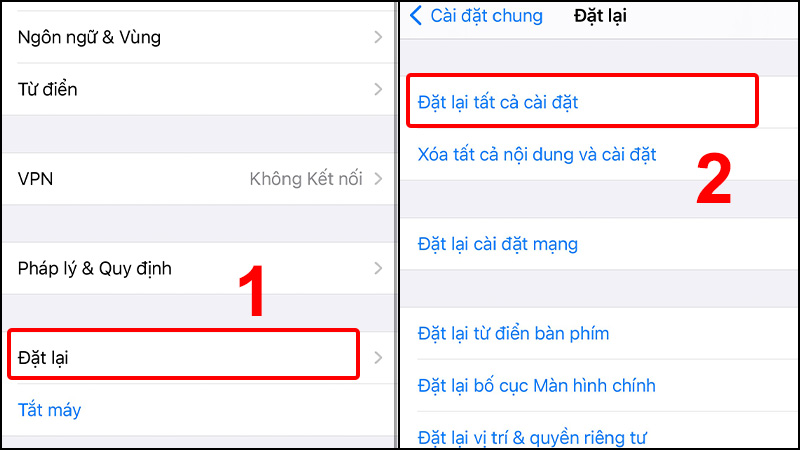
Đặt lại tất cả cài đặt trên iPhone
- Trả lời: Bạn hãy thử làm theo các cách khắc phục trên. Nếu vẫn chưa được thì hãy thử gỡ ứng dụng và vào App Store để cài đặt lại ứng dụng Messenger nhé!
- Trả lời: Để bật hiển thông báo Messenger trên điện thoại Android các bạn có thể tham khảo bài viết sau: Cách hiển thị tin nhắn, xem trước thông báo từ Messenger
- Trả lời: Trường hợp này bạn hãy thử kiểm tra cài đặt âm lượng trên máy, hoặc kiểm tra và bật lại âm thông báo ứng dụng Messenger.
Bạn có thể thực hiện tương tự như hướng dẫn bài Cách bật/ tắt, thay đổi âm thanh thông báo Messenger để bật âm báo cho Messenger trên iPhone.
Bài viết vừa rồi đã hướng dẫn bạn cách khắc phục lỗi Messenger không hiện thông báo trên iPhone một cách đơn giản. Chúc các bạn thực hiện thành công!
Trung tâm bảo hành có bán linh kiện và dịch vụ chính hãng, đào tạo KTV miễn phí, có trả lương, gọi là có mặt liền, bảo hành tận nơi. 0967891080

