
-
7:30 - 20:30
Cả CN & Lễ -

-


![[Video] Cách kích hoạt tính năng đa cửa sổ, chia đôi màn hình Android](http://product.hstatic.net/1000238589/product/a-cua-so-chia-doi-man-hinh-tren-thumb_1996a46af2874f51af6e2ee78801d73a_2ccb152652a042f3a6f149d50a23cb88_large.jpg)
Hướng dẫn bạn cách kích hoạt tính năng đa cửa sổ, chia đôi màn hình Android vô cùng nhanh chóng, giúp bạn sử dụng 2 ứng dụng cùng lúc siêu tiện lợi. Click xem ngay nhé!
Đa cửa sổ (Multi Window) hay chia đôi màn hình là cửa sổ đa nhiệm giúp bạn có thể sử dụng cùng lúc 2 màn hình như vừa đọc báo vừa xem YouTube, tính năng này được hỗ trợ trên Android 7.0 trở về sau.
Tính năng này được Samsung phát triển đầu tiên và sau đó cũng được các hãng điện thoại khác áp dụng.
Lợi ích của tính năng:
+ Thao tác nhanh chóng và tiện lợi khi chuyển ứng dụng qua lại.
+ Giúp tiết kiệm thời gian khi chạy 2 ứng dụng cùng lúc trên Android.
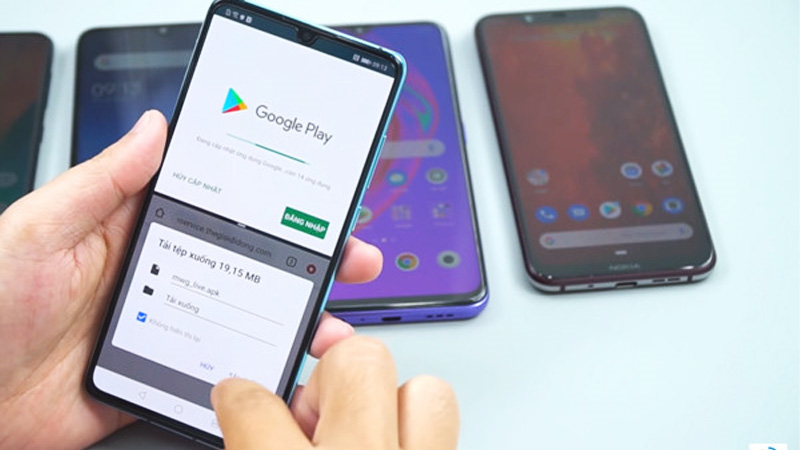
Tính năng đa cửa sổ, chia đôi màn hình trên điện thoại
Lưu ý: Không phải ứng dụng nào cũng cho phép sử dụng chế độ chia đôi màn hình.
Hướng dẫn được thực hiện trên điện thoại Samsung Galaxy A30, hệ điều hành Android 10.
Bạn có thể áp dụng tương tự để sử dụng tính năng chia đôi màn hình trên điện thoại Samsung, Nokia hệ điều hành Android 7 trở lên.
Video hướng dẫn cách chia đôi màn hình điện thoại Samsung, Nokia:
Bước 1: Nhấn vào biểu tượng 3 gạch (phím đa nhiệm) để mở ứng dụng bạn đang sử dụng gần đây.
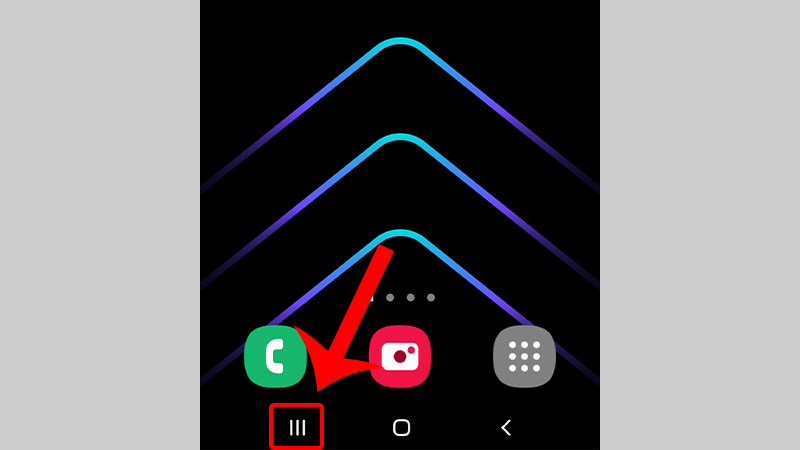
Nhấn vào biểu tượng 3 gạch ngang để mở ứng dụng
Bước 2: Nhấn vào biểu tượng ứng dụng > Chọn Mở ở dạng xem chia đôi màn hình.
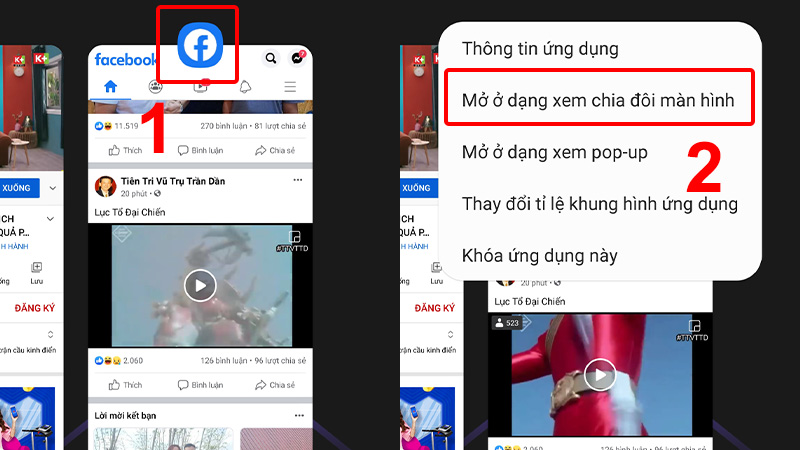
Nhấn vào biểu tượng ứng dụng và chọn Mở ở dạng xem chia đôi màn hình
Bước 3: Chọn ứng dụng thứ 2 để hoàn tất việc chia đôi màn hình.
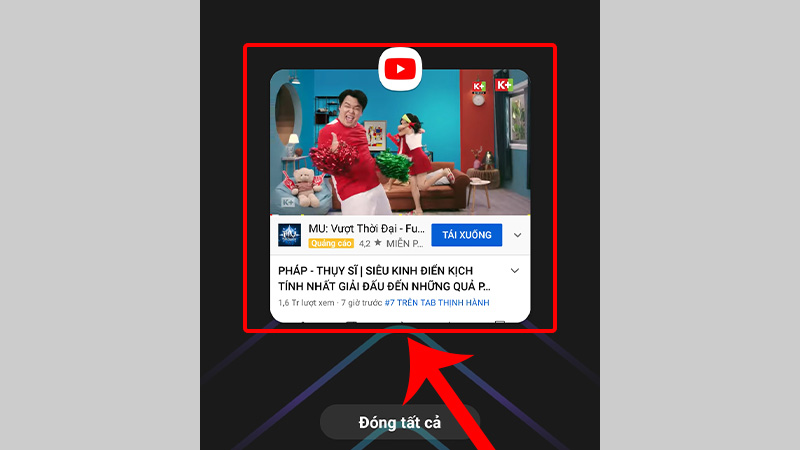
Chọn ứng dụng thứ 2
Để điều chỉnh kích thước chia đôi của từng màn hình, bạn nhấn vào thanh ngang màu xanh và điều chỉnh lên xuống.

Điều chỉnh kích thước chia đôi của từng màn hình
Để thoát chế độ chia đôi màn hình, bạn chỉ cần nhấn nút Trở về hoặc nút Trang chính ở trên điện thoại.
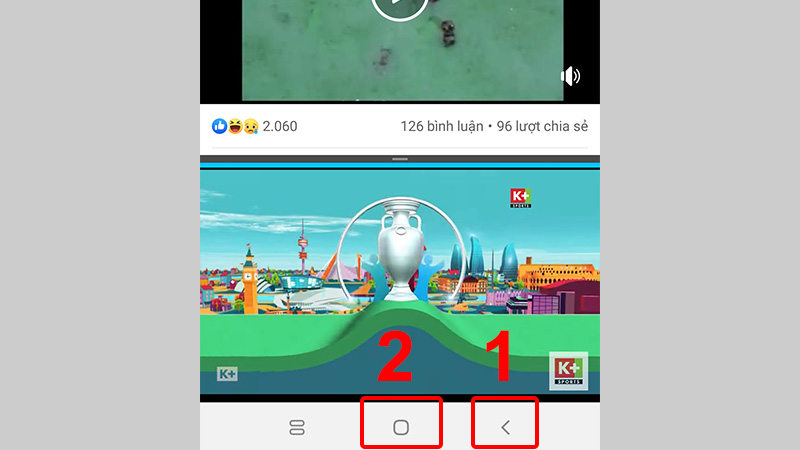
Nhấn nút Trở về hoặc nút Trang chính ở trên màn hình để thoát
Hướng dẫn được thực hiện trên điện thoại OPPO RENO 2, hệ điều hành Android 11.
Các dòng điện thoại Xiaomi, OPPO, Huawei với hệ điều hành Android 7 trở lên có thể khác đôi chút về giao diện, nhưng bạn vẫn có thể thực hiện tương tự.
Video hướng dẫn cách chia đôi màn hình điện thoại Xiaomi, OPPO, Huawei:
Bước 1: Nhấn vào biểu tượng 3 gạch (phím đa nhiệm) để mở ứng dụng bạn đang sử dụng gần đây.
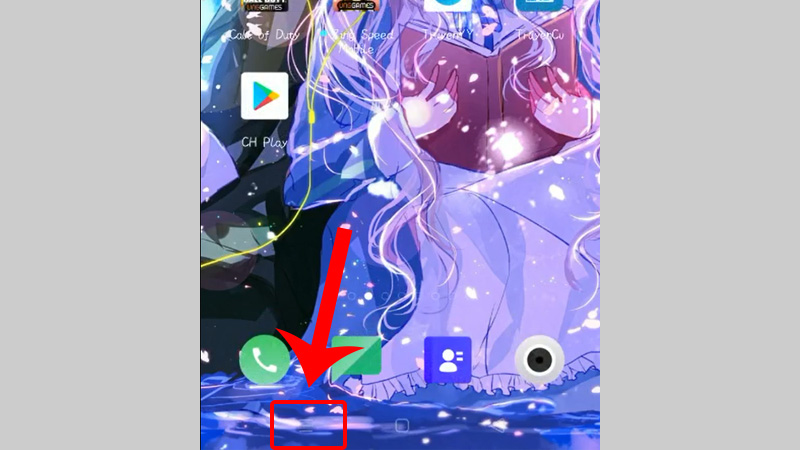
Nhấn vào phím đa nhiệm
Bước 2: Nhấn vào biểu tượng 2 chấm của ứng dụng > Chọn Chia màn hình.
Trên một số dòng điện thoại, sẽ có biểu tượng 2 hình chữ nhật thay vì biểu tượng 2 chấm.

Nhấn vào biểu tượng 2 chấm của ứng dụng và chọn Chia màn hình
Bước 3: Chọn ứng dụng thứ 2 mà bạn muốn sử dụng.
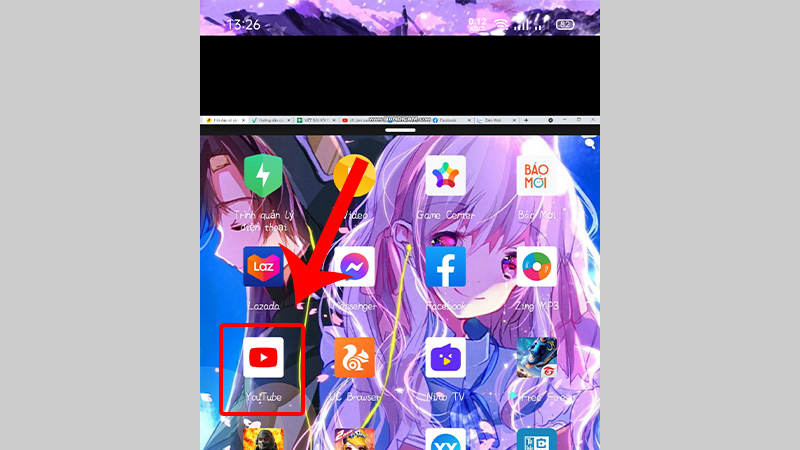
Chọn ứng dụng thứ 2
Để điều chỉnh kích thước chia đôi của từng màn hình, bạn nhấn vào thanh ngang màu đen và điều chỉnh lên xuống.

Điều chỉnh kích thước của từng màn hình
Để thoát chế độ chia đôi màn hình, bạn chỉ cần nhấn nút Trở về hoặc nút Trang chính ở trên màn hình.
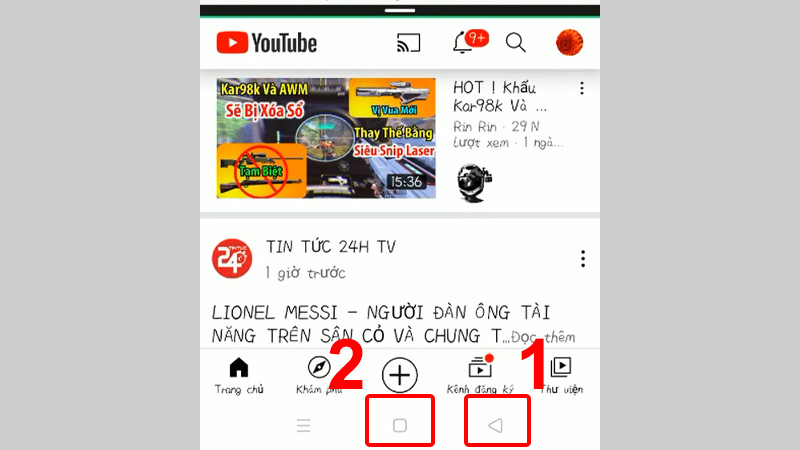
Thoát chế độ chia đôi màn hình
- Trả lời: Tính năng chia đôi màn hình chỉ hỗ trợ trên Android 7 trở lên, các ứng dụng chia đôi màn hình hiện tại cũng chưa hỗ trợ trên Android 6, trừ các máy đã root (vốn mang tính rủi ro cao). Bạn hãy thử kiểm tra và cập nhật hệ điều hành cho điện thoại của mình xem sao nhé!
- Trả lời: Trường hợp này có thể là do bạn chưa kích hoạt tính năng chia đôi màn hình cho điện thoại.
Bạn hãy thử vào Cài đặt > Đi tới mục Tính năng nâng cao > Chọn Đa cửa sổ > Bật tính năng chia đôi màn hình xem sao nhé!
Bài viết vừa rồi đã hướng dẫn bạn cách kích hoạt tính năng đa cửa sổ, chia đôi màn hình Android đơn giản và cực nhanh chóng. Chúc các bạn thực hiện thành công!
Trung tâm chuyên sửa chữa thay thế, bảo hành miễn phí, thu mua, cấp cứu dữ liệu, bảo trì vệ sinh,thu phí dịch vụ, hỗ trợ KTV mở cửa hàng riêng, đổi cũ lấy mới cho khách hàng. 0967891080

