
-
7:30 - 20:30
Cả CN & Lễ -

-


![[Video] Cách kiểm tra card màn hình máy tính Windows cực đơn giản](http://product.hstatic.net/1000238589/product/an-hinh-tren-laptop-windows-hinhshare_3d4f9191358249718027b601cdf572ed_7211d83d7cc542379a9f52e4368a053c_large.jpg)
Bài viết này hướng dân bạn cách xem card màn hình một cách đơn giản nhất đến chi tiết nhất bằng cách sử dụng phần mềm GPUz và các phần mềm có sẵn trong máy tính của bạn
Bạn không nhất thiết phải cài phần mềm bên thứ ba để xem được card màn hình, chúng ta có thể xem thông tin card màn hình cũng như các thông tin khác như RAM, CPU, Windows 32 hay 64bit trực tiếp trên Windows 10 qua các cách sau:
Cách đầu tiên để xem thông tin card màn hình trên Windows 10 là xem trực tiếp trên màn hình desktop hay cụ thể hơn là trên thanh Taskbar của Windows 10.
Chuột phải trên màn hình Desktop > Bạn sẽ thấy tên củ các hãng card màn hình trong máy tính.
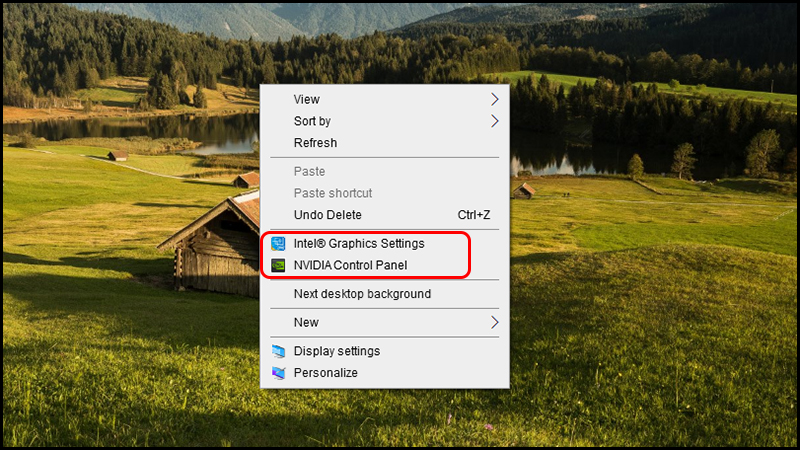
Bằng phương pháp này bạn sẽ biết được số card màn hình máy đang có và các hãng sản xuất.
Để biết rõ tên dòng card màn hình, bạn có thể xem trong Task Manager bằng thanh taskbar trên desktop:
- Bước 1: Nhấp chuột phải vào thanh Taskbar > Chọn Task Manager.
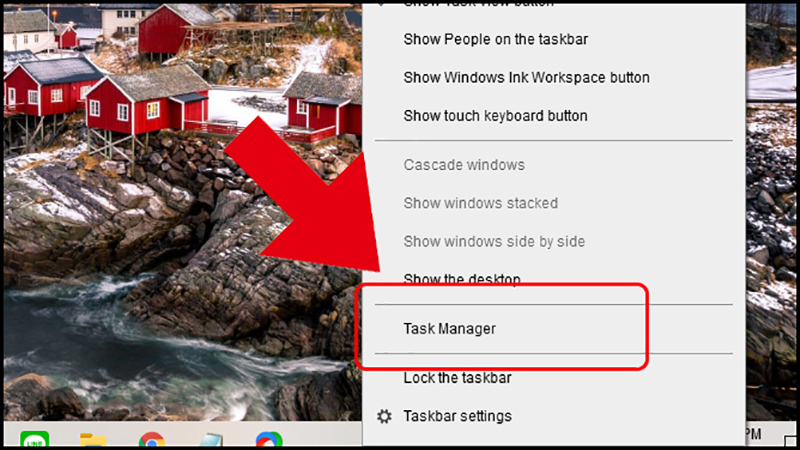
Bấm vào đây để khởi chạy Task Manager
- Bước 2: Phần mềm Task Manager sẽ hiện ra > Bấm vào mục Performance > Cuộn xuống phần các GPU để xem các loại card màn hình trong máy và hiệu năng của card màn hình.

Số GPU và hiệu năng GPU sẽ được hiện tại đây
- Bước 1: Bấm tổ hợp phím Windows + R > Nhập dòng chữ dxdiag > Bấm Enter.
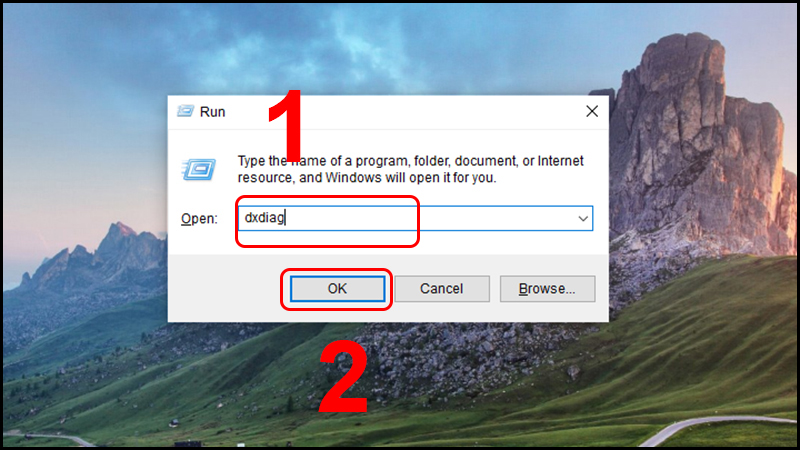
Nhập xong và bấm OK hoặc Enter
- Bước 2: Chọn thẻ Display > Xem thông số card màn hình ở mục Device.
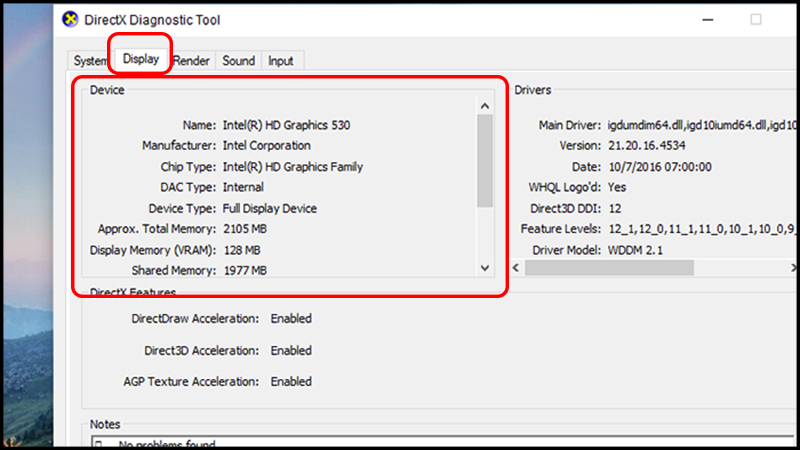
Bạn có thể xem nhiều thông số của card màn hình tại đây
Bạn có thể xem thông tin nhà sản xuất, VRAM của card màn hình tại đây.
- Bước 1: Bấm tổ hợp phím Windows + X > Chọn Device Manager.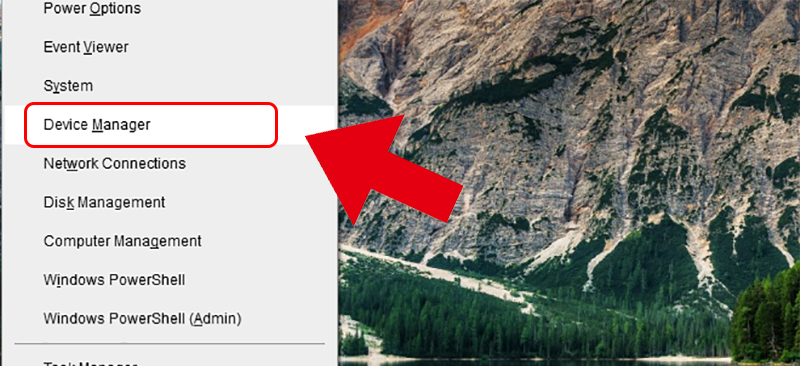
Device Manager hay còn gọi là trình quản lý thiết bị
- Bước 2: Nháy đúp chuột vào mục Display adapters > Tên của các loại card màn hình sẽ hiện ra.
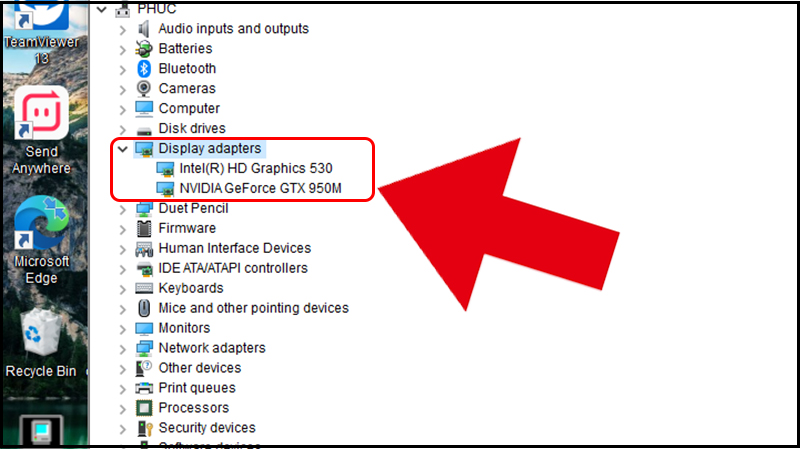
Tên hãng và loại card màn hình của bạn sẽ hiện ra
- Bước 1: Bấm tổ hợp phím Windows + R để mở hộp Run > Nhập msinfo32 > bấm OK.
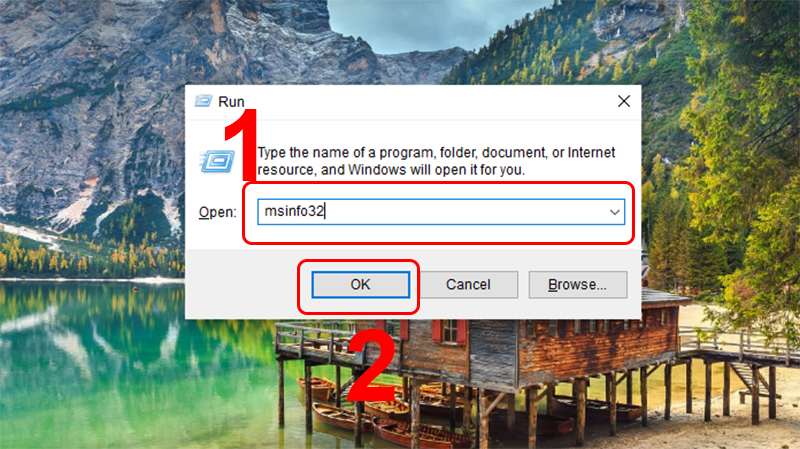
Hãy bấm đúng lệnh nhé
- Bước 2: Cửa sổ System Information sẽ mở ra > Chọn System Summary > Chọn Components > Display.

Trong đây sẽ hiện tên card đồ họa và thông tin về driver của card
Ngoài những phương thức trên, bạn có thể dùng phần mềm bên thứ ba như CPU-Z để xem thông số card màn hình. GPU-Z sẽ cung cấp nhiều thông tin liên quan đến cấu hình đồ họa của máy tính hơn. Dưới đây là video hướng dẫn tải, cài đặt và sử dụng phần mềm GPU-Z:
- Bước 1: Tải GPU-Z TẠI ĐÂY.
- Bước 2: Chạy file vừa tải > Bấm Not now để khởi chạy GPU-Z.
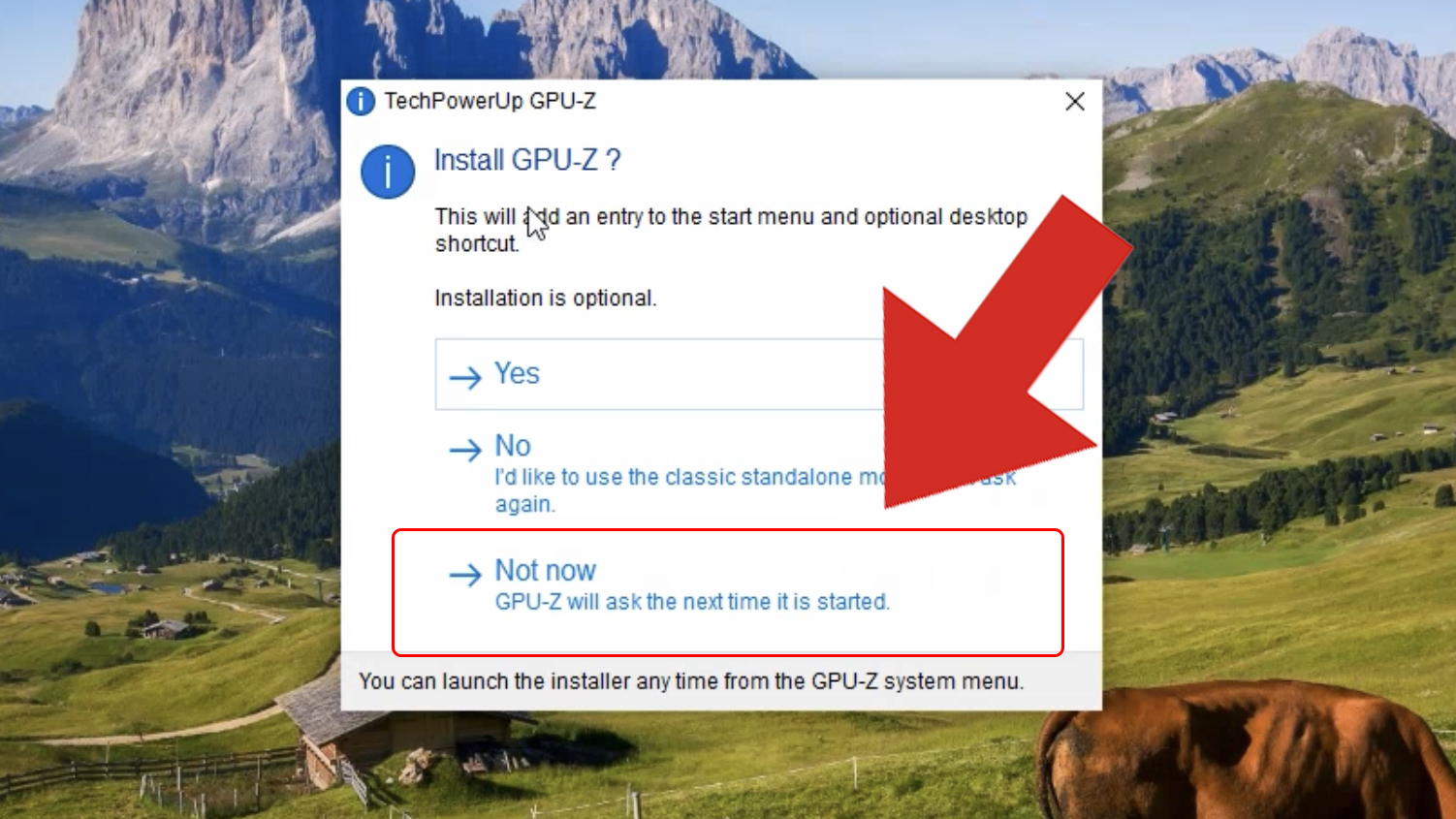
Bạn không cần cài đặt, bấn Not now để chạy trực tiếp

Phần mềm cung cấp rất nhiều thông số về card đồ họa trong máy tính
Dưới đây là phần giải thích ngắn gọn các thông số cơ bản của card màn hình:
- Name: Ở đây sẽ hiển thị tên hãng và tên dòng của card màn hình.
- Texture Fillrate: Tốc độ làm đầy hay còn gọi là tốc độ vẽ điểm ảnh của card đồ hoạ.
- Memory Type: Loại bộ nhớ GDDr. Dung lượng trên cùng 1 loại GDDr càng cao thì sức mạnh xử lý càng mạnh. Nhưng nếu bộ nhớ thấp hơn nhưng số GDDr cao hơn thì chưa chắc xử lý kém hơn bộ nhớ GDDr thấp nhưng dung lượng cao hơn. Ví dụ: 4GB GDDr3 chưa chắc mạnh hơn 2GB GDDr5.
- Memory Size: Dung lượng bộ nhớ RAM trong card màn hình. Dung lượng càng cao thì khả năng duy trì dựng đồ hoạ càng tốt.
- Bandwidth: Bằng thông giữa tốc độ truyền của chip xử lý VGA và bộ nhớ RAM. Băng thông càng cao thì càng tốt.
- Memory Clock: Tốc độ xung nhịp của bộ nhớ RAM. Chỉ số này càng cao càng tốt, đối với GDDr 3 thì chỉ số giống với trên phần mềm, đối với bộ nhớ GDDr 5 thì nhân lên 4 lần. Ví dụ 1000 MHz trên GDDr3, trên GDDr5 là 4000 MHz.
Hy vọng bài viết giúp ích bạn trong việc xem và tham khảo card màn hình máy tính!
Trung tâm bảo hành có bán linh kiện và dịch vụ chính hãng, đào tạo KTV miễn phí, gọi là có mặt ngay, bảo hành tại nhà.![[Video] Cách kiểm tra card màn hình máy tính Windows cực đơn giản](http://hstatic.net/0/0/global/design/theme-default/sale.png)
 0967891080

