
-
7:30 - 20:30
Cả CN & Lễ -

-


![[Video] Cách làm hiệu ứng khoanh tròn trong PowerPoint cực đơn giản](http://product.hstatic.net/1000238589/product/hieu-ung-khoanh-trong-thumb_e7514e546f1a4d9aa54a814c6d04a517_a7bb27b2c3f84947acc2d4565c7b7528_large.jpg)
Hiệu ứng khoanh tròn dùng để thể hiện đáp án cho các câu hỏi trắc nghiệm, ứng dụng trong các minigame, bài trình chiếu trên PowerPoint. Click xem hướng dẫn!
Video hướng dẫn cách làm hiệu ứng khoanh tròn trong PowerPoint qua ví dụ bài tập trắc nghiệm cực đơn giản:
- Hiệu ứng khoanh tròn được sử dụng để thể hiện đáp án cho các câu hỏi trắc nghiệm, ứng dụng cho các minigame, các bài trình chiếu trên PowerPoint nhìn chuyên nghiệp và thu hút hơn.
- Lưu ý: Hướng dẫn được thực hiện trên PowerPoint 365, ngôn ngữ Tiếng Việt, các bước được thực hiện tương tự trên PowerPoint 2010, 2013, 2016, 2019.
Bước 1: Kẻ hình tròn
Chọn Chèn (Insert) > Chọn Hình dạng (Shapes) > Chọn biểu tượng hình bầu dục > Nhấn giữ Shift và vẽ hình để tạo thành hình tròn.
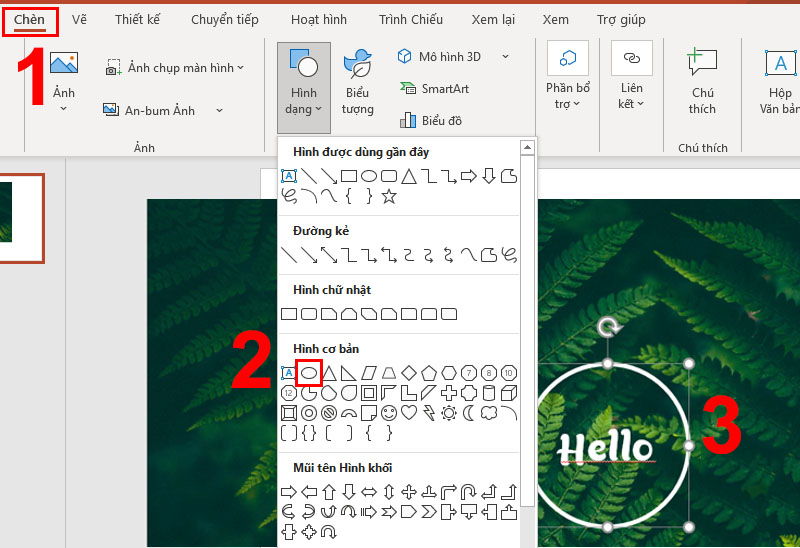
Kẻ một hình tròn
Bước 2: Chọn hiệu ứng khoanh tròn
Nhấn vào hình tròn > Chọn Hoạt hình (Animations) > Chọn hiệu ứng Bánh xe (Wheel).
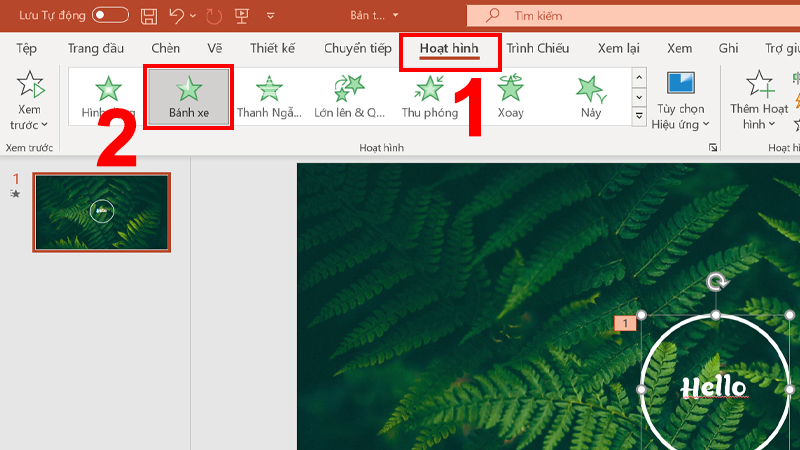
Vào Hoạt hình chọn hiệu ứng Bánh xe
Bước 1: Tạo câu hỏi với đáp án
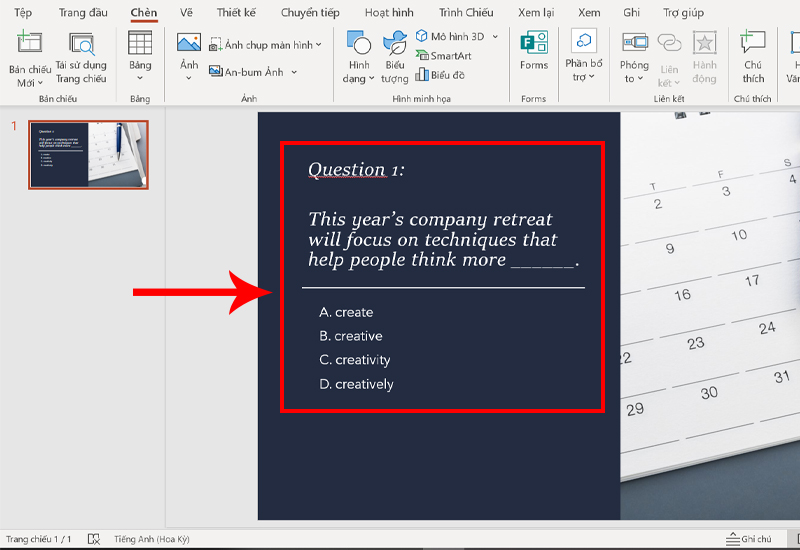
Tạo câu hỏi trên PowerPoint
Bước 2: Tạo hiệu ứng cho câu hỏi và từng đáp án
Chọn phần khung chữ câu hỏi > Vào Hoạt hình (Animations) > Chọn hiệu ứng Thanh ngã (Random Bars).
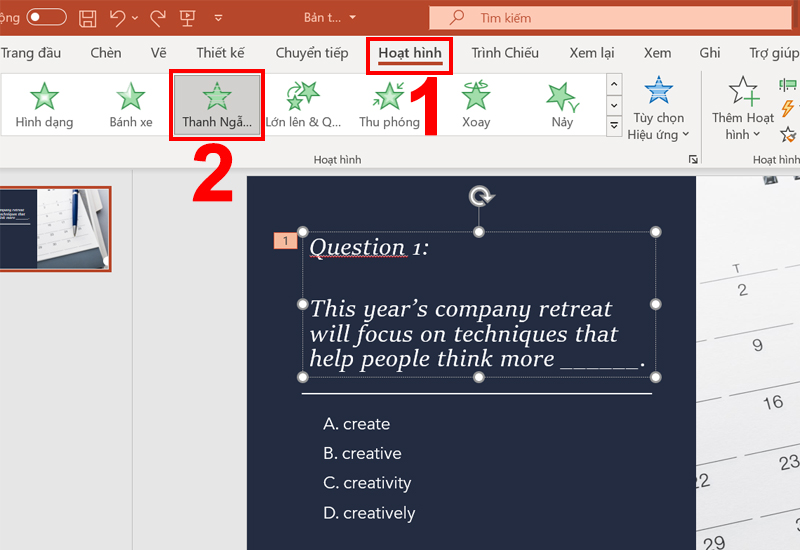
Chọn hiệu ứng cho phần câu hỏi
Tô đen từng đáp án > Vào Hoạt hình (Animations) > Chọn hiệu ứng Khép lại (Split).
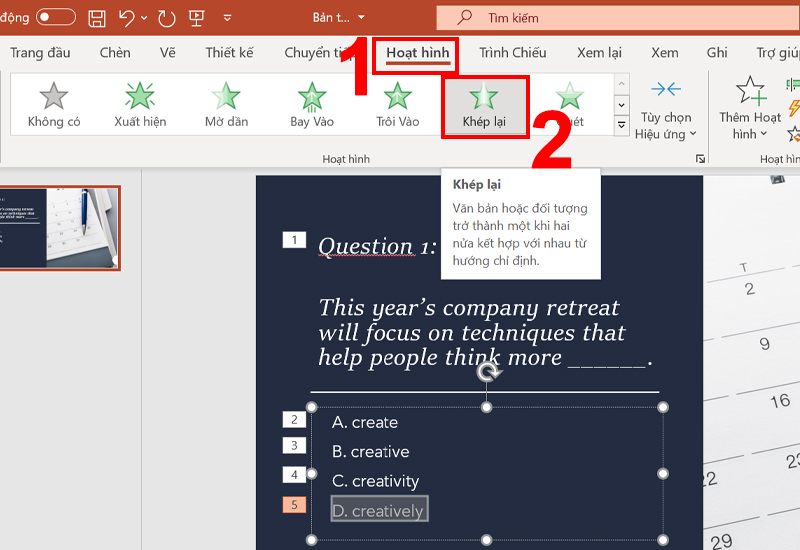
Chọn hiệu ứng cho từng đáp án
- Bạn có thể chọn hiệu ứng cho phần đáp án là giống hoặc khác nhau đều được nhé.
- Nếu muốn đáp án xuất hiện theo thứ tự thì sẽ chỉnh hiệu ứng cho từng đáp án, trường hợp muốn đáp án cùng xuất hiện thì chỉ cần chọn vào phần khung chữ đáp án để chọn hiệu ứng xuất hiện cho tất cả đáp án.
Bước 3: Vẽ hình tròn khoanh vào đáp án đúng
Vẽ một hình tròn không màu nền, có viền, khoanh vào đáp án đúng.

Vẽ hình tròn khoanh vào đáp án đúng
Bước 4: Tạo hiệu ứng khoanh tròn cho đáp án
Chọn hình tròn > Vào Hoạt hình (Animations) > Chọn hiệu ứng Bánh xe (Whell).
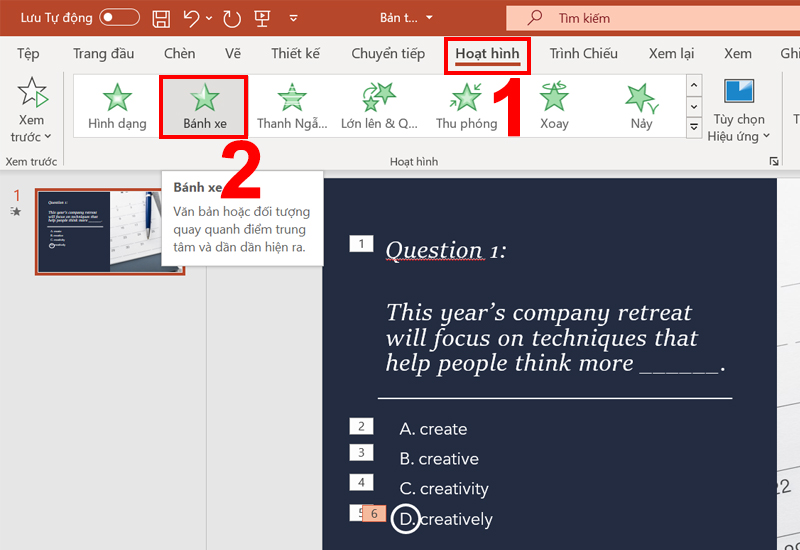
Vào Hoạt hình chọn hiệu ứng Bánh xe
Bước 5: Trình chiếu và xem kết quả

Kết quả trình chiếu
Vừa rồi là cách làm hiệu ứng khoanh tròn trong PowerPoint, chúc bạn thực hiện thành công!
Trung tâm là nơi tiếp nhận bảo hành & cung ứng linh kiện thiết bị mạng, thiết bị lưu trữ, tủ đông, máy nước nóng, bình nóng lạnh uống, máy giặt tại nhà khách hàng. 0967891080

