
-
7:30 - 20:30
Cả CN & Lễ -

-


![[Video] Cách làm hiệu ứng nhấp nháy trong PowerPoint cực dễ, đơn giản](http://product.hstatic.net/1000238589/product/u-ung-nhap-nhay-powerpoint-hinh-thumb_b08d2692268a482fbdcd3cf8281a8ba9_9924df08b5334ac39c159ca2e113d211_large.jpg)
Trong bài viết này mình sẽ hướng dẫn bạn cách làm hiệu ứng nhấp nháy trong PowerPoint bằng hiệu ứng Color Bulse cực dễ. Click để xem hướng dẫn nhé!
Video hướng dẫn cách làm hiệu ứng nhấp nháy trong PowerPoint cực đơn giản:
Hướng dẫn sẽ giúp bạn:
+ Tạo được hiệu ứng chữ nhấp nháy liên tục cho Slide thuyết trình. Hiệu ứng này thực hiện được từ phiên bản PowerPoint 2010 trở lên.
+ Hướng dẫn sau đây được thực hiện trên Microsoft Office 365, các phiên bản Microsoft Office khác thực hiện tương tự.
Bước 1: Chèn chữ vào Text Box
- Vào tab Insert > Chọn Text Box > Kéo thả chuột để tạo vùng nhập liệu và nhập chữ vào.

Dùng công cụ Text Box để nhập chữ vào slide
Bước 2: Định dạng và trang trí chữ
- Chọn vào chữ Thegioididong.com > Tuỳ chỉnh Font chữ, Size chữ, và màu chữ tại tab Home.

Tuỳ chỉnh màu, font, kích cỡ chữ
- Vào Shape Format > Chọn Text Effect > Chọn hiệu ứng Glow, sau đó bạn có thể chọn 1 hiệu ứng trong bảng hiện ra.

Thêm hiệu ứng Glow
Bước 3: Chọn hiệu ứng Color Pulse để làm chữ nhấp nháy
- Vào tab Animations > Chọn Add Animation > Chọn hiệu ứng Color Pulse.

Chọn hiệu ứng Color Pulse
- Nhấn chọn vào đối tượng Thegioididong.com > Chọn Effect Options > Chọn By Paragraph.
Tuỳ chọn By Paragraph: Khi chọn tuỳ chọn này thì hiệu ứng nhấp nháy (Color Pulse) chỉ áp dụng đối với văn bản, không áp dụng hiệu ứng cho cả ô Tex Box.

Chọn By Paragraph
Bước 4: Cài đặt hiệu ứng nhấp nháy liên tục
- Mở bảng Animation Pane > Nhấp chọn vào mũi tên bên cạnh hiệu ứng trong bảng Animation Pane > Chọn Timing.
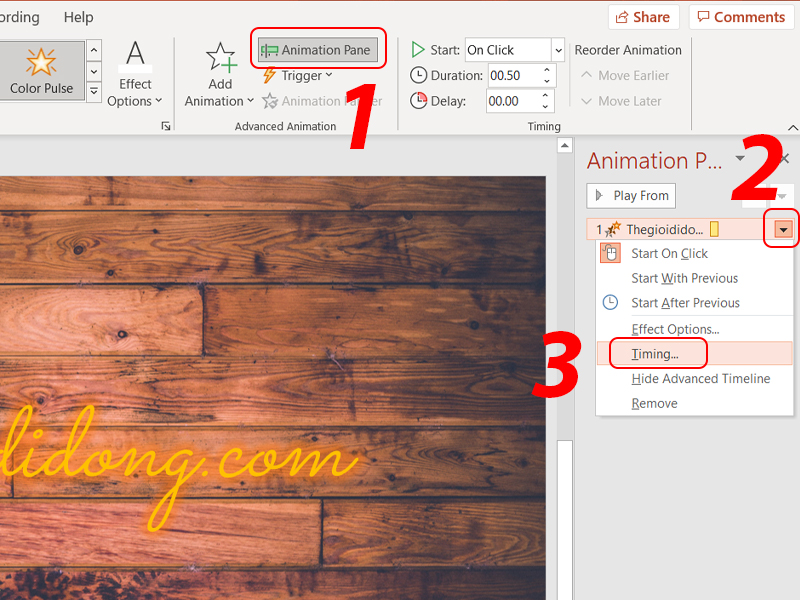
Mở bảng Timing
- Ở dòng Repeat chọn Until End of Slide.
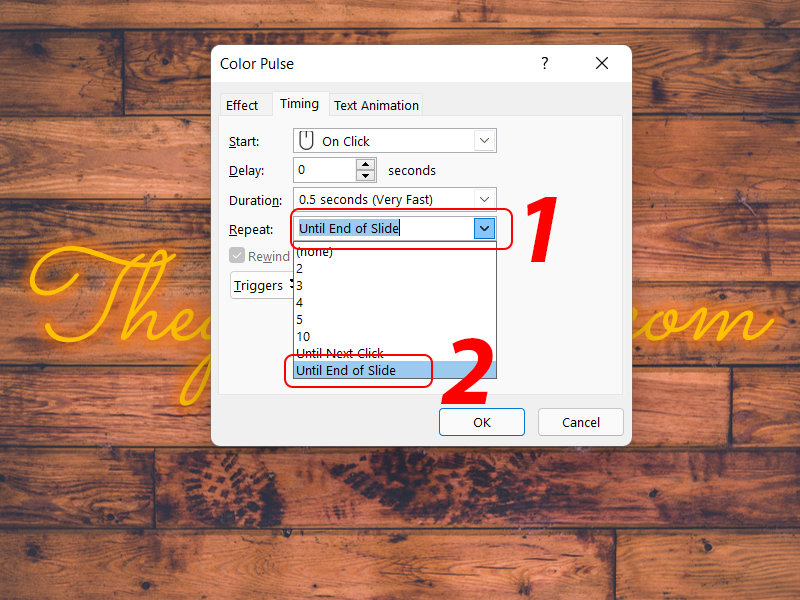
Chọn Until End of Slide ở mục Repeat
- Để có hiệu ứng nhấp nháy liên tục bạn cần phải cài đặt trong hộp thoại Option với chế độ Repeat Until End of Slide.
- Để văn bản được nổi bật và gây chú ý, bạn nên thay đổi font chữ, màu chữ, kiểu chữ cho thật ấn tượng.
- Để hiệu ứng nhấp nháy khi vừa bắt đầu slide bạn vào bảng Animation Pane, click chuột phải chọn Start With Previous.
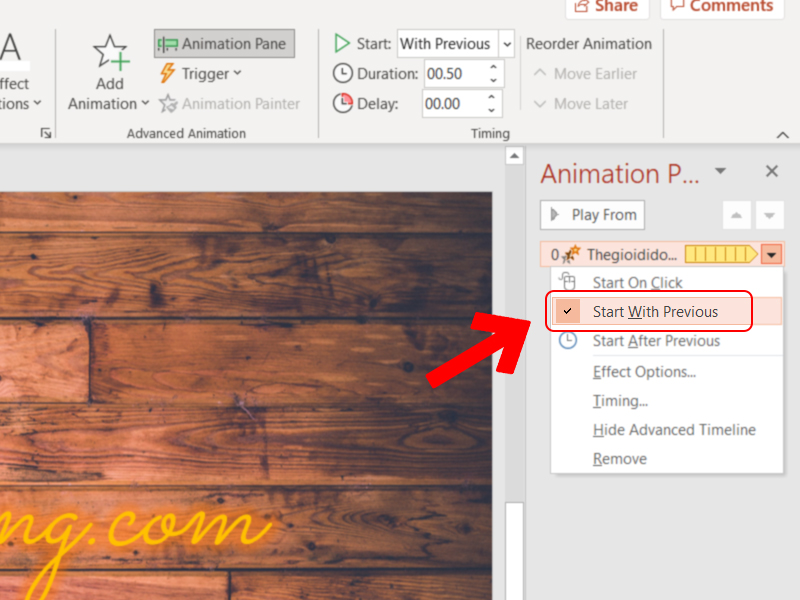
Cài đặt hiệu ứng tự động chạy
Vừa rồi là hướng dẫn cách làm hiệu ứng nhấp nháy trong PowerPoint, chúc bạn thực hiện thành công!
Trung Tâm Bảo Hành có đội ngũ kỹ sư phục vụ khách hàng suốt tuần không nghỉ. 0967891080

