
-
7:30 - 20:30
Cả CN & Lễ -

-


![[Video] Cách làm trò chơi hộp quà may mắn trên PowerPoint cực chi tiết](http://product.hstatic.net/1000238589/product/o-choi-hop-qua-may-man-ppt-hinh-thumb_0fdebca438d44e31a12d4971089b63d0_78055b9d1b0a4efa94dad8f4429392b1_large.jpg)
Trên đây là hướng dẫn cách làm trò chơi hộp quà may mắn trên powerpoint một cách đơn giản dễ hiểu tạo sự hấp dẫn cho bài thuyết trình của mình. Click vào xem nhé!
Video hướng dẫn làm trò chơi hộp quà may mắn trên PowerPoint cực kì chi tiết:
Lưu ý: Hướng dẫn sau đây được thực hiện trên phiên bản Microsoft PowerPoint 365, trên các phiên bản PowerPoint 2013, 2016, 2019 các bạn có thể thực hiện tương tự.
Bước 1: Tạo slide giao diện chính
Vào PowerPoint trên laptop tạo Slide với nội dung là tên và quy tắc trò chơi, sau đó trang trí hộp quà vào để gây ấn tượng.
-800x512.jpg)
Slide giao diện trò chơi
Chọn Home > Chọn New Slide để tạo 1 trang gồm 5 hộp quà tương ứng với 5 câu hỏi.
-803x524.jpg)
Tạo Slide mới
Chọn Background cho trang > Chọn Insert > Chọn Text Box.
-800x411.jpg)
Chèn Text Box để đánh chữ
Nếu bạn chưa biết cách chèn background vào slide PowerPoint, hãy nhấn vào: TẠI ĐÂY.
Tiếp tục chọn Insert > Chọn Pictures > Chọn This Device để tải hộp quà có sẵn trong máy.
-800x528.jpg)
Chèn hộp quà may mắn vào trang
Chọn hộp quà và nhấn Insert.
-800x497.jpg)
Chọn hộp quà có sẵn trong máy
Cuối cùng chỉ cần căn chỉnh những hộp quà là xong Slide.
-800x499.jpg)
Giao diện của Slide 2
Bước 2: Tạo slide cho từng câu hỏi
Lưu ý: Trong hình trên có 5 hộp quà tương đương với 5 câu hỏi. Mỗi câu hỏi bạn tạo 1 slide tương ứng.
- Tạo Slide cho câu hỏi 1:
Vào Home > Chọn New Slide để tạo trang mới.
-800x531.jpg)
Tạo trang mới để điền câu hỏi
Chọn Insert > Chọn Text Box và nhập nội dung là "Câu hỏi 1".
-800x395.jpg)
Điền câu hỏi 1 vào trang
Sau đó vẽ tiếp 1 Textbox và nhập nội dung là "Trả lời".
-800x555.jpg)
Nhập nội dung trả lời của câu hỏi
Vào Animations để chèn hiệu ứng cho các đối tượng.
-800x499.jpg)
Chèn hiệu ứng cho đối tượng
Điều chỉnh Animations ở hộp thoại Timing như sau:
+ Start On Click: Nghĩa là hiệu ứng xuất hiện khi bạn click chuột.
+ Duration: Là thời gian xuất hiện của đối tượng.
+ Delay: Là độ trễ xuất hiện của đối tượng.
+ Reorder Animations: Sắp xếp lại đối tượng xuất hiện trước sau.
-800x480.jpg)
Điều chỉnh Animations tại Timing
Lưu ý: Sau khi hoàn tất câu hỏi trắc nghiệm cho slide của câu hỏi đầu tiên, các bạn thêm nút Home để quay về giao diện chính. Mình sẽ thay nút Home thành ảnh hộp quà cho đẹp nhé.
Chèn hình ảnh hộp quà cho câu hỏi 1 và căn chỉnh cho phù hợp.
-800x501.jpg)
Chèn hộp quà cho trang
Sau đó chọn Insert > Chọn Action để tạo liên kết về Slide 2.
-800x426.jpg)
Chọn Action để tạo liên kết
Tại hộp thoại Action Settings chọn Hyperlink to > Chọn Slide.
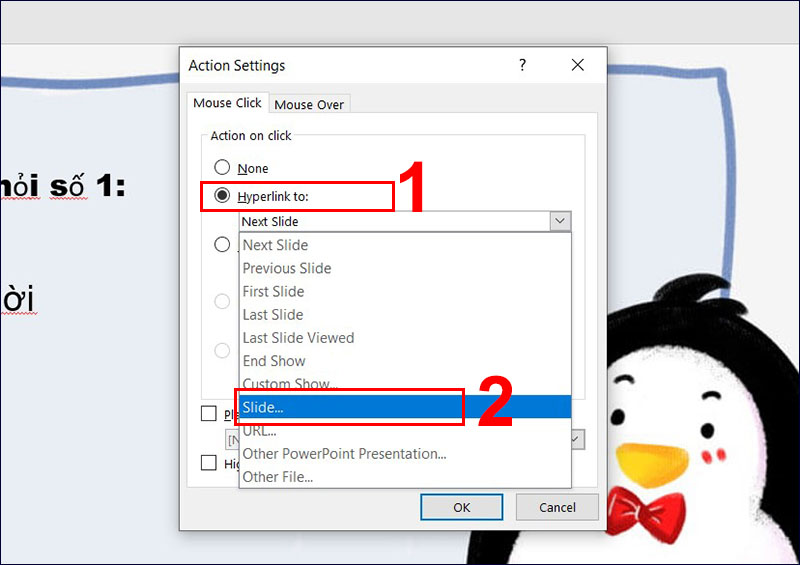
Chọn Slide trong Hyperlink to
Chọn 2.Slide 2 > Nhấn OK.
-800x535.jpg)
Chọn liên kết đến Slide 2
Slide cho câu hỏi 2:
Vì đã có mẫu slide cho câu hỏi 1 rồi nên từ slide cho câu hỏi 2, câu hỏi 3, câu hỏi 4, câu hỏi 5 mình chỉ cần copy và chỉnh sửa lại một chút văn bản và chèn hình hộp quà tương ứng cho từng câu như sau.
-800x431.jpg)
Giao diện Slide 2
Slide cho câu hỏi 3:
-800x424.jpg)
Giao diện câu hỏi 3
Slide cho câu hỏi 4:
-800x414.jpg)
Giao diện câu hỏi 4
Slide cho câu hỏi 5:
-800x414.jpg)
Giao diện câu hỏi 5
Bước 3: Gắn link tạo liên kết giữa các slide
Sau khi hoàn tất slide các câu hỏi, bạn quay lại slide thứ 2 để tạo hiệu ứng cho mỗi hộp quà, gắn link và tạo Triggers.
Bạn chọn hộp quà tương ứng với mẫu hộp quà ở câu hỏi 1, sau đó vào Insert > Chọn Action.
-800x448.jpg)
Tạo liên kết đến các Slide trên
Chọn Hyperlink to > Chọn đến slide chứa câu hỏi 1 và nhấn OK 2 lần liên tiếp.
-800x511.jpg)
Chọn liên kết đến Slide câu hỏi 1
Để hộp quà biến mất sau khi trả lời xong bạn vào Animation > Chọn Zoom trong mục Exit.
-800x578.jpg)
Chọn Zoom trong Exit để tạo hiệu ứng biến mất
Chọn Trigger > Chọn On click of > Chọn ảnh tương ứng với câu hỏi của hộp này.
-800x438.jpg)
Chọn hình biến mất tương ứng
Tương tự bạn thực hiện cho các hộp quà tương ứng với Câu hỏi 2, Câu hỏi 3, Câu hỏi 4, Câu hỏi 5.
Bước 4: Gắn quà bí ẩn đằng sau hộp quà
Vào Insert > Chọn Picture > Chọn hình ảnh phần quà và nhấn Insert.
-800x489.jpg)
Chọn phần quà cho câu hỏi
Căn chỉnh vị trí và chèn hiệu ứng.
-800x608.jpg)
Căn chỉnh và chèn hiệu ứng
Để có thể nhanh chóng sở hữu trò chơi hộp quà may mắn các bạn có thể dựa vào template mình đã làm sẵn ở bên dưới và thay thế các câu hỏi để sử dụng.
Bạn có thể thay thế nội dung của mình vào mục Câu hỏi và Trả lời sao cho phù hợp với chủ đề trò chơi của bạn nhé!
Tải template trò chơi hộp quà may mắn: TẠI ĐÂY.
Trên đây là hướng dẫn cách làm trò chơi hộp quà may mắn trên powerpoint cực chi tiết và đơn giản. Mong sẽ đem lại những thông tin bổ ích cho bạn. Cảm ơn đã theo dõi và hẹn gặp lại!
Trung tâm chuyên sửa chữa bảo hành máy chiếu, flycam, máy quét scaner, màn hình, tivi, máy lạnh – điều hòa, máy hút bụi, tủ lanh, máy pos, máy lọc nước điện giải, tai nghe tận nhà khách hàng. 0967891080

