
-
7:30 - 20:30
Cả CN & Lễ -

-


![[Video] Cách làm video trên Canva cho tài khoản miễn phí đến Pro](http://product.hstatic.net/1000238589/product/nva-cho-tai-khoan-mien-phi-den-thumb2_23deb5f278a2410d89f542f59a90970f_0df83c71b86643ebbb25c3294e5eccd4_large.jpg)
Hướng đẫn cách làm video bằng Canva trên máy tính và điện thoại cực kì đơn giản. Thỏa sức sáng tạo cùng tạo video trên Canva với hàng triệu mẫu có sẵn. Click để xem ngay!
Video hướng dẫn cách làm video trên Canva bằng máy tính cực đơn giản:
Trước tiên, bạn cần phải tạo tài khoản Canva để có thể bắt đầu làm video. Nếu bạn đang sở hữu tài khoản Canva miễn phí thì sẽ bị hạn chế sử dụng các chức năng, hiệu ứng, hình ảnh cao cấp mà chỉ có trên tài khoản Canva Pro.

Chuẩn bị gì trước khi làm video bằng Canva?
Ý tưởng cách làm video, mình sẽ sử dụng mẫu video có sẵn chỉ cần thay ảnh hoặc video cá nhân vào.
Bước 1: Truy cập vào trang canva.com
Bước 2: Chọn Tạo thiết kế (Create a design) > Lướt xuống dưới chọn Video.
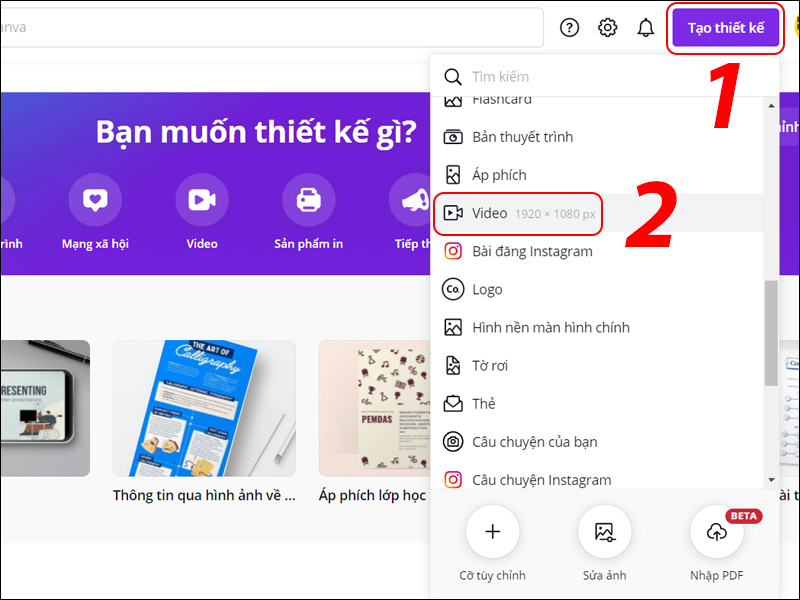
Tạo bản thiết kế mới với dạng video
Bước 3: Chọn một mẫu video có sẵn > Trên thanh công cụ có nút hiển thị thời gian của video, nhấn vào nút để xem trước bản video.

Chọn một mẫu video phù hợp
Mẹo: Bạn có thể thay thế các đối tượng hình ảnh thành ảnh cá nhân của mình, các video cá nhân của mình một cách linh hoạt. Bạn chỉ cần tải lên video, hình ảnh, âm thanh cá nhân ở tab Nội dung tải lên.

Tải lên và sử dụng video của chính bạn
Bước 4: Ghép nhạc vào video.
Vào Âm thanh > Chọn 1 mẫu âm thanh miễn phí.

Chọn âm thanh cho video
Bước 5: Tải video về máy, lưu ý là chỉ tải được khi bạn sử dụng Canva Pro, nếu sử dụng tài khoản thường, bạn buộc phải trả phí.

Tải video về máy
Video hướng dẫn cách làm video trên Canva bằng điện thoại:
Bước 1: Vào ứng dụng Canva trên điện thoại.
Bước 2: Tạo thiết kế mới bằng cách nhấn vào hình dấu "+" > Chọn Video.

Tạo thiết kế mới với dạng video
Bước 3: Tìm kiếm và chọn mẫu video có sẵn phù hợp.

Lựa chọn mẫu video phù hợp với mục đích
Mẹo: Bạn có thể thay thế các đối tượng hình ảnh thành ảnh cá nhân của mình, các video cá nhân của mình một cách linh hoạt. Chỉ cần chọn vào video hay hình ảnh sau đó chọn Thay thế.

Bạn có thể thay thế video của chính mình dễ dàng
Bước 4: Ghép nhạc vào video.
Nhấn vào hình dấu "+" > Kéo sang phải chọn tab Âm thanh > Chọn 1 mẫu âm thanh miễn phí.

Thêm âm thanh vào video
Bước 5: Tải video về điện thoại.
Chọn biểu tượng chia sẻ góc trên phải > Chọn Lưu dưới dạng.

Lưu video
Chọn loại tệp Video MP4 > Chọn Tải xuống.

Tải xuống video định dạng MP4
- Video tải về được lưu ở đâu trên điện thoại?
+ Đối với điện thoại Android
Video tải về sẽ được lưu trong thư viện ảnh (tuỳ dòng máy sẽ có tên gọi khác nhau). Để xem bạn vào Thư viện > Vào album Video, video được tải về sẽ ở đây.

Tìm video đã lưu trên điện thoại Android
Tìm hiểu thêm cách tìm file tải về đổi với điện thoại Android thông qua bài viết: Tệp tải về được lưu ở đâu trên điện thoại Samsung? Hướng dẫn cách tìm
+ Đối với iPhone
Video tải về sẽ được lưu trong thư viện ảnh của bạn. Để xem bạn có thể truy cập vào ứng dụng Ảnh.

Tìm video đã lưu trên điện thoại iPhone
Tìm hiểu thêm cách tìm file tải về đổi với điện thoại iPhone (iOS) thông qua bài viết: File tải về lưu ở đâu trên iPhone, smartphone Android? Đây là cách tìm
Vừa rồi mình đã hướng dẫn bạn cách làm video bằng Canva siêu đơn giản, chúc bạn thực hiện thành công.
Vienmaytinh 178 Hoàng Văn Thụ chuyên sửa chữa bảo hành điện thoại laptop PC Surface iMac Đồng Hồ tận nơi trên toàn TP.![[Video] Cách làm video trên Canva cho tài khoản miễn phí đến Pro](http://hstatic.net/0/0/global/design/theme-default/sale.png)
 0967891080

