
-
7:30 - 20:30
Cả CN & Lễ -

-


![[Video] Cách mở Command Prompt (CMD) dưới quyền admin trên Windows](http://product.hstatic.net/1000238589/product/prompt-cmd-duoi-quyen-admin-trenthumb_9b940c27991e48e4b030e8c3f1ff2c0d_a185cb41e9f44e0d9a86a8120cdad182_large.jpg)
Hướng dẫn cách mở Command Prompt trên Windows 10, 8/8.1, 7 chi tiết, có kèm video. Click để xem ngay!
Để mở Command Prompt có 2 cách sau:
Bước 1: Gõ "cmd" trên thanh tìm kiếm.
Bước 2: Chọn Run as administrato tại app Command Prompt.
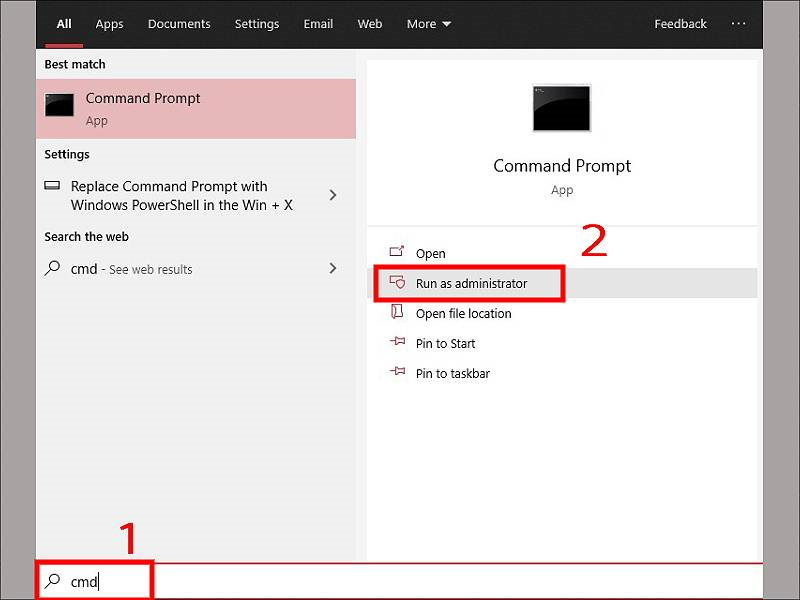
Chọn Run as administrato tại app Command Prompt
(*) Nếu hộp thoại thông báo yêu cầu cấp quyền xuất hiện, chọn Yes để cấp quyền và tiếp tục.
Bước 1: Nhấn tổ hợp phím Windows + I.
Bước 2: Gõ "cmd" vào trong bảng > Chọn OK hoặc nhấn phím Enter.
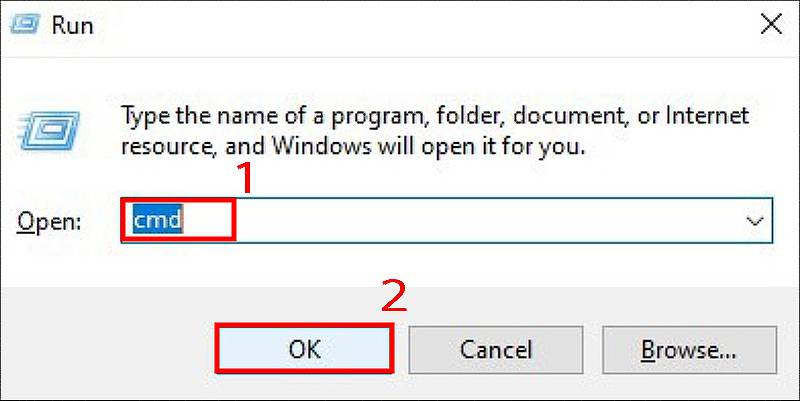
Nhập cmd vào hộp thoại Run
Vào Start > Gõ "cmd" vào ô tìm kiếm > Chuột phải tại cmd.exe > Chọn Run as administrator.
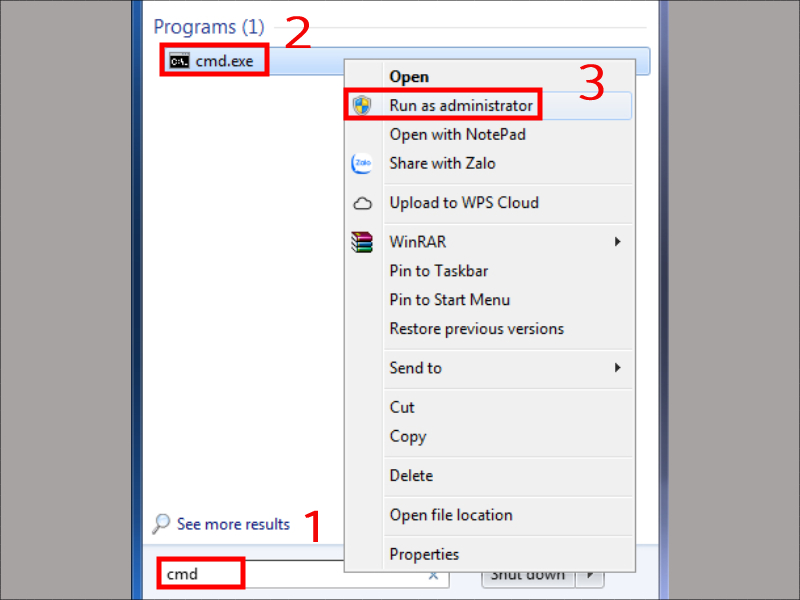
Mở Command Prompt trên Windows 7 bằng công cụ search
Nhấn tổ hợp phím Windows + R > Gõ "cmd" > Chọn OK hoặc nhấn phím Enter.
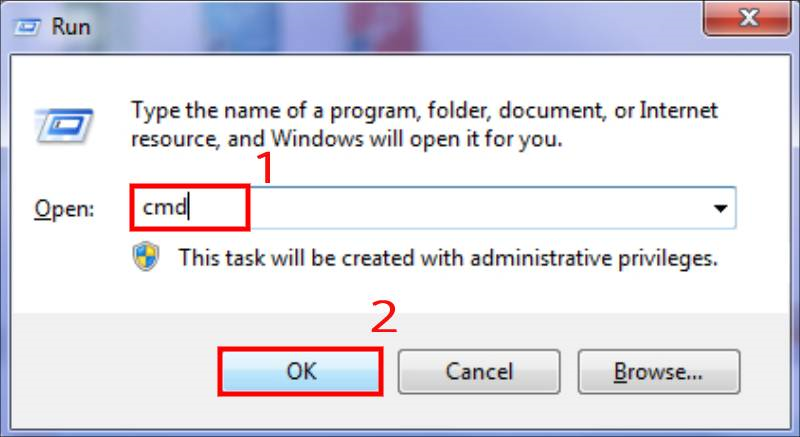
Mở Command Prompt trên Windows 7 bằng Run
Nhấp chuột phải lên thanh Start ở góc dưới bên trái màn hình, chọn Command Prompt (Admin).
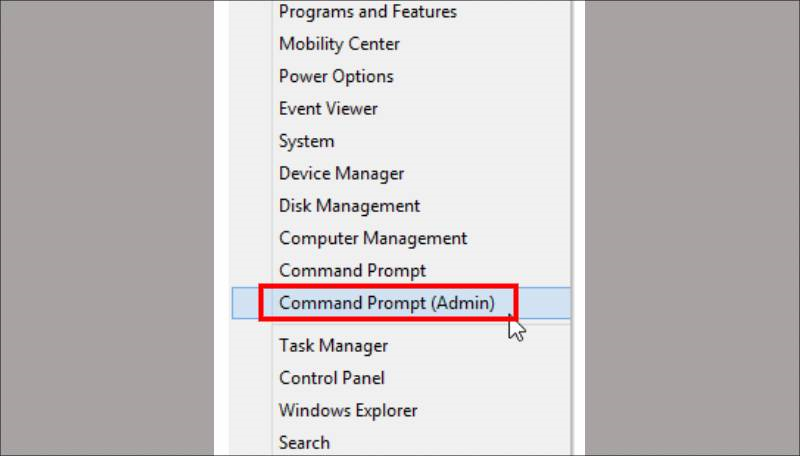
Chọn Command Prompt (Admin)
Gõ "command prompt" vào ô tìm kiếm > Chuột phải tại Command Prompt > Chọn Run as administrator.
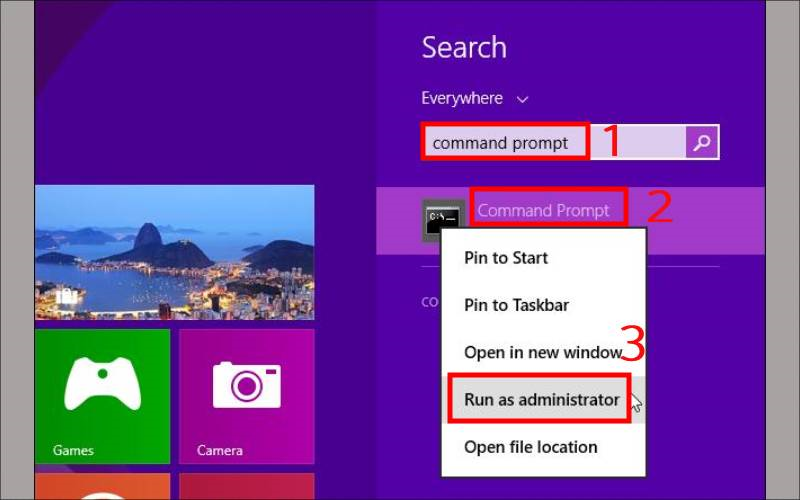
Mở Command Prompt trên Windows 8 bằng công cụ search
Sau khi mở thành công thì sẽ thấy dòng lệnh ""C:\Windows\system32>"".
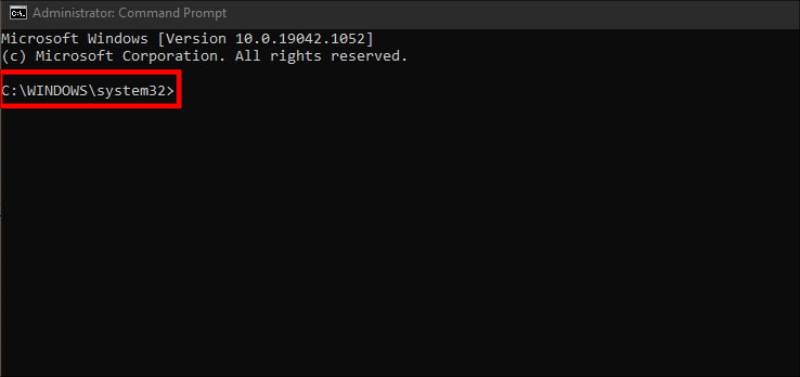
Dòng lệnh xuất hiện khi mở thành công
Nếu không sẽ thấy ""C:\User\tên máy tính>"".
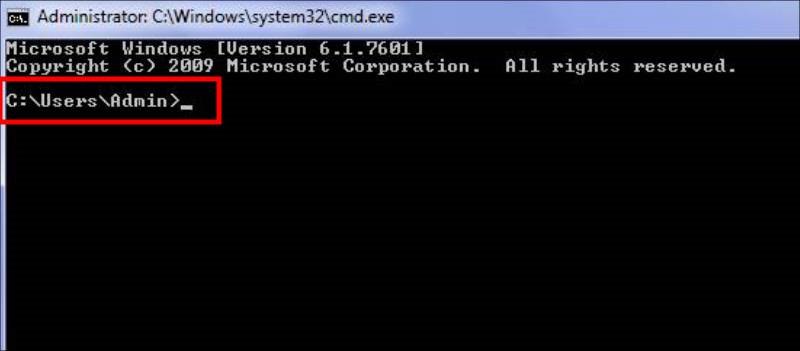
Dòng lệnh xuất hiện khi mở chưa thành công
Bài viết trên hướng dẫn cách mở Command Prompt trên hệ điều hành Windows 10, 8/8.1/ 7. Chúc các bạn thành công.
Trung tâm đào tạo kỹ thuật bảo hành điện thoại – máy tính bảng, laptop, đồng hồ thông minh, máy giặt, đồ điện chưa phân vào đâu: máy pha cà phê, máy tưới, thiết bị gia dụng tận nhà cho khách hàng.![[Video] Cách mở Command Prompt (CMD) dưới quyền admin trên Windows](http://hstatic.net/0/0/global/design/theme-default/sale.png)
 0967891080

