
-
7:30 - 20:30
Cả CN & Lễ -

-


![[Video] Cách nén và giải nén các tệp, thư mục trên MacBook đơn giản](http://product.hstatic.net/1000238589/product/giainentaptinmacbook_f1e9e56a8ea541a89c046d198a57a7ea_650c7e13c4c54d12a2f29543e92ceb48_large.jpg)
Nếu bạn là người dùng Windows mới chuyển sang sử dụng Mac OS thì chắc hẳn bạn sẽ phải loay hoay tìm kiếm cách giải nén các tập tin. Xem ngay để được hướng dẫn nhé!
Video hướng dẫn cách nén file trên MacBook.
Bước 1: Vào Finder > Chọn thư mục bạn muốn nén file.

Vào Finder để truy cập file muốn nén trên Mac của bạn
Bước 2: Nhấn chuột phải vào thư mục đó > Chọn Nén “Tên file nén”.
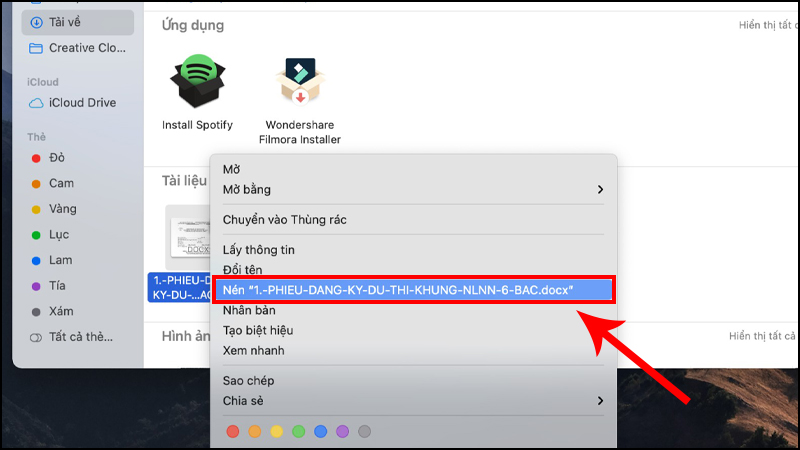
Nhấn chuột phải vào file và chọn Nén
Bước 3: Kết quả sau khi nén.

Thư mục sau khi nén được lưu trên Desktop
Bước 1: Nhấn Command + Space, tìm và nhấn Disk Utility.

Truy cập vào Disk Utility
Bước 2: Nhấn vào File, chọn New Image > Chọn Image from Folder, chọn thư mục muốn đặt mật khẩu, nhấn Choose.

Vào Image from Folder để chọn thư mục muốn đặt mật khẩu
Bước 3: Tại mục Encryption chọn chuẩn mã hóa 128-bit.

Chọn chuẩn mã hóa 128-bit tại mục Encryption
Bước 4: Nhập mật khẩu vào ô Password, nhập lần nữa vào ô Verify > Nhấn Choose > Nhấn Save.

Nhập mật khẩu cho thư mục
Video hướng dẫn cách giải nén file trên MacBook bằng phần mềm The Unarchiver.
Bước 1: Vào App Store > Tải phần mềm giải nén The Unarchiver.

Tải phần mềm giải nén The Unarchiver về máy
Bước 2: Vào Finder chọn 1 file nén bất kỳ > Nhấn chuột phải chọn Lấy thông tin.

Click chuột phải vào file và chọn Lấy thông tin
Bước 3: Tại mục Mở bằng chọn ứng dụng mặc định là The Unarchiver.

Chọn The Unarchiver là mặc định tại mục Mở bằng
Bước 4: Chọn vào Thay đổi tất cả... để áp dụng.

Chọn Thay đổi tất cả... để dùng ứng dụng khi mở tất cả các tài liệu
Vừa rồi là cách nén và giải nén cho tệp tin và thư mục trên MacBook, chúc bạn thực hiện thành công!
Trung tâm bảo hành có bán linh kiện và dịch vụ chính hãng, đào tạo KTV miễn phí, gọi là có mặt ngay, bảo hành tại nhà.![[Video] Cách nén và giải nén các tệp, thư mục trên MacBook đơn giản](http://hstatic.net/0/0/global/design/theme-default/sale.png)
 0967891080

