
-
7:30 - 20:30
Cả CN & Lễ -

-


![[Video] Cách sao lưu, đồng bộ tin nhắn Zalo trên máy tính mới nhất](http://product.hstatic.net/1000238589/product/o-luu-tin-nhan-zalo-ve-may-tinh-thumb_53b4b5ddf8954395b6ee49d653ac1931_e32d9fc4171040f8a55e0aaa0698dfb6_large.jpg)
Sao lưu và đồng bộ tin nhắn trên Zalo giúp bạn giữ lại các dữ liệu quan trọng, cần thiết. Click để cùng tìm hiểu cách sao lưu, đồng bộ tin nhắn Zalo trên máy tính cực đơn giản nhé!
Lợi ích của việc sao lưu, đồng bộ tin nhắn zalo trên máy tính:
- Giúp chúng ta có thể lấy lại tin nhắn và các dữ liệu trên Zalo.
- Lưu giữ nhật ký tin nhắn khi đăng nhập một tài khoản Zalo từ nhiều máy khác nhau.
Lưu ý: Hiện tại, Zalo phiên bản trình duyệt web không hỗ trợ sao lưu tin nhắn được. Bạn cần phải sử dụng phiên bản Zalo PC được cài đặt trên máy tính.
Nếu chưa có, hãy tải về miễn phí TẠI ĐÂY.
Dưới đây là video hướng dẫn cách sao lưu dữ liệu trên Zalo PC:
Bước 1: Chọn biểu tượng cài đặt góc trái màn hình > Chọn Lưu trữ > Xuất dữ liệu.
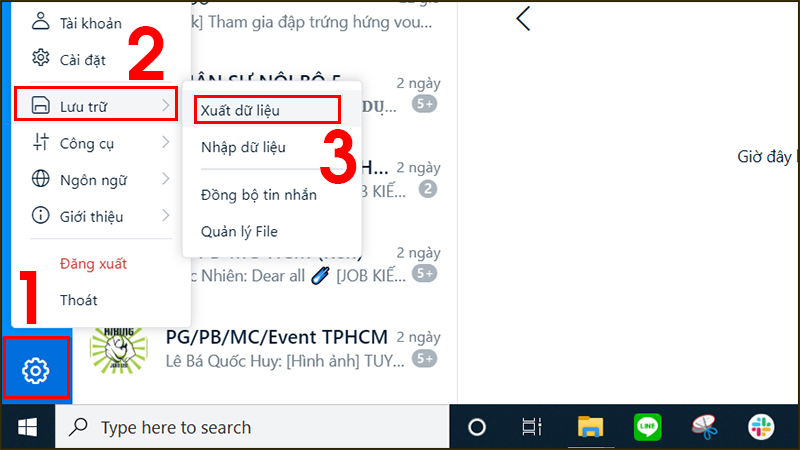
Chọn Xuất dữ liệu để thực hiện sao lưu tin nhắn Zalo
Bước 2: Chọn vào loại dữ liệu muốn sao lưu > Chọn nơi lưu trữ tệp sao lưu > Nhấn Xuất dữ liệu.
Bạn có thể click chọn Thay đổi để lựa chọn nơi lưu trữ lhasc cho tệp tin nhắn Zalo được sao lưu.
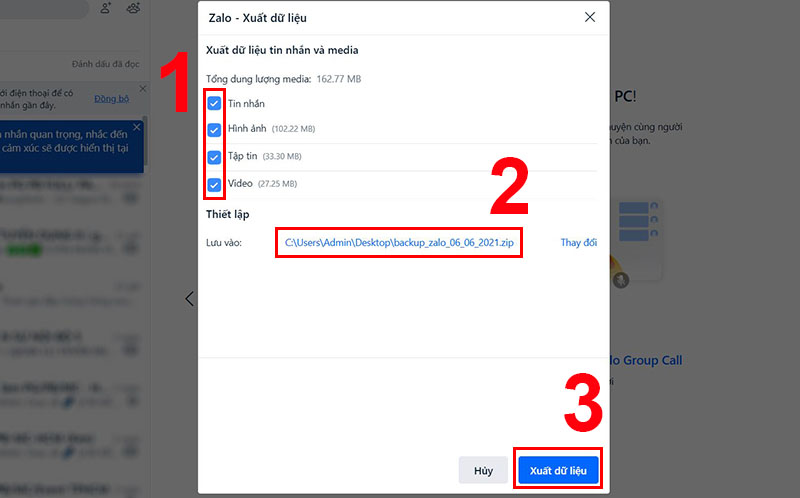
Thực hiện sao lưu tin nhắn Zalo vào máy tính
Bước 3: Chờ một lát để quá trình sao lưu tin nhắn hoàn tất > Nhấn Đóng.
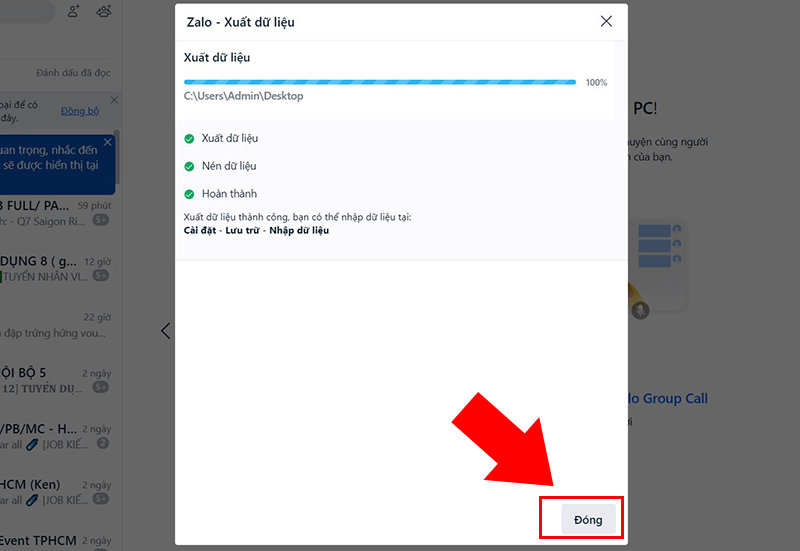
Nhấn Đóng sau khi hoàn tất sao lưu
Bước 4: Tệp tin nhắn được tải về dưới dạng file zip. Bạn nhấn chuột phải vào file dữ liệu > Chọn Extract to để giải nén.
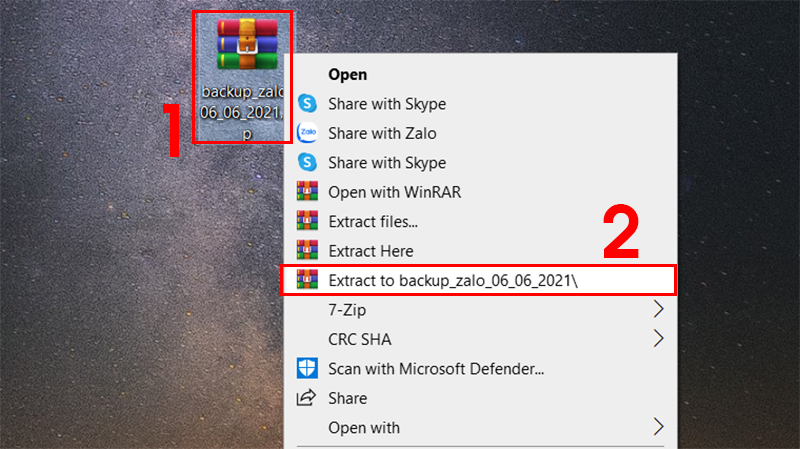
Giải nén tệp tin nhắn sao lưu
Dưới đây là video hướng dẫn cách đồng bộ tin nhắn Zalo trên máy tính:
Bước 1: Chọn biểu tượng cài đặt góc trái màn hình > Chọn Lưu trữ > Chọn Đồng bộ tin nhắn.
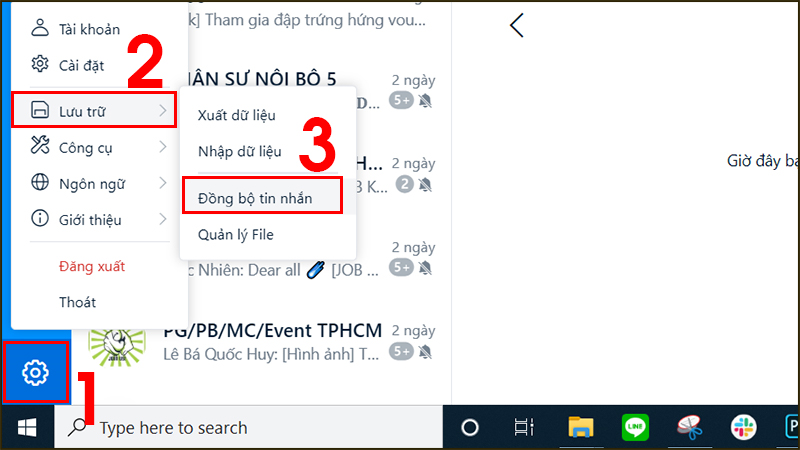
Chọn Đồng bộ tin nhắn Zalo PC
Bước 2: Màn hình máy tính hiển thị thông báo mở app Zalo trên điện thoại để xác nhận.
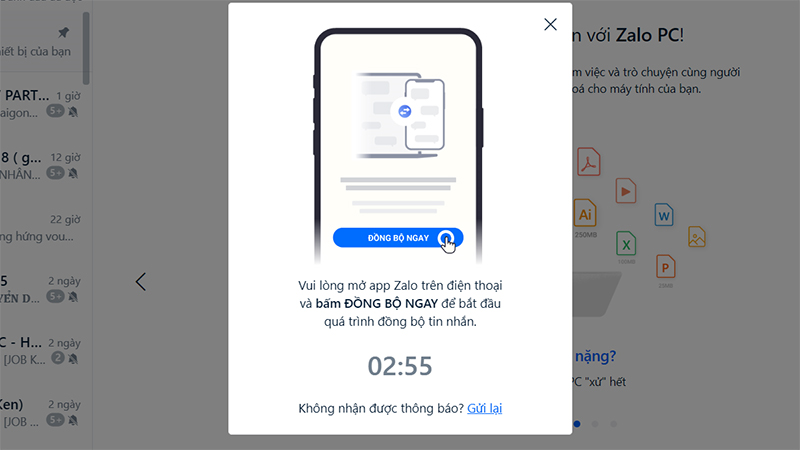
Màn hình máy tính hiểu thị thông báo mở app Zalo trên điện thoại
Bước 3: Nhấn vào thông báo trên điện thoại > Chọn Đồng bộ ngay.
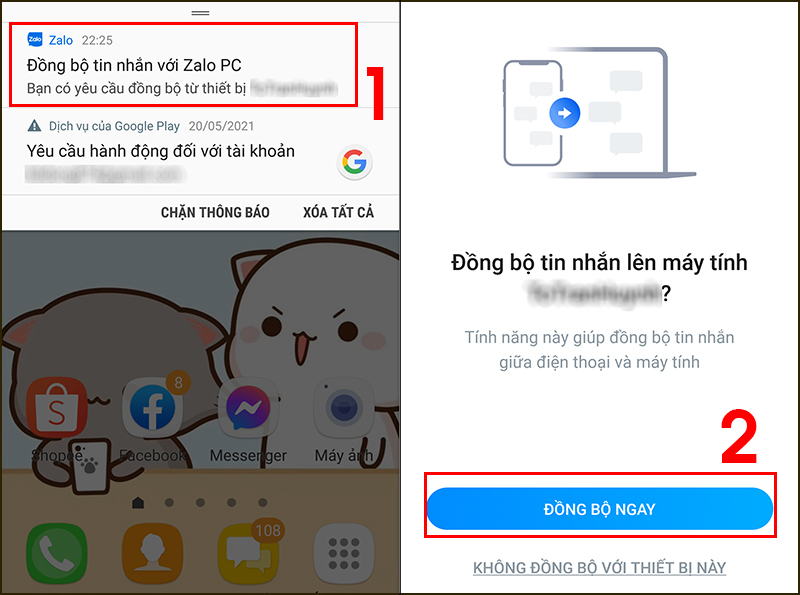
Nhấn vào thông báo trên điện thoại và chọn Đồng bộ ngay
- Trả lời: Phiên bản hiện tại của Zalo không còn hỗ trợ tính năng khôi phục tin nhắn đã xóa nữa. Bạn chỉ có thể khôi phục tin nhắn trong vòng 5 giây sau khi xóa mà thôi.
- Trả lời: Trường hợp này bạn cần thực hiện đồng bộ dữ liệu như hướng dẫn ở mục 2 để đồng bộ toàn bộ tin nhắn trước đó nhé!
- Trả lời: Trên màn hình chính của Zalo, Chọn Thêm > Chọn icon Cài đặt > Sao lưu và khôi phục tin nhắn > Chọn Sao lưu.
Ngoài ra, để hiểu rõ hơn cách thực hiện, bạn có thể tham khảo bài viết: Cách sao lưu và khôi phục tin nhắn Zalo trên điện thoại
Trên là cách lưu dữ liệu và đồng bộ tin nhắn trên Zalo nhanh chóng, hiệu quả. Chúc bạn thành công!
Trung tâm bảo hành có bán linh kiện và dịch vụ chính hãng, đào tạo KTV miễn phí, gọi là có mặt ngay, bảo hành tại nhà.![[Video] Cách sao lưu, đồng bộ tin nhắn Zalo trên máy tính mới nhất](http://hstatic.net/0/0/global/design/theme-default/sale.png)
 0967891080

