
-
7:30 - 20:30
Cả CN & Lễ -

-


![[Video] Cách sắp xếp ứng dụng trên máy Android đơn giản, nhanh chóng](http://product.hstatic.net/1000238589/product/cau-hoi-0_a977273ce8684ea3a810ddd37f91c106_61646f9d016645dba2a3aa04ab3db987_large.jpg)
Bạn muốn sắp xếp lại các ứng dụng trên điện thoại Android nhưng không biết làm thế nào? Đừng lo lắng, bài viết sau đây sẽ giúp ích bạn rất nhiều đấy, cùng xem nhé!
Hướng dẫn này được thực hiện trên điện thoại OPPO Reno4 Pro, phiên bản Android 10 bằng ngôn ngữ tiếng Việt. Nếu điện thoại bạn đang sử dụng ngôn ngữ tiếng Anh, có thể tham khảo bài viết sau để biết cách chuyển sang ngôn ngữ tiếng Việt:
Dưới đây là video hướng dẫn nhanh:
Bạn đang không ưng ý với bố cục màn hình chính hiện tại và muốn thay đổi chúng? Hãy tham khảo cách đặt lại bố cục màn hình chính OPPO hoặc điện thoại Android sau đây:
+ Bước 1: Vào Cài đặt > Chọn Màn hình chính, màn hình khóa và màn hình chờ > Nhấn chọn Bố cục màn hình chính.

Chọn đến mục Bố cục màn hình trong phần Cài đặt
+ Bước 2: Chọn bố mục tùy theo ý thích > Nhấn ra ngoài màn hình để lưu thay đổi.

Tùy chỉnh bố cục theo ý thích
Sau khi chọn được bố cục ưng ý, bạn hãy tham khảo cách sắp xếp ứng dụng trên OPPO đẹp hoặc cách di chuyển các ứng dụng trên điện thoại sau đây:
Việc đưa một ứng dụng lên màn hình chính giúp bạn dễ dàng tìm thấy ứng dụng hơn. Cách thực hiện như sau:
Vào Menu ứng dụng > Nhấn và giữ ứng dụng muốn chuyển lên màn hình chính > Kéo đến vị trí muốn đặt > Thả tay ra để hoàn tất.

Kéo ứng dụng ra màn hình chính
Tương tự cách đưa ứng dụng ra màn hình chính, bạn muốn đưa ứng dụng quan trọng lên thanh Dock của bạn thoại hãy thực hiện các thao tác:
Vào Menu ứng dụng > Nhấn và giữ ứng dụng bạn muốn chuyển > Kéo đến vị trí muốn đặt trên thanh Dock > Thả tay ra để hoàn tất.

Kéo ứng dụng lên thanh Dock điện thoại
Dưới đây là video hướng dẫn nhanh:
Ngoài ra, bạn cũng có thể sắp xếp các ứng dụng trong lưới ứng dụng tùy theo sở thích.
+ Bước 1: Bạn vào Cài đặt > Chọn Kho màn hình chính, màn hình khóa và màn hình chờ > Chọn Chế độ màn hình chính.

Chọn Chế độ màn hình chính trong phần cài đặt
+ Bước 2: Chọn chế độ sắp xếp bạn mong muốn > Nhấn Áp dụng.
Lưu ý: Chế độ tiêu chuẩn và chế độ đơn giản không có lưới ứng dụng, Chế độ ngăn kéo có lưới ứng dụng được sắp xếp theo ký tự từ A-Z.
Tùy vào dòng điện thoại của từng hãng sẽ có cách sắp xếp ứng dụng khác nhau. Có 1 số dòng sẽ không có tùy chọn kiểu sắp xếp, buộc phải sắp xếp thủ công.

Tùy chọn chế độ sắp xếp theo ý thích
Để tạo một thư mục chứa ứng dụng, bạn giữ và kéo một ứng dụng đến vị trí của một ứng dụng khác > Thả tay ra để hoàn tất.

Kéo 1 ứng dụng đến vị trí 1 ứng dụng khác
Để đặt tên cho thư mục, bạn chạm vào tên thư mục > Điền tên thích hợp > Nhấn vào phím Hoàn tất.

Dễ dàng đổi tên thư mục
Để thêm các ứng dụng vào thư mục, bạn chỉ cần nhấn và giữ ứng dụng cần thêm > Kéo đến vị trí của thư mục > Thả tay ra để hoàn tất.

Thao tác thêm ứng dụng vào thư mục
Thao tác đưa thư mục ứng dụng ra màn hình chính tương tự như cách đưa một ứng dụng ra màn hình chính.
Vào Menu ứng dụng > Nhấn và giữ thư mục ứng dụng bạn muốn chuyển lên màn hình chính > Kéo đến vị trí muốn đặt > Thả tay ra để hoàn tất.

Kéo thư mục ứng dụng ra màn hình chính
Việc ẩn những ứng dụng không dùng đến giúp làm trống màn hình điện thoại hiệu quả. Đồng thời, việc ẩn những ứng dụng rất thích hợp với những bạn thích sự riêng tư.
Tham khảo cách ẩn ứng dụng trên điện thoại tại bài viết:

Ẩn những ứng dụng quan trọng hoặc không dùng đến
.jpg)
Quà 300.000₫
.jpg)
Quà 300.000₫
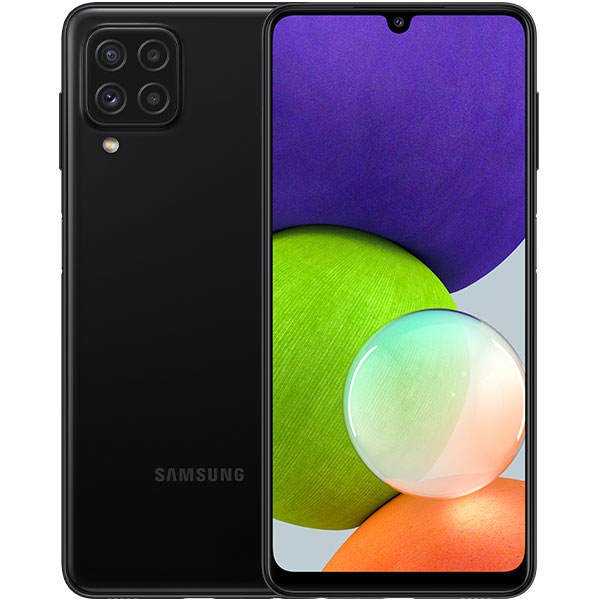
Quà 300.000₫
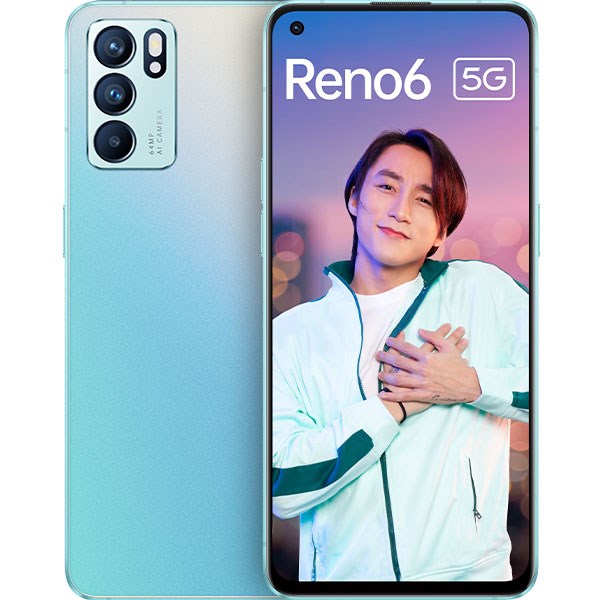
Tặng Tai nghe OPPO W32 trị giá 1.990.000đ + Trả góp 0%
.jpg)
Quà 300.000₫
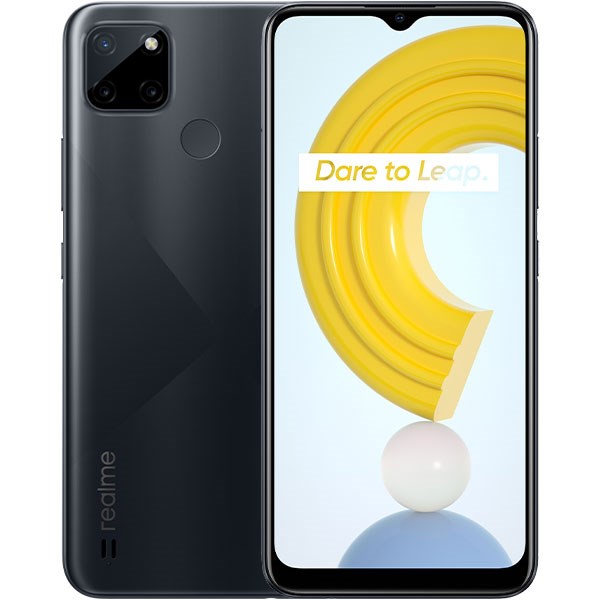
Quà 200.000₫
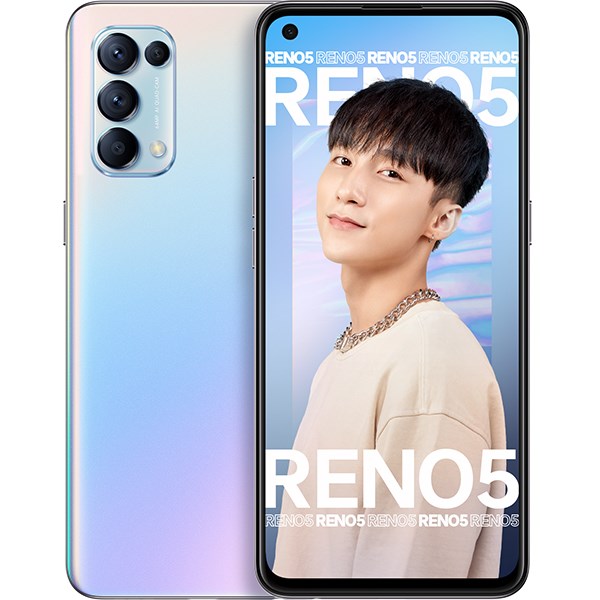
Quà 300.000₫
.jpg)
Quà 200.000₫
.jpg)
Quà 300.000₫
Hy vọng bài viết hướng dẫn cách sắp xếp ứng dụng trên điện thoại Android vừa rồi sẽ giúp bạn dễ dàng hơn trong quá trình sử dụng smartphone nhé!
Trung tâm hỗ trợ check bảo hành màn hình, tivi, máy lạnh – điều hòa, máy hút bụi, tủ lạnh, máy pos, máy lọc nước điện giải, tai nghe cho khách hàng. 0967891080

