
-
7:30 - 20:30
Cả CN & Lễ -

-


![[Video] Cách so sánh 2 file văn bản Excel đơn giản, hiệu quả](http://product.hstatic.net/1000238589/product/ile-van-ban-excel-don-gian-hieu-qua-0_b7931f9b2c1046d88235e911a7beb0a0_731e21806fd24f61ae516df1c3dd1ca0_large.jpg)
Bài viết hướng dẫn cách so sánh hai tệp Excel hoặc hai trang tính khác nhau trong cùng một file Excel đơn giản, chi tiết và dễ hiểu. Click vào link để xem ngay!
Bạn nên dùng cách này để so sánh hai file Excel với nhau nếu chúng có ít dữ liệu và có thể so sánh thủ công một cách dễ dàng.
Link video: So sánh hai tập tin riêng bằng tính năng View Side by Side.
- Bước 1: Trong cửa sổ làm việc Excel, vào tab View > View Side by Side.
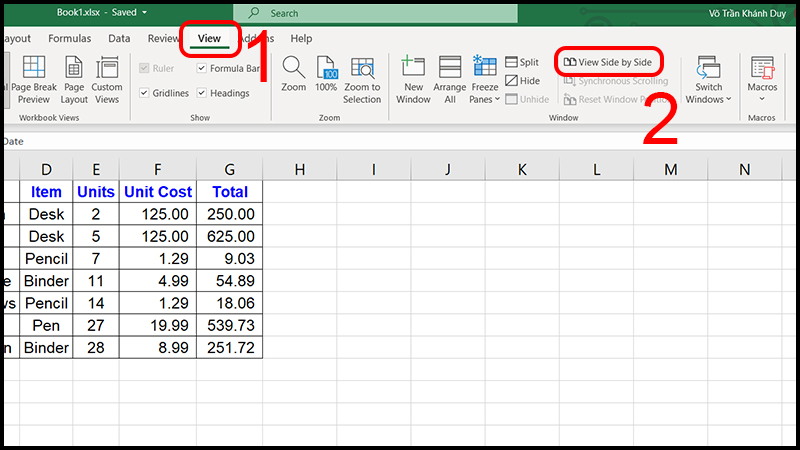
Vào tab View > View Side by Side
- Bước 2: Theo mặc định, hai cửa sổ Excel riêng biệt được hiển thị theo chiều ngang khó so sánh, để tách hai cửa sổ theo chiều dọc, vẫn trong tab View, bạn chọn Arrange All > Vertical > OK.
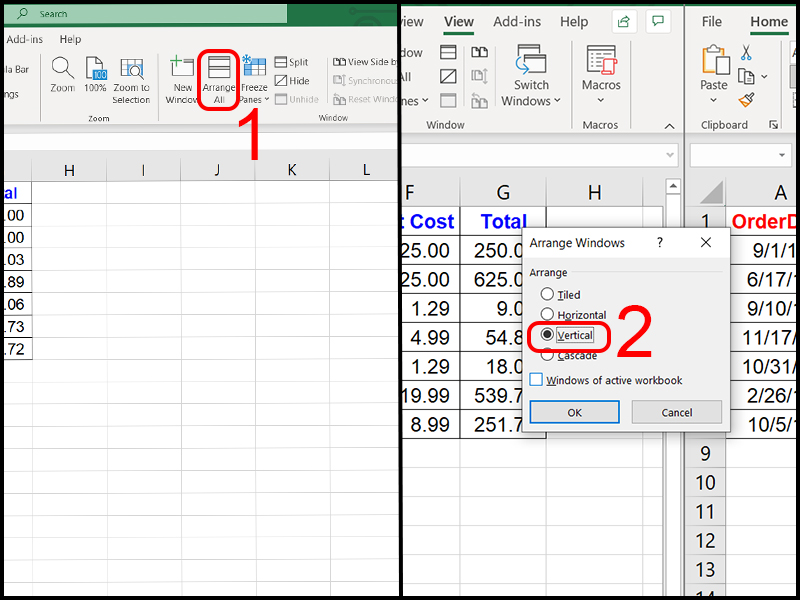
Chọn Arrange All > Vertical > OK
- Bước 3: Chọn bật Synchronous Scrolling để cuộn 2 bảng tính cùng một lúc, giúp so sánh dễ dàng hơn.
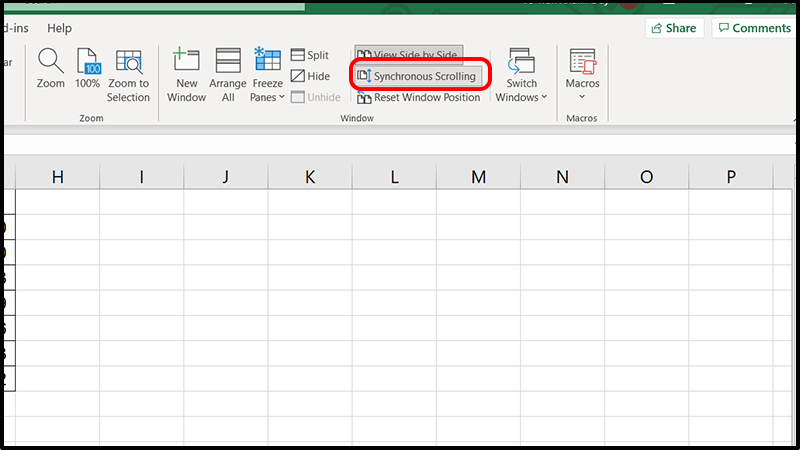
Chọn bật Synchronous Scrolling để cuộn 2 bảng tính cùng một lúc
Trong trường hợp bạn muốn so sánh hai trang tính trong cùng một bảng tính thì thực hiện như sau:
Link video: So sánh hai sheet trong cùng một bảng tính
- Bước 1: Trong cửa sổ làm việc Excel, vào tab View > New Window.

Vào tab View > New Window
- Bước 2: Chọn sheet 1 trong cửa sổ đầu tiên và sheet 2 trong cửa sổ thứ 2.
- Bước 3: Chọn tùy chọn View Side by Side để so sánh như ở cách 1.
Nếu hai trang tính Excel có nhiều dữ liệu, việc so sánh thủ công rất mất thời gian thì bạn có thể dùng cách này để xác định những điểm khác biệt giữa hai trang đó.
Link video: Sử dụng hàm IF
- Bước 1: Trong cửa sổ làm việc Excel, bấm dấu cộng ở góc dưới bên trái để tạo trang tính mới.
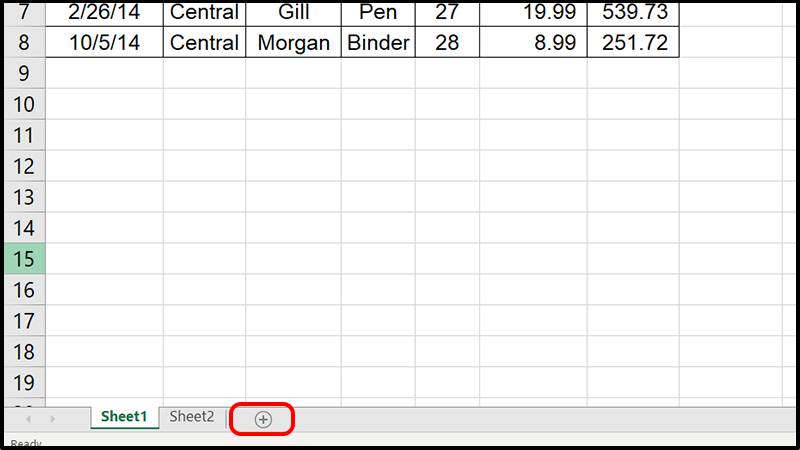
Bấm dấu cộng ở góc dưới bên trái để tạo trang tính mới
- Bước 2: Tại ô A1 của trang tính vừa tạo, nhập hàm =IF(Sheet1!A1 <> Sheet2!A1, "Sheet1:"&Sheet1!A1&" vs Sheet2:"&Sheet2!A1, "") và nhấn Enter.
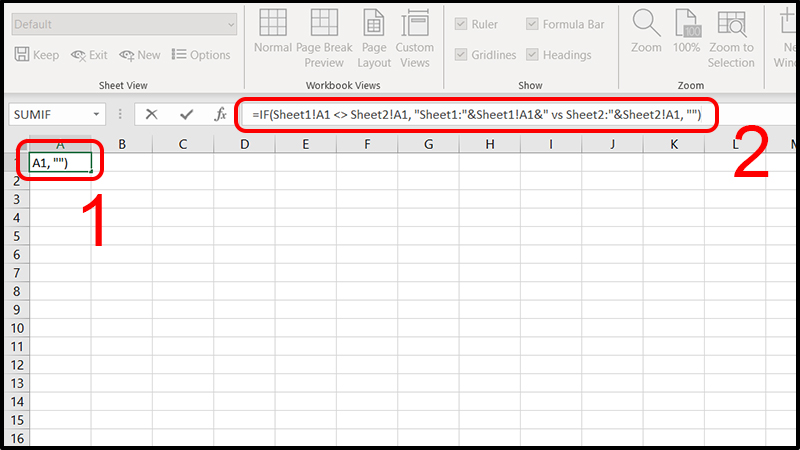
Tại ô A1 của trang tính vừa tạo, nhập hàm như hướng dẫn và nhấn Enter
- Bước 3: Kéo chuột đến hết vùng cần so sánh để Excel hiện lên những điểm khác biệt.
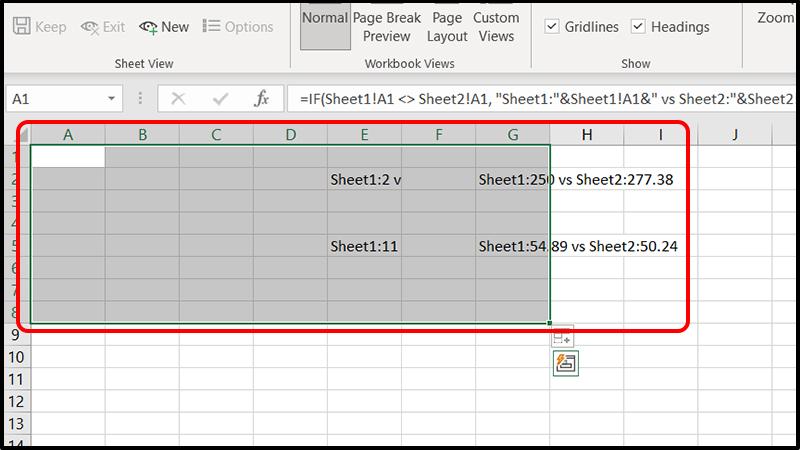
Kéo chuột đến hết vùng cần so sánh
Một cách khác để so sánh hai trang sheet trong cùng một file Excel là dùng định dạng có điều kiện để làm nổi bật những chỗ khác biệt.
Link video: Dùng định dạng có điều kiện
- Bước 1: Chọn toàn bộ trang tính mà bạn muốn làm nổi bật chỗ khác biệt.
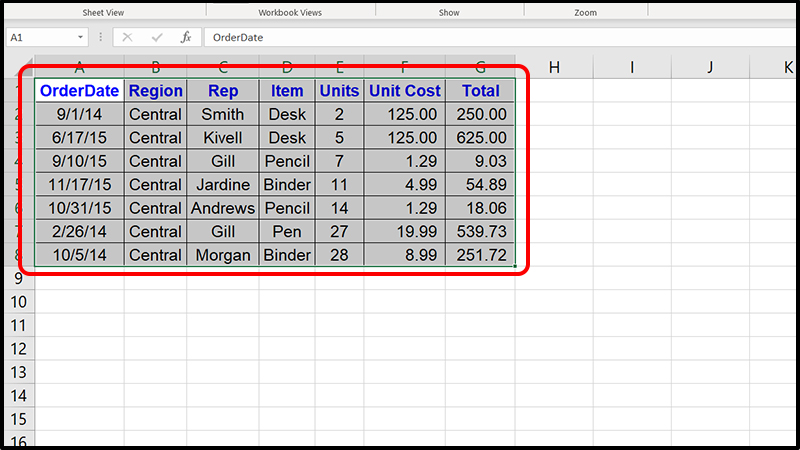
Chọn toàn bộ trang tính mà bạn muốn làm nổi bật chỗ khác biệt
- Bước 2: Chọn Conditional Formating > New Rule.
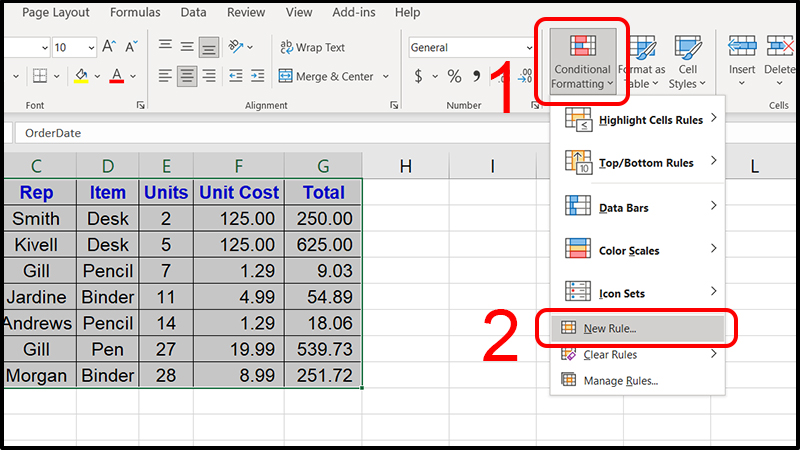
Chọn Conditional Formating > New Rule
- Bước 3: Chọn Use a formula to determine which cells to format > Nhập hàm =A1<>Sheet2!A1 > Format.
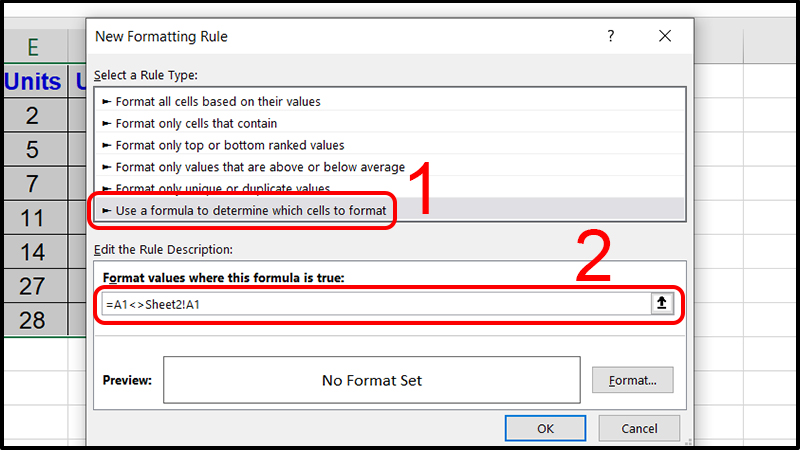
Chọn Use a formula to determine which cells to format > Nhập hàm > Format
- Bước 4: Trong tab Fill của cửa sổ mới hiện ra, chọn màu bạn muốn làm nổi bật và nhấn OK.
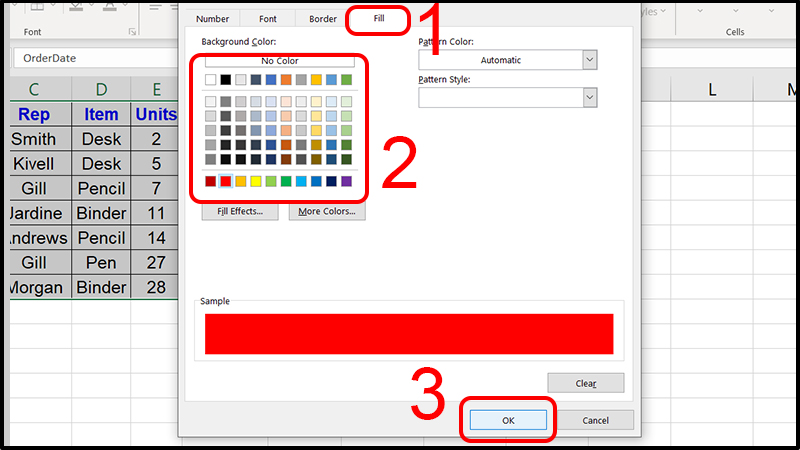
Chọn màu bạn muốn làm nổi bật và nhấn OK
Những điểm khác biệt được làm nổi bật như hình dưới:
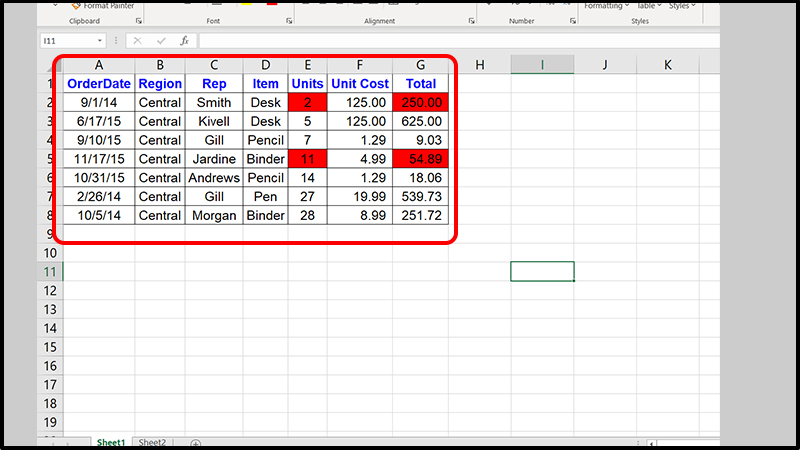
Những điểm khác biệt được làm nổi bật
Tính năng này hữu ích khi muốn so sánh và hợp nhất thành một file hoàn chỉnh các phiên bản khác nhau của cùng một file Excel. Những chỗ bị chỉnh sửa sẽ được làm nổi bật.
- Bước 1: Chọn File > Options.
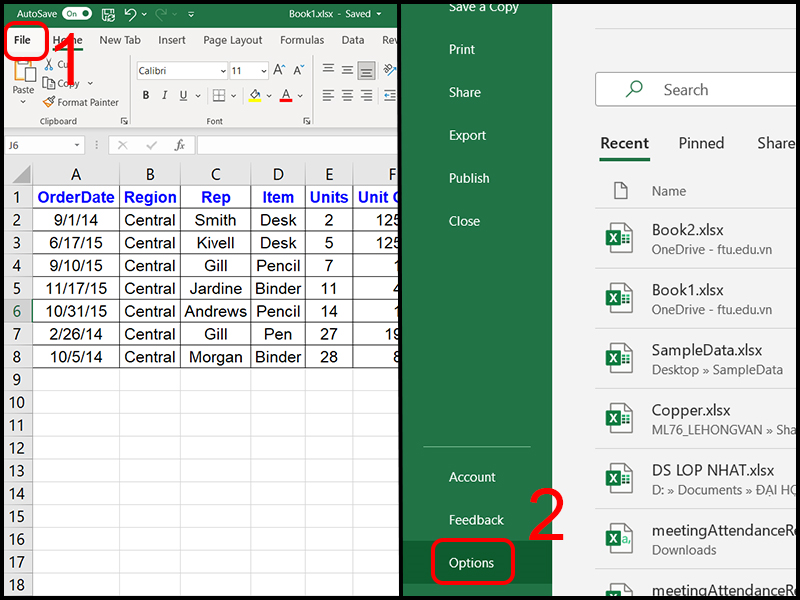
Chọn File > Options
- Bước 2: Chọn Quick Access Toolbar > All Commands > Compare and Merge Workbooks > Add > nhấn OK để xác nhận.
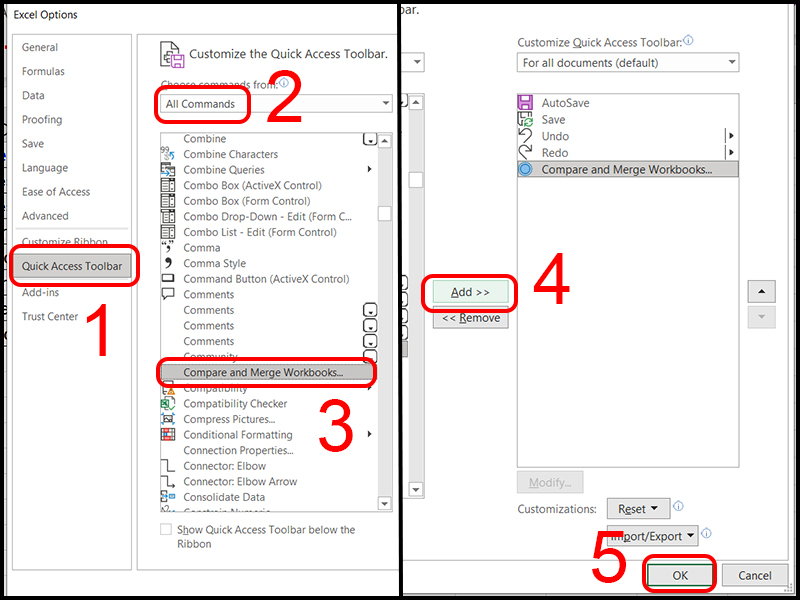
Chọn Quick Access Toolbar > All Commands > Compare and Merge Workbooks > Add > nhấn OK
- Bước 3: Tại trang Excel, nhấn vào biểu tượng Compare and Merge Workbooks > trong cửa sổ mới hiện ra, chọn những file cần so sánh và hợp nhất.
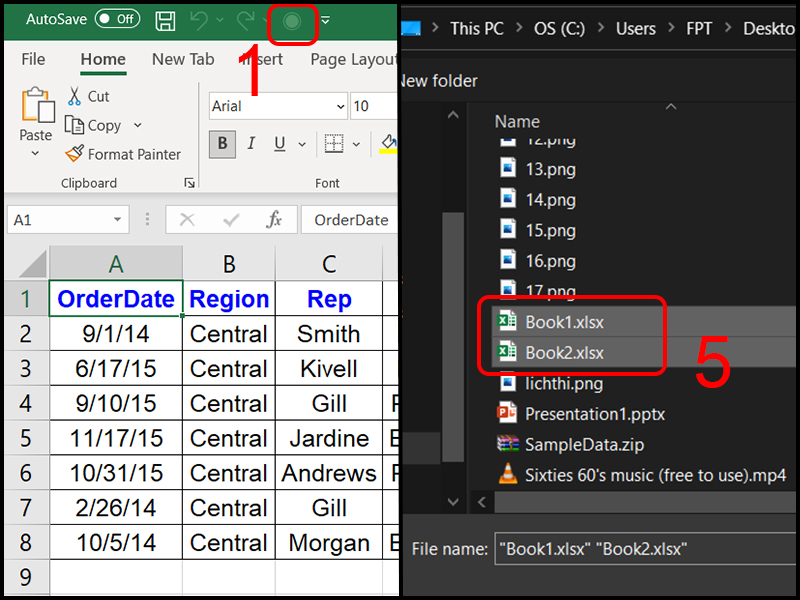
Nhấn vào biểu tượng Compare and Merge Workbooks > trong cửa sổ mới hiện ra, chọn những file cần so sánh và hợp nhất
File được hợp nhất và những điểm khác nhau sẽ được làm nổi bật lên:
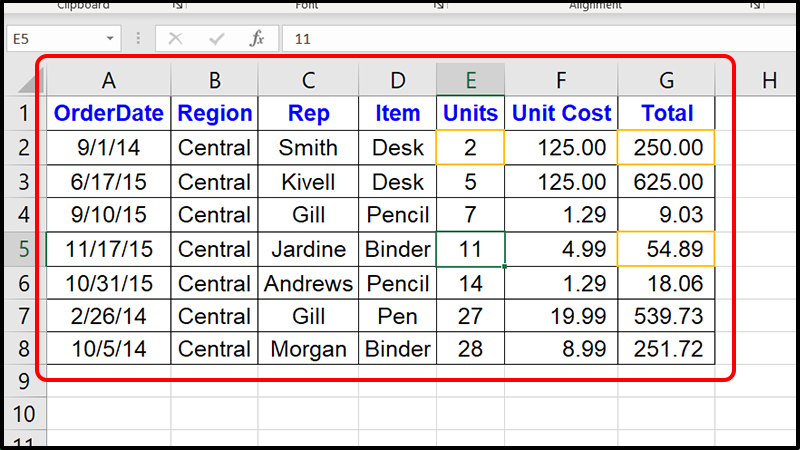
File được hợp nhất và những điểm khác nhau sẽ được làm nổi bật lên
Ngoài những tinh năng có sẵn của Excel, người dùng có thể sử dụng công cụ bên thứ ba để so sánh các trang tính với nhau. Những công cụ này được thiết kế chuyên biệt để so sánh, cập nhật và hợp nhất lại các trang tính, bảng tính Excel.
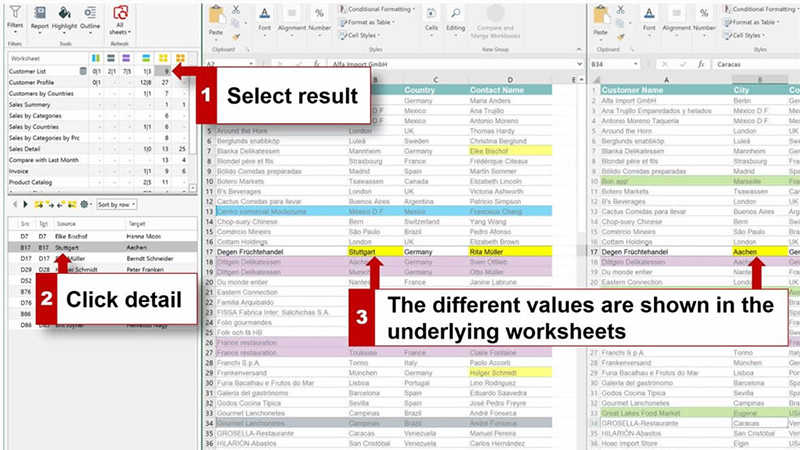
Ảnh minh họa công cụ Synkronizer Excel Compare
Các bạn có thể tham khảo những công cụ dưới đây:
- Synkronizer Excel Compare
- CloudyExcel
- XLComparator
Trên đây là những hướng dẫn cách so sánh hai file Excel hay hai trang tính trong cùng một file Excel. Cảm ơn bạn đã xem bài và hẹn gặp lại các bạn ở những bài viết sau.
Trung tâm hỗ trợ check bảo hành màn hình, tivi, máy lạnh – điều hòa, máy hút bụi, tủ lạnh, máy pos, máy lọc nước điện giải, tai nghe cho khách hàng. 0967891080

