
-
7:30 - 20:30
Cả CN & Lễ -

-


![[Video] Cách sử dụng hàm COUNTIF trong Google Sheet dùng để thống kê](http://product.hstatic.net/1000238589/product/untif-trong-google-sheet-dung-dethumb_24e9ba28eced43948217758cd4880714_d1594d35dae54217831822d72c41d73e_large.jpg)
Hàm COUNTIF đếm số lần lặp đi lặp lại của một giá trị... COUNTIF kết hợp với SUM, LEFT, RIGHT, AND, OR,...1 số lỗi #N/A, #NAME, #ERROR và cách fix có Video hướng dẫn chi tiết.
Sau đây là video hướng dẫn bạn cách dùng hàm COUNTIF trong Google Sheet đơn giản nhất:
Hàm COUNTIF là hàm đếm có điều kiện trong Google Sheet. Có thể dùng hàm COUNTIF để đếm số lần lặp lại của một giá trị dựa vào điều kiện đã cho trước mà bạn không cần phải đếm thủ công nữa.
Cú pháp:
=COUNTIF(range;criteria)
Trong đó:
+ Range: Là vùng dữ liệu mà bạn muốn đếm bắt buộc phải có. Vùng dữ liệu này có thể là kiểu văn bản, kiểu số hay kiểu ngày tháng (ví dụ: "Sheet1!A1:B5").
+ Criteria: Là điều kiện để đếm dữ liệu trong vùng dữ liệu đã chọn. Có thể là kiểu văn bản, kiểu số, biểu thức hay tham chiếu ô.
Cho bảng dữ liệu gồm các trường SAN_PHAM, GIA, TRANG_THAI. Hãy đếm xem chữ "Táo" xuất hiện mấy lần.
Công thức:
=COUNTIF(A2:A9;"Táo")
Ý nghĩa công thức: Dữ liệu trong dải ô A2:A9 có xuất hiện 3 lần "Táo". Vậy hàm COUNTIF sẽ cho kết quả là 3.

Ví dụ về hàm COUNTIF
Hàm COUNTIF dùng để thống kê số liệu số lần xuất hiện của một giá trị trong quản lý kinh doanh, quản lý nhân sự một cách nhanh chóng.
* Đếm theo giá trị số
Công thức:
=COUNTIF(B2:B9;65000)
Ý nghĩa: Đếm số lần xuất hiện giá “65.000” trong dải ô B2:B9. Kết quả là 3.

Sử dụng hàm COUNTIF để đếm theo giá trị số
* Đếm theo giá trị text
Công thức:
=COUNTIF(A2:A9;"Táo")
Ý nghĩa: Đếm số lần xuất hiện sản phẩm “Táo” trong dải ô A2:A9. Kết quả là 3.
Sử dụng hàm COUNTIF để đếm theo giá trị text
* Đếm theo giá trị ngày, tháng, năm
Công thức:
=COUNTIF(D2:D9;"12/3/2021")
Ý nghĩa: Đếm số lần xuất hiện ngày giao “12/03/2021” trong dải ô D2:D9. Kết quả là 4.

Sử dụng hàm COUNTIF để đếm theo giá trị ngày, tháng, năm
* Kết hợp với hàm LEFT
Công thức:
=COUNTIF(ARRAYFORMULA(LEFT($D$2:$D$9;1));"Đ")
Ý nghĩa: Đếm số lần xuất hiện trạng thái “Đã giao” và “Đang giao” trong dải ô D2:D9 bằng cách đếm ký tự “Đ” bên trái của chữ. Kết quả là 6.
Lưu ý: Hàm ARRAYFORMULA dùng để sao chép công thức hàm LEFT vào các ô còn lại. Vì hàm LEFT chỉ có thể tính toán cho ô đầu tiên (ô D2). Các công thức kết hợp bên dưới cũng tương tự nhé.

Hàm COUNTIF kết hợp với hàm LEFT
* Kết hợp với hàm RIGHT
Công thức:
=COUNTIF(ARRAYFORMULA(RIGHT(D2:D9;1));"Y")
Ý nghĩa: Đếm số lần xuất hiện trạng thái “Hủy” trong dải ô D2:D9 bằng cách đếm ký tự “Y” bên phải của chữ. Kết quả là 2.

Hàm COUNTIF kết hợp với hàm RIGHT
* Kết hợp với hàm MID
Công thức:
=COUNTIF(ARRAYFORMULA(MID(B2:B9;2;1));"Ư")
Ý nghĩa: Đếm số lần xuất hiện sản phẩm “Bưởi” trong dải ô B2:B9 bằng cách đếm ký tự “Ư” ở giữa của chữ. Kết quả là 1.
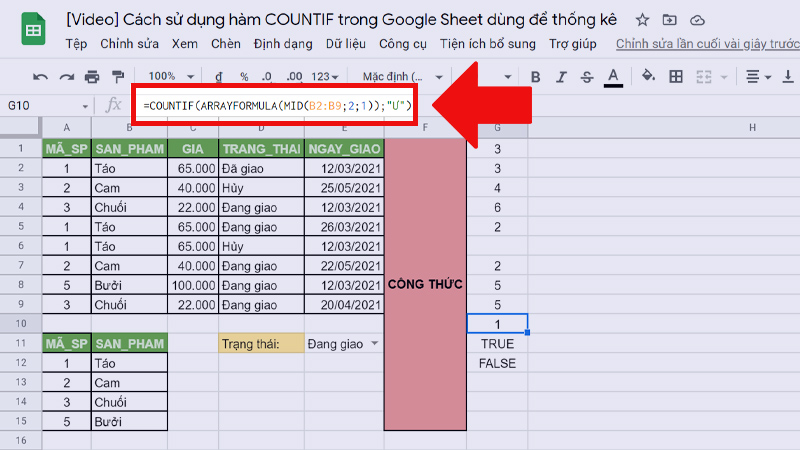
Hàm COUNTIF kết hợp với hàm MID
Công thức:
=COUNTIF(A2:A9;INDEX(A12:A15;MATCH(B14;B12:B15;0)))
Ý nghĩa: Đếm số lần xuất hiện sản phẩm "Chuối" bằng cách tham chiếu dữ liệu bên ngoài dải ô đã chọn. Kết quả là 2.

Hàm COUNTIF kết hợp với hàm INDEX, MATCH
Công thức:
=SUM(COUNTIF(B2:B9;"Táo");COUNTIF(B2:B9;"Chuối"))
Ý nghĩa: Tổng số lần xuất hiện của sản phẩm “Táo” và “Chuối” trong dải ô B2:B9. Kết quả là 5.

Hàm COUNTIF kết hợp với hàm SUM
Công thức:
=COUNTIF(ARRAYFORMULA(VLOOKUP(D2:D9;D2:D9;1;FALSE));E11)
Ý nghĩa: Đếm số lần xuất hiện của trạng thái “Đang giao” trong dải ô D2:D9. Kết quả là 5.

Hàm COUNTIF kết hợp với hàm VLOOKUP
* Kết hợp với hàm AND
Công thức:
=AND(COUNTIF(D2:D9;"Đang giao")>1;COUNTIF(B2:B9;"Táo")>2)
Ý nghĩa: Kiểm tra xem số lần trạng thái “Đang giao” có lớn hơn 1 và số lần xuất hiện sản phẩm “Táo” có lớn hơn 2 không. Nếu đúng sẽ hiện “TRUE”, ngược lại là “FALSE”. Kết quả là TRUE.

Hàm COUNTIF kết hợp với hàm AND
* Kết hợp với hàm OR
Công thức:
=OR(COUNTIF(D2:D9;"Đang giao")>5;COUNTIF(B2:B9;"Táo")>3)
Ý nghĩa: Kiểm tra xem số lần trạng thái “Đang giao” có lớn hơn 5 hoặc số lần xuất hiện sản phẩm “Táo” có lớn hơn 3 không. Nếu đúng sẽ hiện “TRUE”, ngược lại là “FALSE”. Kết quả là FALSE.

Hàm COUNTIF kết hợp với hàm OR
Công thức:
=COUNTIF(B2:B9;"B*")
Ý nghĩa: Đếm số ô có chứa bất kỳ văn bản nào bắt đầu bằng chữ “B” trong dải ô B2:B9. Dấu sao (*) là đại diện cho một chuỗi ký tự bất kỳ. Kết quả là 1.

Đếm số ô có chứa bất kỳ văn bản nào bắt đầu bằng chữ “B”
Công thức:
=COUNTIF(B2:B9;"Ca?")
Ý nghĩa: Đếm số ô có đúng 3 ký tự và bắt đầu bằng các chữ cái "Ca" trong dải ô B2:B9. Dấu chấm hỏi (?) là đại diện cho một ký tự bất kỳ. Kết quả là 2.

Đếm số ô có đúng 3 ký tự và bắt đầu bằng các chữ cái
- Mỗi công thức hàm COUNTIF bạn chỉ có thể thực hiện đếm có điều kiện theo 1 tiêu chí duy nhất. Bạn không thể sử dụng COUNTIF để đếm cùng một lúc có bao nhiêu “Táo” và bao nhiêu “Chuối”.
- Khi nhập công thức hàm COUNTIF bạn có thể viết chữ hoa - thường tùy ý. Ví dụ bạn có thể ghi 1 trong 2 cách sau nhưng hàm vẫn hiểu tiêu chí bạn đã nhập, đó là chuỗi “TÁO” hoặc “Táo”.
- Bạn có thể sử dụng hàm COUNTIF 2 lần để thống kê theo nhiều tiêu chí. Bạn có thể thống kê số lượng "Táo" và "Cam" là bao nhiêu.
Lỗi #NAME? xuất hiện do bạn đã nhập sai tên hàm hoặc vùng dữ liệu.
Ví dụ: Trong công thức “=COUNTIF(B2B9;"Táo")” đã nhập sai vùng dữ liệu (thiếu dấu hai chấm (:)).

Lỗi #NAME? do nhập sai vùng dữ liệu
Lỗi #N/A xuất hiện là do không tìm thấy giá trị cần tìm.
Một ví dụ ở dưới hình, do dư dấu chấm phẩy (;) nên hàm COUNTIF bị dư 1 đối số. Như vậy, ta sẽ bỏ dấu chấm phẩy này đi thì có thể xử lý được lỗi #N/A.

Lỗi #N/A xuất hiện là do không tìm thấy giá trị cần tìm
Lỗi #ERROR! xuất hiện là do bạn đã nhập sai cú pháp.
Như trong công thức “=COUNTIF(C2:C9;22*)” Wildcard có thể thay thế cho mọi ký tự chuỗi nào nhưng không thể thay thế cho định dạng kiểu số. Để biết rõ hơn cách giải quyết như thế nào, bạn có thể xem ở Mục 7 nhé.

Lỗi #ERROR! xuất hiện do đã nhập sai cú pháp
Một số bài tập về hàm COUNTIF giúp bạn hiểu sâu hơn: Các bài tập sử dụng hàm COUNTIF
* Hàm COUNTIF có bao nhiêu đối số?
Hàm COUNTIF bao gồm 2 đối số, mỗi đối số được đặt trong dấu nháy kép (“”) và cách nhau bởi dấu chấm phẩy (;).
* Khi sử dụng WILDCARD trong hàm COUNTIF cho định dạng số (NUMBER) lại bị lỗi?
Như đã được đề cập ở Mục 5 về lỗi #ERROR! khi sử dụng Wildcard trong hàm COUNTIF cho định dạng kiểu số (NUMBER), và sau đây là cách khắc phục:
Bước 1: Sử dụng hàm TEXT để chuyển dải ô C2:C9 từ kiểu dữ liệu số sang kiểu dữ liệu văn bản.
Bước 2: Sử dụng hàm ARRAYFORMULA để sao chép công thức hàm TEXT xuống các ô trong dải C2:C9.
Bước 3: Nhập chuỗi dữ liệu “22*” mà bạn muốn đếm.
Chỉ với 2 bước đơn giản, bạn đã có thể thống kê được số liệu nhanh chóng.

Sử dụng WILDCARD trong hàm COUNTIF cho định dạng số (NUMBER)
Trên đây là cách dùng hàm COUNTIF() để thống kê đếm số lần lặp lại của một giá trị dựa vào điều kiện mà bạn đặt ra trong Google Sheet. Mong rằng bài viết này sẽ mang lại những thông tin bạn cần. Cảm ơn bạn đã theo dõi và chúc bạn thành công nhé!
Trung tâm bảo hành có bán linh kiện và dịch vụ chính hãng, đào tạo KTV miễn phí, gọi là có mặt ngay, bảo hành tại nhà.![[Video] Cách sử dụng hàm COUNTIF trong Google Sheet dùng để thống kê](http://hstatic.net/0/0/global/design/theme-default/sale.png)
 0967891080

