
-
7:30 - 20:30
Cả CN & Lễ -

-


![[Video] Cách sử dụng hàm IMAGE trong Google Sheet chèn ảnh trang tính](http://product.hstatic.net/1000238589/product/mage-trong-google-sheet-chen-anhthumb_b757ca1cae584494a30e2f1a66634b6f_cec1bdc7052846248418c03d547e95e2_large.jpg)
Bài viết hướng dẫn cách sử dụng hàm IMAGE với những công thức và bài tập ví dụ kèm video hướng dẫn chi tiết sẽ giúp bạn hiểu rõ hơn về các hàm này. Click xem ngay!
Video hướng dẫn cách sử dụng hàm IMAGE trong Google Sheet cực đơn giản:
Hàm IMAGE là hàm chèn hình ảnh vào ô tính bằng cách nhập đường dẫn của hình vào hàm IMAGE. Hàm IMAGE cũng cho phép người dùng có thể thay đổi kích thước ảnh cho phù hợp với mong muốn.
- Công thức:
=IMAGE(url; [chế độ]; [chiều cao]; [chiều rộng])
- Trong đó:
+ url: Là đường dẫn hình ảnh cần chèn vào ô.
+ [chế độ]: Là chế độ điều chỉnh kích thước ảnh. Có 4 chế độ là kích thước là 1, 2, 3 và 4. Nếu không nhập đối số này hàm sẽ mặc định là kích thước 1.
+ [chiều cao]: Là kích thước chiều cao của ảnh.
+ [chiều rộng]: Là kích thước chiều rộng của ảnh.
Ví dụ chèn hình ảnh điện thoại vào ô B2.
- Công thức:
=IMAGE("https://cdn.tgdd.vn/Products/Images/42/213033/iphone-12-pro-max-xanh-duong-new-600x600-600x600.jpg"; 4; 200; 200)
- Ý nghĩa công thức: Hàm IMAGE sẽ chèn ảnh theo URL đã dán vào tại đối số 1, chế độ kích thước ảnh là 4, có chiều cao là 200, chiều rộng là 200.

Ví dụ về hàm IMAGE
Hàm IMAGE dùng để chèn hình ảnh vào ô bằng đường link URL một cách linh hoạt. Hình ảnh sẽ tự động cập nhật theo đường link URL.
Bước 1: Lấy URL hình cần chèn vào trang tính bằng cách nhấn chuột phải vào tấm hình bất kỳ > Chọn Open image in new tab (Mở hình ảnh trong tab mới).

Mở hình ảnh trong tab mới
Bước 2: Chọn URL > Nhấn chuột phải chọn Sao chép. (Hoặc nhấn tổ hợp phím Ctrl + C để copy nhanh).

Lấy URL
Bước 3: Áp dụng công thức chèn ảnh.
- Công thức:
=IMAGE("https://cdn.tgdd.vn/2021/08/banner/redmi-9t-800-200-800x200-1.png")
- Ý nghĩa công thức: Sử dùng hàm IMAGE để chèn ảnh theo đường link "https://cdn.tgdd.vn/2021/08/banner/redmi-9t-800-200-800x200-1.png".

Sử dụng hàm IMAGE để chèn ảnh
Cho bảng thông tin đường link hình ảnh của các sản phẩm tại trang tính LINK_SP.

Bảng thông tin đường link hình ảnh của các sản phẩm
Sử dụng hàm IMAGE kết hợp với INDEX, MATCH để lấy link hình ảnh của các sản phẩm.
- Công thức:
=IMAGE(INDEX(LINK_SP!A2:B11;MATCH(A1;LINK_SP!A2:A11;0);2))
- Ý nghĩa công thức:
+ LINK_SP!A2:B11: Tham chiếu đến bảng thông tin sản phẩm LINK_SP!A2:B11.
+ MATCH(A1;LINK_SP!A2:A11;0): Vị trí tên sản phẩm của ô A1 trong cột TÊN SP LINK_SP!A2:A11.
+ 2: Số cột trong mảng chứa giá trị trả về.

Kết hợp với hàm INDEX, MATCH
Cách sử dụng hàm INDEX và hàm MATCH chi tiết giúp bạn hiểu rõ hơn về cách hoạt động để dễ dàng kết hợp với hàm IMAGE.
Sử dụng hàm IMAGE kết hợp với VLOOKUP để lấy link hình ảnh của các sản phẩm.
- Công thức:
=IMAGE(VLOOKUP(A1;LINK_SP!A2:B11;2;0))
- Ý nghĩa công thức:
+ A1: Giá trị dò tìm là tên sản phẩm.
+ LINK_SP!A2:B11: Bảng có chứa giá trị dò tìm.
+ 2: Vị trí của cột có chứa giá trị link URL.
+ 0: Dò tìm tương đối.

Kết hợp với hàm VLOOKUP
Nếu bạn vẫn chưa biết cách sử dụng hàm VLOOKUP thì có thể tìm hiểu bài viết: Cách sử dụng hàm VLOOKUP trong Google Sheet để tìm dữ liệu.
Bạn hoàn toàn có thể điều chỉnh kích thước hiển thị của ảnh thông qua các thông số mà hàm có quy định sẵn:
+ Kích thước 1
Kích thước 1 nghĩa là tại tham số thứ 2 của hàm bạn sẽ khai báo số 1. Kích thước này nghĩa là hình ảnh sẽ thay đổi kích thước để phù hợp với kích thước ô.

Kích thước 1
+ Kích thước 2
Kích thước 2 nghĩa là tại tham số thứ 2 của hàm bạn sẽ khai báo số 2. Kích thước này nghĩa là hình ảnh sẽ thay đổi kích thước để vừa khít với kích thước ô. Nếu bạn kéo dài hay thu nhỏ chiều cao (hoặc chiều rộng) thì kích thước hình cũng sẽ bị kéo dãn theo.

Kích thước 2
+ Kích thước 3
Kích thước 3 nghĩa là tại tham số thứ 2 của hàm bạn sẽ khai báo số 3. Kích thước này nghĩa là hình ảnh sẽ được giữ nguyên kích thước ban đầu và bạn phải căn chỉnh kích thước ô để phù hợp với hình.

Kích thước 3
+ Kích thước 4
Kích thước 4 nghĩa là tại tham số thứ 2 của hàm bạn sẽ khai báo số 4. Kích thước này nghĩa là hình ảnh sẽ có chiều cao và chiều rộng được chỉ định theo ý của bạn. Ví dụ như trong hình, hình ảnh đã được chỉ định chiều cao là 100 và chiều rộng là 600.

Kích thước 4
- Nguyên nhân lỗi:
+ Lỗi #N/A xảy ra do bạn không khai báo chiều cao và chiều rộng khi bạn chọn chế độ kích thước 4. Vì ở chế độ này bắt buộc phải được khai báo chiều cao và chiều rộng.
+ Nếu bạn chọn chế độ kích thước 1, 2 và 3 mà lại khai báo kích thước chiều cao và chiều rộng thì cũng sẽ xảy ra lỗi #N/A.
- Cách khắc phục: Bổ sung tham số chiều cao và chiều rộng cho hàm khi chọn chế độ 4, ngược lại đối với chế độ 1, 2 và 3 thì lượt bỏ tham số chiều cao và chiều rộng.

Lỗi #N/A trong hàm IMAGE
Trả lời: Bạn có thể chèn hình ảnh bằng cách sử dụng tùy chọn Hình ảnh trong ô trong tab Chèn.
Bước 1: Nhấn vào tab Chèn > Chọn Hình ảnh > Chọn Hình ảnh trong ô.
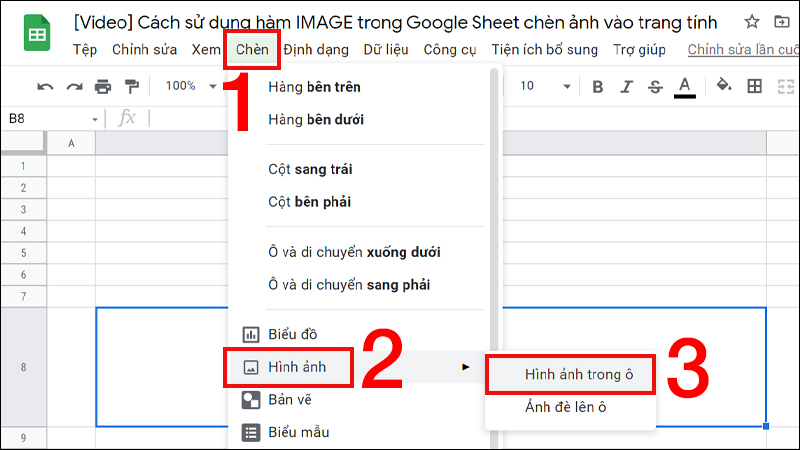
Vào tab Chèn và chọn chèn hình ảnh trong ô
Bước 2: Chọn tab THEO URL > Dán URL hình ảnh vào ô nhập URL > Nhấn CHÈN HÌNH ẢNH.

Chọn tab THEO URL và dán link url vào khung nhập link
Trả lời: Hàm IMAGE trong Google Sheet chỉ hỗ trợ bạn chèn hình ảnh dưới dạng JPEG và PNG. Chính vì vậy bạn không thể sử dụng hàm IMAGE để chèn ảnh GIF được.
Trên đây là cách sử dụng hàm IMAGE trong Google Sheet. Mong rằng bài viết này sẽ mang lại những thông tin bạn cần. Cảm ơn bạn đã theo dõi và chúc bạn thành công nhé!
Không nơi nào cung cấp linh kiện giá rẻ hơn, phục vụ chu đáo hơn Trung Tâm Bảo Hành. 0967891080

