
-
7:30 - 20:30
Cả CN & Lễ -

-


![[Video] Cách sử dụng hàm SUM trong Google Sheet tính tổng các đối số](http://product.hstatic.net/1000238589/product/-google-sheet-tinh-tong-cac-doi-thumb_019bc2d9b49843dcbeea1822d6748835_c944ca7d4a8841939468bd1a0bfe615d_large.jpg)
Công thức: =SUM(number1, number2] Click để được bật mí về cách sử dụng hàm SUM trong Google Sheet, hàm SUM kết hợp với hàm OFFSET, COUNTIF, FILTER,... có Video hướng dẫn chi tiết!
Sau đây là video hướng dẫn bạn cách sử dụng hàm SUM cơ bản nhất nhé:
Hàm trong Google Sheet là những công thức được định nghĩa trước và đã có sẵn trong Google Sheet để giúp bạn rút ngắn thời gian tính toán khi làm việc.
Hàm SUM là hàm tính tổng tất cả các số có trong dãy ô dữ liệu.
=SUM(number1, [number2],…)
Trong đó: Number1 và Number2 là những số hoặc dãy số sẽ tính.

Hàm SUM là hàm tính tổng tất cả các số có trong dãy ô dữ liệu
Sử dụng hàm SUM để tính tổng điểm các môn học theo bảng bên dưới.
Bước 1: Trong bảng dữ liệu tính Excel, bạn nhập hàm =SUM(C9:F9) vào ô tham chiếu muốn hiển thị kết quả.
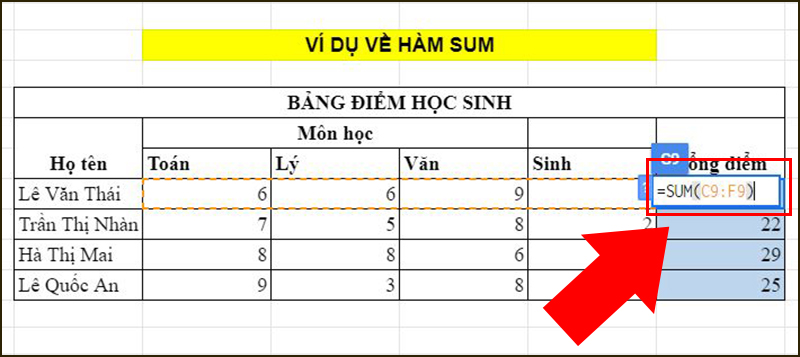
Nhập hàm SUM vào ô tham chiếu muốn hiển thị kết quả
Bước 2: Nhấn phím Enter để hiển thị kết quả.

Nhấn phím Enter để hiển thị kết quả.
- Ứng dụng của hàm SUM
Hàm SUM dùng để kiểm tra và tính tổng nhanh chóng các số có trong dãy tham chiếu.
Kết hợp được với nhiều hàm thông dụng khác để hỗ trợ công việc.
* Tính tổng cùng 1 ô trên nhiều sheet
Bước 1: Trong bảng dữ liệu sỉ số học sinh, số lượng học sinh lớp A theo từng năm ở các sheet đều sẽ ở ô C4.

Số lượng học sinh lớp A theo từng năm ở các sheet đều sẽ ở ô C4
Bước 2: Tạo thêm một sheet Tổng ở cuối cùng để tính tổng số học sinh lớp A trong 3 năm > Tại ô Số học sinh nhập công thức: =SUM('2019'!C4,'2020'!C4,'2021'!C4).

Tạo Sheet tổng và nhập hàm
Bước 3: Nhấn Enter để hiển thị kết quả.

Kết quả số học sinh lớp A trong 3 năm hiện ra sau khi Enter
Bước 3: Kéo kết quả ô đầu tiên xuống các ô khác để hiển thị tất cả kết quả của các ô.

Kéo kết quả ô đầu tiên xuống các ô khác để hiển thị tất cả kết quả.
* Tính tổng 1 vùng trên nhiều sheet
Bước 1: Sử dụng từ bảng tính sỉ số học sinh, tạo thêm mục Tổng số học sinh 3 lớp trong 3 năm > Nhập công thức =SUM('2019'!C4:C8,'2020'!C4:C8,'2021'!C4:C8).
(Trong đó 2019, 2020 và 2021 vẫn là các sheet chứa dữ liệu. C4:C8 là vùng dữ liệu cần tính tổng).

Tạo thêm mục tổng số học sinh 3 lớp trong 3 năm để tính
Bước 2: Nhấn Enter để hiển thị kết quả.

Kết quả hiện ra là tổng số học sinh 3 lớp trong 3 năm
+ Công thức:
=SUM(QUERY(B16:E21;"SELECT E ";0))
+ Ý nghĩa công thức: Tính tổng điểm trung bình của cả lớp.

Tính tổng điểm trung bình của cả lớp
+ Công thức:
=SUM(VLOOKUP(lookup_value, table_array, col_index_num, [range_lookup])
+ Ý nghĩa công thức: Tính tổng các giá trị dò tìm trong bảng dữ liệu.

Hàm SUM kết hợp Vlookup tính tổng các giá trị dò tìm trong bảng dữ liệu.
+ Công thức:
=SUM(FILTER(B2:B11,MONTH(A2:A11)=10))
+ Ý nghĩa công thức: Tính tổng các giá trị được lọc.

SUM kết hợp hàm Filter tính tổng các giá trị được lọc
+ Công thức:
=SUM(COUNTIF(F2:F9,"Hủy"))
+ Ý nghĩa công thức: Tính tổng số đơn hủy.

Tính tổng số đơn hủy.
+ Công thức:
=SUM(OFFSET(điểm bắt đầu, độ lệch hàng, độ lệch cột, chiều cao trong hàng, chiều rộng trong cột))
+ Ý nghĩa công thức: Tổng dữ liệu trả về một phạm vi động được xây dựng với năm đầu vào: (1) điểm bắt đầu, (2) độ lệch hàng, (3) độ lệch cột, (4) chiều cao trong hàng, (5) chiều rộng trong cột.

Tổng dữ liệu trả về một phạm vi động được xây dựng với năm đầu vào
Trả về tổng các bình phương của một chuỗi các số và/hoặc ô.

SUMSQR trả về tổng các bình phương của một chuỗi các số và/hoặc ô
Trả về tổng các giá trị có điều kiện trên một dải ô.

Hàm SUMIFTrả về tổng các giá trị có điều kiện trên một dải ô
- Nếu chỉ cung cấp một số duy nhất cho giá_trị1, thì hàm SUM sẽ trả về giá_trị1.
- Mặc dù hàm SUM được quy định bao gồm tối đa 30 đối số, Google Sheet vẫn hỗ trợ số lượng đối số tùy ý cho hàm này.
Do bạn nhập sai chính tả trong công thức. Ví dụ bạn nhập =sume(A1:A10) thay vì =SUM(A1:A10)

Lỗi chính tả do bạn nhập sai chính tả trong công thức
Do tham chiếu văn bản thay vì số nếu sử dụng công thức có dạng: =A1+B1+C1 hoặc =A1+A2+A3

Lỗi #VALUE do tham chiếu văn bản thay vì số
Do xóa hàng hoặc cột đã được gọi trong công thức.

Lỗi #REF! do xóa hàng hoặc cột đã được gọi trong công thức.
Các bạn có thể thực hành một số bài tập ở đây để hiểu thêm về hàm IF nhé: Bài tập sử dụng hàm SUM.
Bạn có thể thay đổi định dạng số của mình. Chọn ô hoặc dải ô được đề cập và sử dụng Ctrl+1 để hiển thị Hộp thoại Định dạng Ô > Bấm vào tab Số > Chọn định dạng bạn muốn để chỉ ra số chữ số thập phân mà bạn muốn.
Bạn co thể tạo một Sheet Tổng mới > Nhập công thức =SUM(‘Tên sheet đầu tiên'!Ô hoặc vùng cần tính,'Tên sheet cuối cùng’!Ô hoặc vùng cần tính) > Nhấn Enter để hiển thị kết quả.
Trên là cách sử dụng hàm SUM trong Google Sheet, hẹn gặp lại bạn ở các bài tiếp theo!
Trung tâm bảo hành có bán linh kiện và dịch vụ chính hãng, đào tạo KTV miễn phí, gọi là có mặt ngay, bảo hành tại nhà.![[Video] Cách sử dụng hàm SUM trong Google Sheet tính tổng các đối số](http://hstatic.net/0/0/global/design/theme-default/sale.png)
 0967891080

