
-
7:30 - 20:30
Cả CN & Lễ -

-


![[Video] Cách sửa lỗi không vào được Facebook trên laptop, điện thoại](http://product.hstatic.net/1000238589/product/oi-khong-ket-noi-duoc-facebook-thumbb_5bed9751b46b407e94dff09acb15d405_d83d90083e3b472da9ac9fbb8be4c55b_large.jpg)
Hướng dẫn cách khắc phục lỗi không vào được Facebook trên máy tính Windows, MacBook và điện thoại bằng cách đổi DNS, proxy, sửa file hosts,... vô cùng đơn giản, hiệu quả. Click xem ngay nhé!
Nguyên nhân dẫn đến lỗi không vào được Facebook:
+ Máy tính, điện thoại có nhiều ứng dụng chạy ngầm và thường xuyên xả ra lỗi full disk khiến máy bị giật lag, không thể vào Facebook được.
+ Trình duyệt web bạn đang sử dụng bị lỗi hoặc không hỗ trợ truy cập vào Facebook.
+ Kết nối mạng bị chậm hoặc bị chặn, cấu hình mạng không phù hợp,...
Video hướng dẫn cách đổi DNS trên máy tính:
- Đối với máy tính Windows
Bước 1: Nhấn chuột phải vào biểu tượng WiFi ở taskbar > Chọn Open Network & Internet settings.
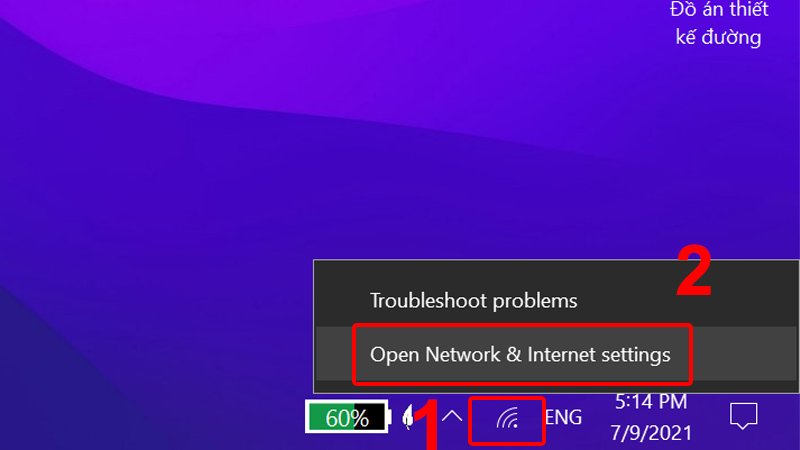
Click chuột phải vào biểu tượng WiFi và chọn Open Network & Internet settings
Bước 2: Trong tab Status, bạn click chọn Change adapter options.

Click chọn Change adapter options
Bước 3: Click chuột phải vào mạng đang sử dụng > Chọn Properties.
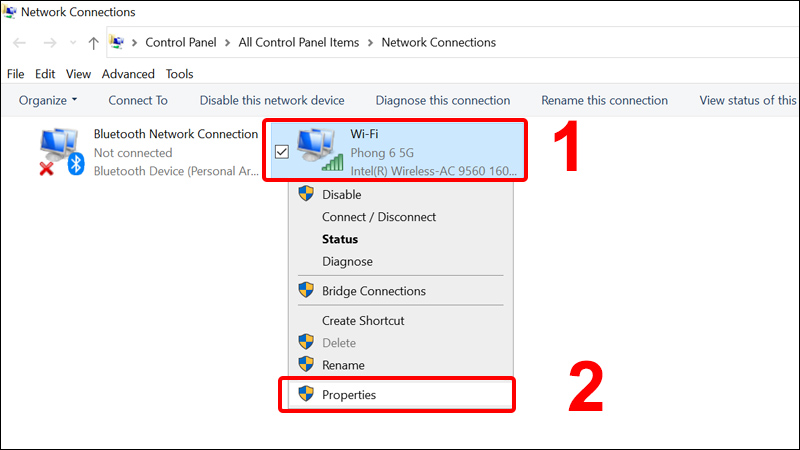
Click chuột phải vào mạng và chọn Properties
Bước 4: Chọn Internet Protocol Version 4 (TCP/IPv4) > Bấm vào Properties.
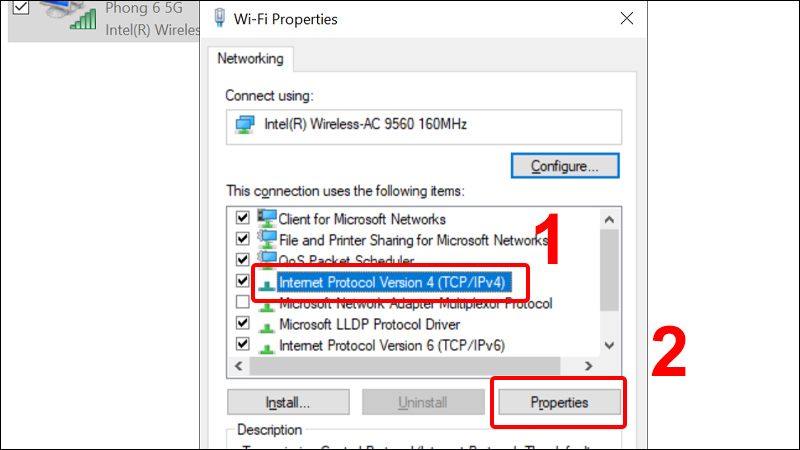
Chọn Internet Protocol Version 4 (TCP/IPv4) và click chọn Properties
Bước 5: Tick chọn Use the following DNS server addresses > Bạn nhập cấu hình như sau:
+ Ô Preferred DNS server: 8.8.8.8
+ Ô Alternate DNS server: 8.8.4.4
Sau đó, click chọn OK để lưu lại.
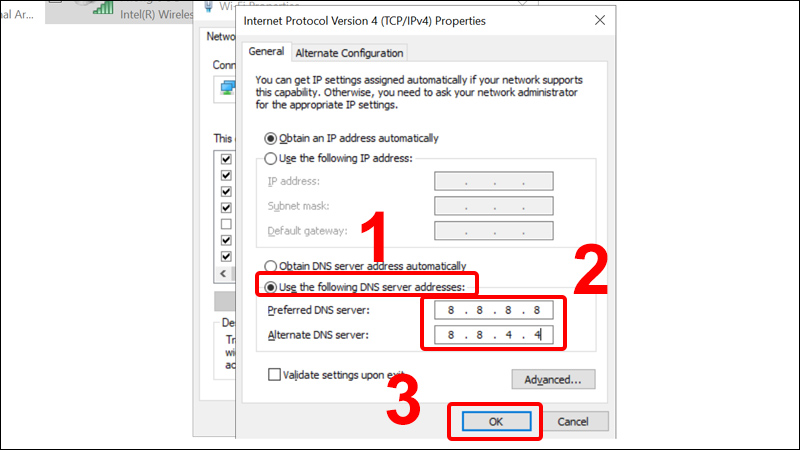
Thay đổi cấu hình DNS và lưu lại
- Đối với MacBook
Bước 1: Nhấn vào biểu tượng logo Apple > Chọn Tùy chọn Hệ thống.
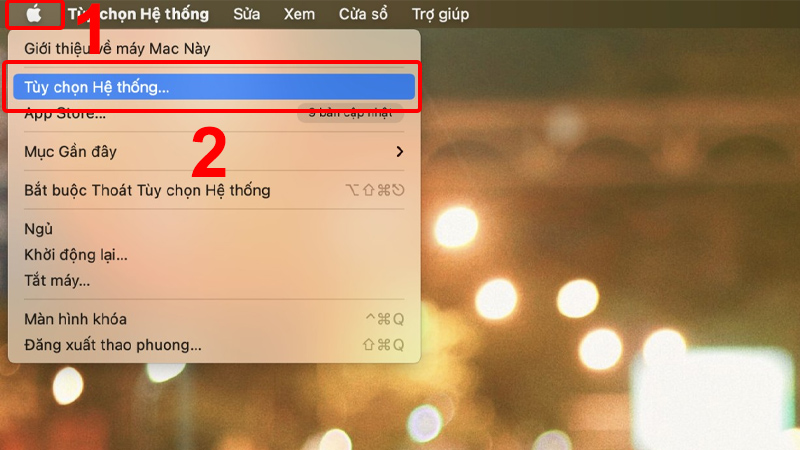
Vào Tùy chọn Hệ thống
Bước 2: Click chọn Mạng.
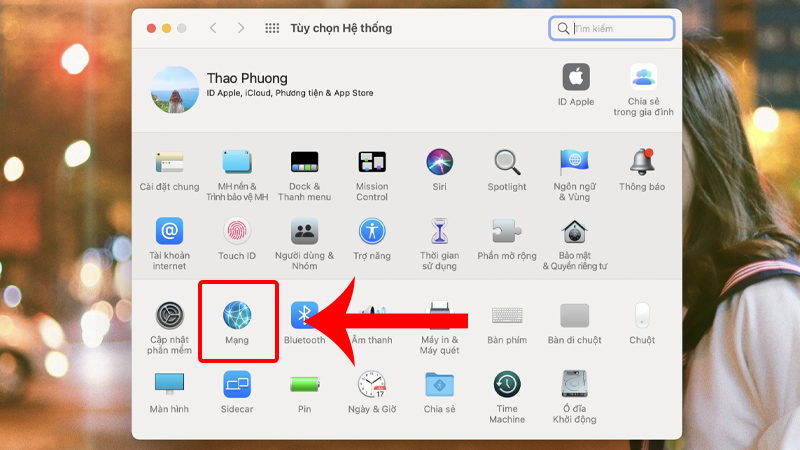
Vào Mạng
Bước 3: Chọn Nâng cao.

Chọn Nâng cao
Bước 4: Chuyển sang tab DNS > Click vào dấu "+" tại Địa chỉ IPv4 hoặc IPv6.

Chuyển sang tab DNS và chọn thêm địa chỉ IPv4 hoặc IPv6
Bước 5: Nhập 2 dòng DNS là 8.8.8.8 và 8.8.4.4 > Nhấn OK.
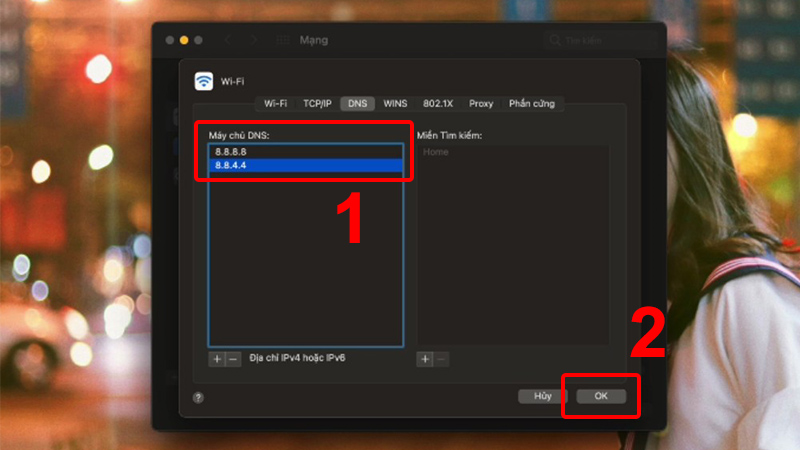
Thêm 2 dòng DNS là 8.8.8.8 và 8.8.4.4 và chọn OK
Bước 1: Nhấn tổ hợp phím Windows + R để mở hộp thoại Run.
Bước 2: Nhập đường dẫn "C:\Windows\System32\Drivers\etc" vào ô Open > Nhấn OK.
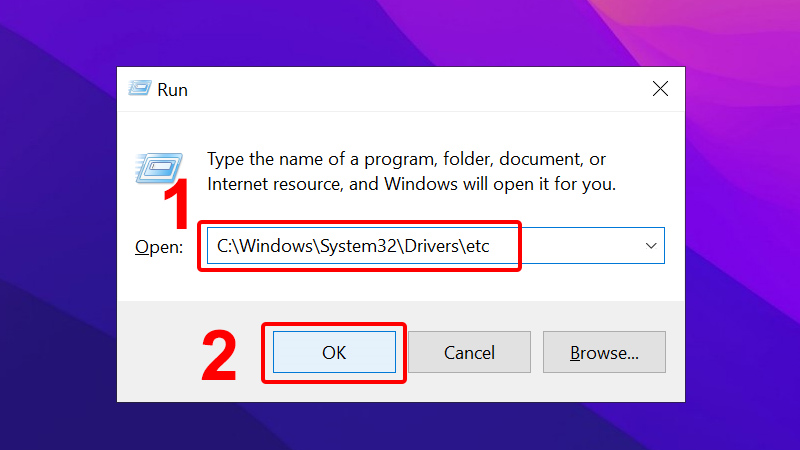
Nhập đường dẫn vào ô Open rồi chọn OK
Bước 2: Nhấn chuột phải vào file Host > Chọn Open with.
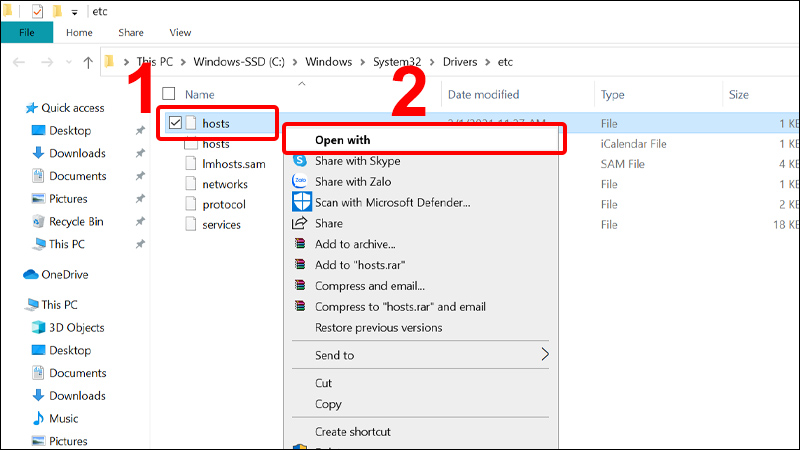
Nhấn chuột phải vào Host và chọn Open with
Bước 3: Chọn Notepad > Click chọn OK.
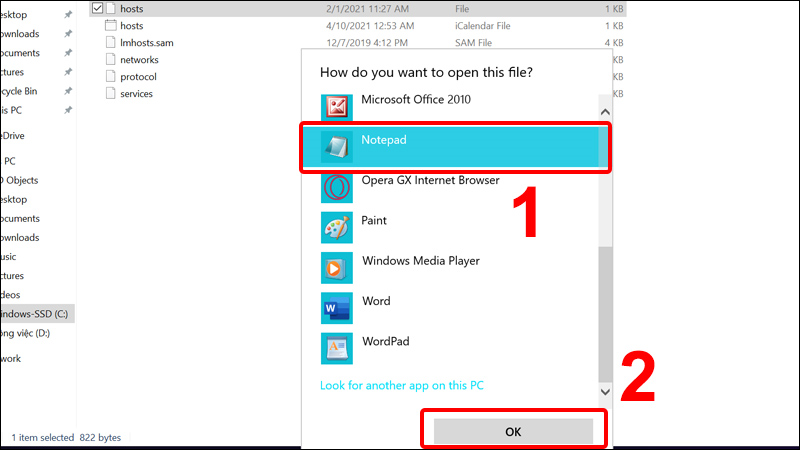
Mở hosts bằng Notepad
Bước 4: Copy dãy hosts sau và dán vào cuối File Hosts.
173.252.110.27 facebook.com
69.171.247.29 www.facebook.com
173.252.100.27 login.facebook.com
66.220.152.19 upload.facebook.com
66.220.152.19 graph.facebook.com
173.252.100.27 pixel.facebook.com
173.252.112.23 apps.facebook.com
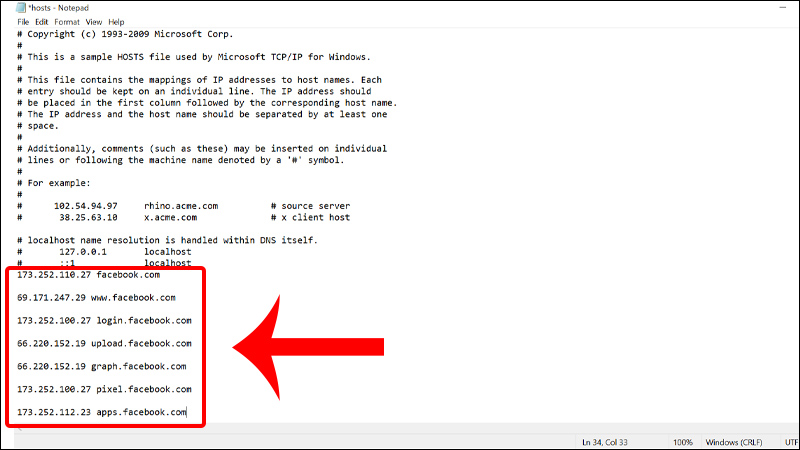
Copy và paste dãy hosts vào cuối File Hosts
Bước 5: Nhấn Ctrl + S để lưu lại. Sau đó, bạn đăng nhập Facebook xem được chưa.
Trình duyệt Cốc Cốc có cơ chế hoạt động riêng để có thể vượt qua được lớp bảo vệ của các nhà mạng, cho nên bạn có thể thoải mái sử dụng trình duyệt này để truy cập vào Facebook bất cứ lúc nào mà không sợ bị các nhà mạng chặn.
Bạn có thể tải trình duyệt Cốc Cốc TẠI ĐÂY.
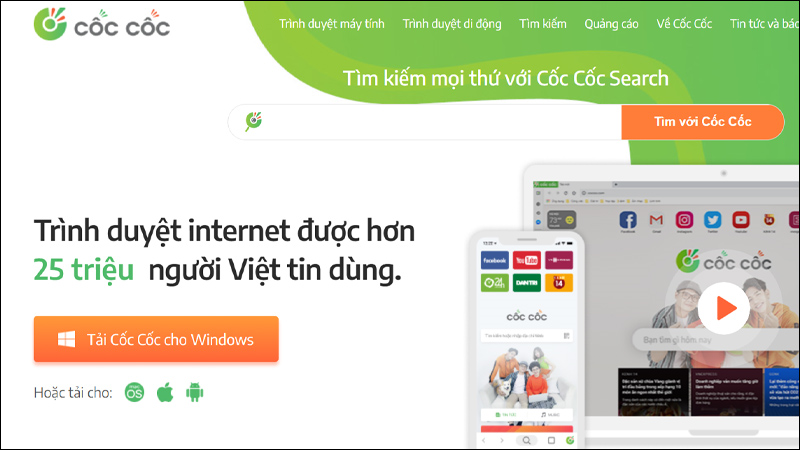
Sử dụng trình duyệt Cốc Cốc để truy cập Facebook
Stealth là một tiện ích bổ sung đơn giản, thân thiện với người dùng, cho phép bạn truy cập các trang web bị hạn chế dựa trên vị trí địa lý, quy định của chính phủ hoặc tổ chức.
Nếu bạn bị chặn truy cập vào Facebook thì hãy cài tiện ích này vào trình duyệt của bạn và sử dụng nó để có thể truy cập vào Facebook một cách dễ dàng.
Truy cập vào tiện ích TẠI ĐÂY, sau đó click chọn Thêm vào Chrome và kích hoạt tiện ích để sử dụng.
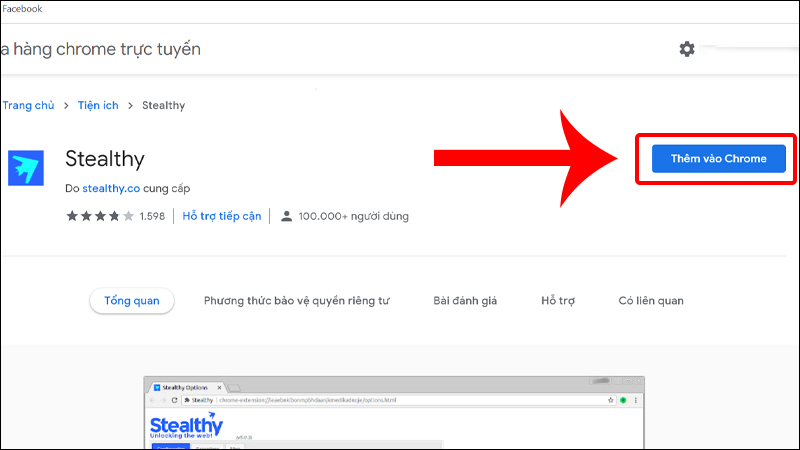
Sử dụng tiện ích Stealthy để truy cập Facebook
Video hướng dẫn cách khắc phục lỗi không vào được Facebook trên điện thoại Android:
Bước 1: Vào Cài đặt > Chọn Chăm sóc thiết bị.
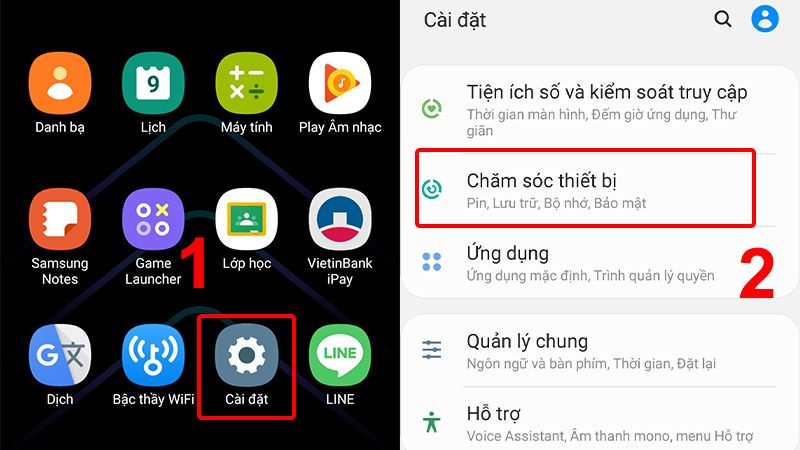
Vào Cài đặt và chọn Chăm sóc thiết bị
Bước 2: Chọn Tối ưu ngay > Đợi quá trình tắt ứng dụng chạy ngầm trong vài giây rồi nhấn chọn Hoàn tất.
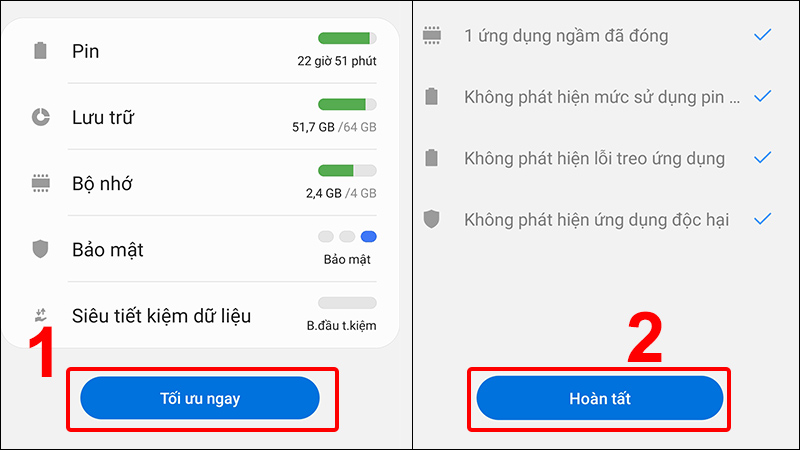
Nhấn vào Tối ưu ngay và chọn Hoàn tất
Tham khảo thêm: 3 cách tắt ứng dụng chạy ngầm trên điện thoại Android đơn giản
Bước 1: Vào Cài đặt > Chọn Kết nối.
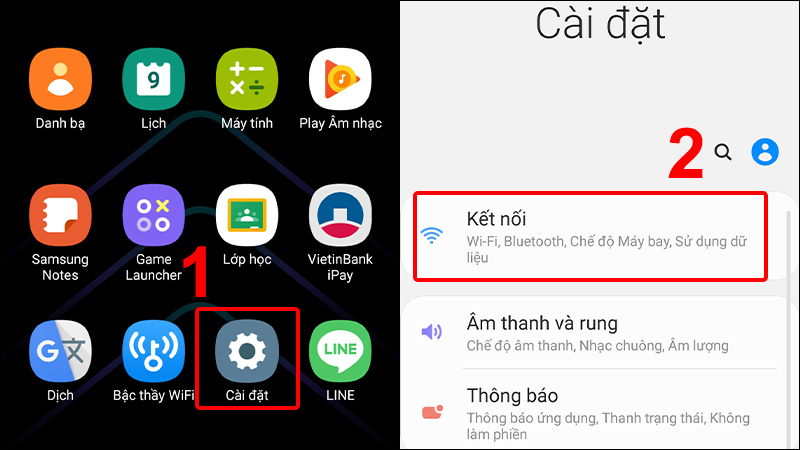
Vào Cài đặt và chọn Kết nối
Bước 2: Chọn vào WiFi mà bạn đang sử dụng > Chọn biểu tượng Cài đặt.
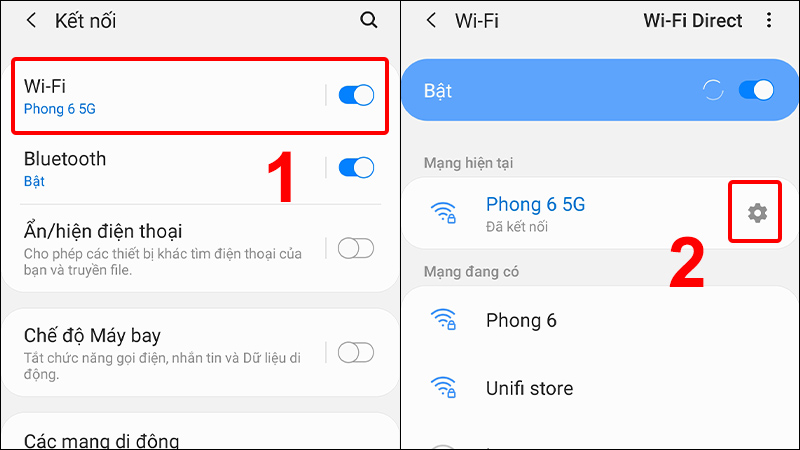
Vào Wi-Fi và chọn biểu tượng Cài đặt
Bước 3: Vào Nâng cao > Tại mục Cài đặt IP, bạn chọn vào Tĩnh.
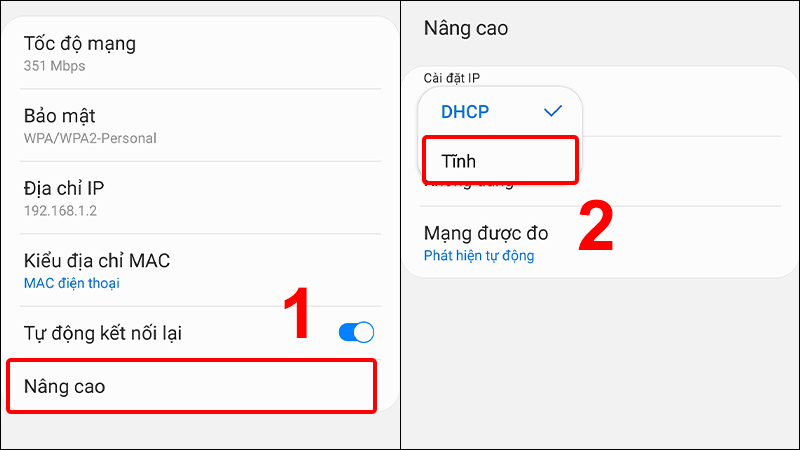
Đặt IP Tĩnh
Bước 4: Bạn nhập 8.8.8.8 vào ô DNS 1, 8.8.4.4 vào ô DNS 2 > Nhấn Lưu.

Nhập và lưu cấu hình DNS
Video hướng dẫn cách khắc phục lỗi không vào được Facebook trên iPhone:
Bước 1: Vào Cài đặt của iPhone > Chọn Wi-Fi.
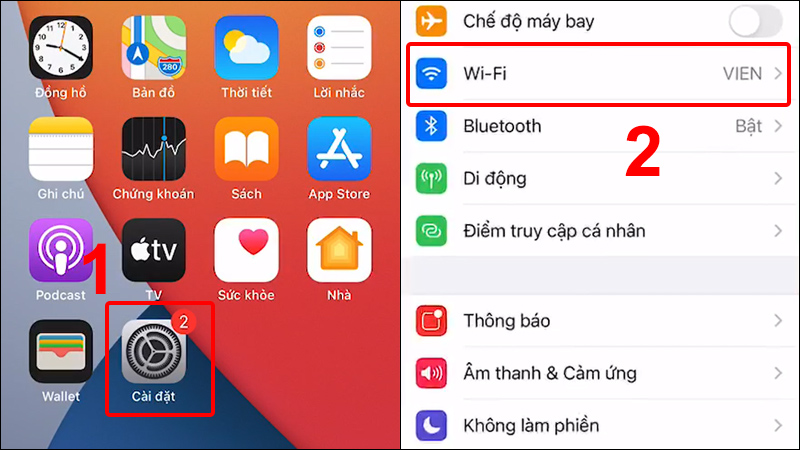
Vào Cài đặt và chọn Wi-Fi
Bước 2: Chọn mạng WiFi mà bạn đang sử dụng > Cuộn xuống chọn Định cấu hình proxy.
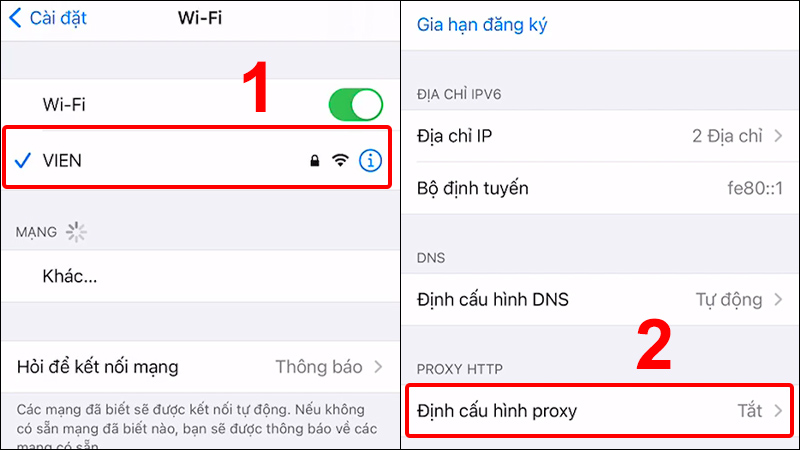
Chọn Định cấu hình proxy mạng WiFi
Bước 3: Tick chọn Thủ công > Nhập Máy chủ: 211.411.183.97, Cổng: 80 > Nhấn Lưu.
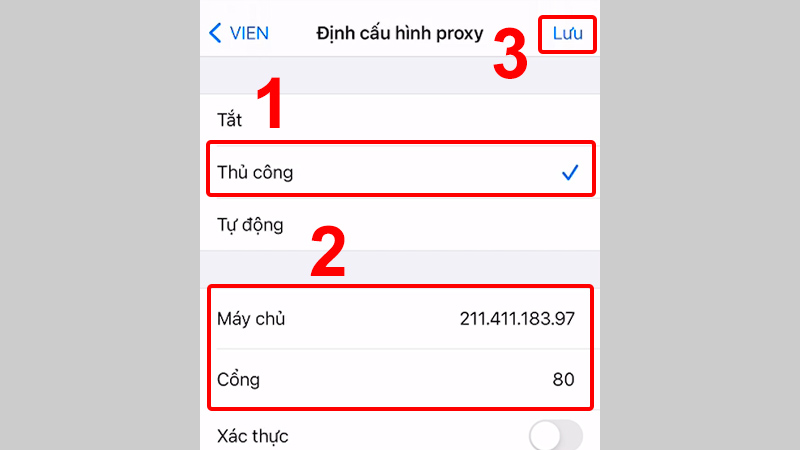
Chọn Thủ công sau đó nhập cấu hình proxy và lưu
Bước 1: Vào Cài đặt > Chọn Wi-Fi.
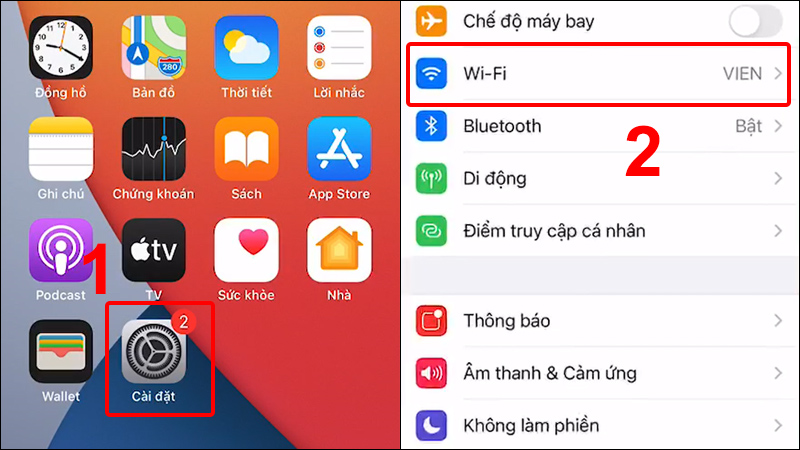
Vào Cài đặt và chọn Wi-Fi
Bước 2: Chọn mạng WiFi đang dùng > Cuộn xuống phần DNS, chọn Định cấu hình DNS.

Định cấu hình DNS của mạng WiFi
Bước 3: Tick chọn Thủ công > Thêm máy chủ 8.8.8.8 và 8.8.4.4 > Nhấn Lưu.
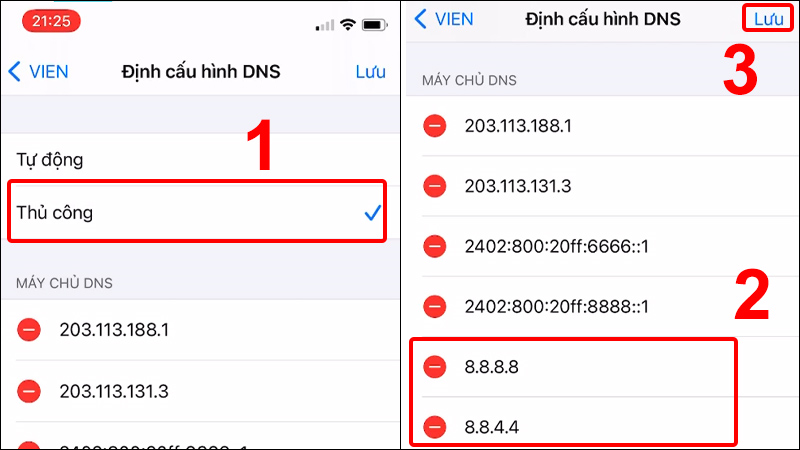
Thay đổi DNS và nhấn Lưu
- Trả lời: Trường hợp này bạn hãy thử kiểm tra lại xem mạng 3G có ổn định không. Mặt khác, cũng có thể là do ứng dụng Facebook đang gặp lỗi, bạn hãy thử cập nhật Facebook lên phiên bản mới nhất, hoặc gỡ ứng dụng và tải lại xem có khắc phục được không nhé!
Tham khảo thêm bài viết: Cách khắc phục lỗi không bật được 3G trên điện thoại Android hiệu quả
- Trả lời: Việc bạn không vào được trang cá nhân Facebook có thể có rất nhiều nguyên nhân, tham khảo thêm 8 cách khắc phục lỗi không vào được trang cá nhân Facebook để khắc phục lỗi nhé!
- Trả lời: Lỗi không vào được Facebook, hệ thống báo tài khoản bị vô hiệu hóa có thể là do:
+ Tài khoản bị vô hiệu hoá tạm thời.
+ Tài khoản bị vô hiệu hóa vĩnh viễn.
Để biết chi tiết về cách xử lý tình trạng này, mời bạn tham khảo: Tài khoản Facebook bị vô hiệu hoá, nguyên nhân và cách khắc phục
.jpg)
Quà 300.000₫
Tặng Loa Bluetooth 1.290.000đ + Trả góp 0%
.jpg)
Quà 400.000₫
.jpg)
Quà 300.000₫
.jpg)
Quà 300.000₫

Quà 300.000₫
.jpg)
Quà 300.000₫
.jpg)
Quà 400.000₫
.jpg)
Quà 300.000₫
Bài viết vừa rồi đã hướng dẫn bạn cách sửa lỗi không vào được Facebook trên laptop, điện thoại đơn giản và nhanh chóng. Chúc các bạn thực hiện thành công!
Trung tâm đào tạo kỹ thuật bảo hành điện thoại – máy tính bảng, laptop, đồng hồ thông minh, máy giặt, đồ điện chưa phân vào đâu: máy pha cà phê, máy tưới, thiết bị gia dụng tận nhà cho khách hàng.![[Video] Cách sửa lỗi không vào được Facebook trên laptop, điện thoại](http://hstatic.net/0/0/global/design/theme-default/sale.png)