
-
7:30 - 20:30
Cả CN & Lễ -

-


![[Video] Cách tạo bảo mật 2 lớp cho tài khoản Facebook đơn giản nhất](http://product.hstatic.net/1000238589/product/tao-bao-mat-2-lop-cho-facebook-thumb2_45a23dee7b8e4701971b8a0422081efb_7fa95bb687bf4a1d83ebf5aefd0c9f55_large.jpg)
Hướng dẫn các bạn cách bật bảo mật 2 lớp cho tài khoản Facebook cực đơn giản trên điện thoại, máy tính, tránh tình trạng Facebook bị hack, giúp bảo mật tài khoản tốt hơn. Click xem ngay nhé!
Bảo mật 2 lớp (hay xác thực 2 yếu tố) là tính năng bảo mật để bảo vệ tài khoản Facebook.
Khi thiết lập tính năng này, tài khoản sẽ được yêu cầu nhập mã đăng nhập đặc biệt hoặc xác nhận đăng nhập mỗi khi có người truy cập Facebook của bạn trên trình duyệt hoặc thiết bị di động khác.
Vì lý do bảo mật, bạn không thể sử dụng cùng một số điện thoại để xác thực 2 yếu tố và đặt lại mật khẩu. Bạn nên thêm số điện thoại hoặc địa chỉ email khác vào tài khoản để đặt lại mật khẩu khi cần.
Video hướng dẫn tạo bảo mật 2 lớp cho Facebook trên điện thoại:
Hướng dẫn được thực hiện trên điện thoại Samsung Galaxy A30, hệ điều hành Android 10 với ứng dụng Facebook phiên bản 332.0.0.23.111, cập nhật ngày 16.08.2021.
Bạn có thể thực hiện tương tự trên điện thoại của mình.
Lưu ý: Giao diện ứng dụng Facebook có thể thay đổi ở các phiên bản sau.
Bước 1: Nhấn vào biểu tượng ba gạch ngang (Menu) của Facebook > Vào Cài đặt & quyền riêng tư > Chọn Cài đặt.
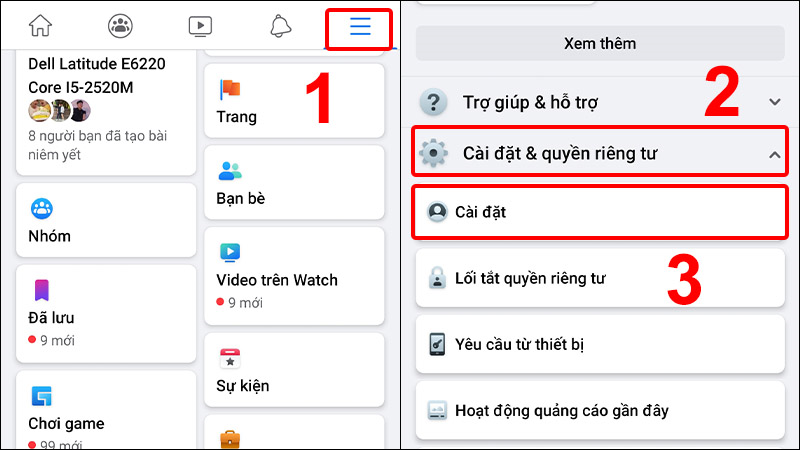
Đi đến phần Cài đặt Facebook
Bước 2: Nhấn vào Thông tin cá nhân và tài khoản > Chọn Thông tin liên hệ.
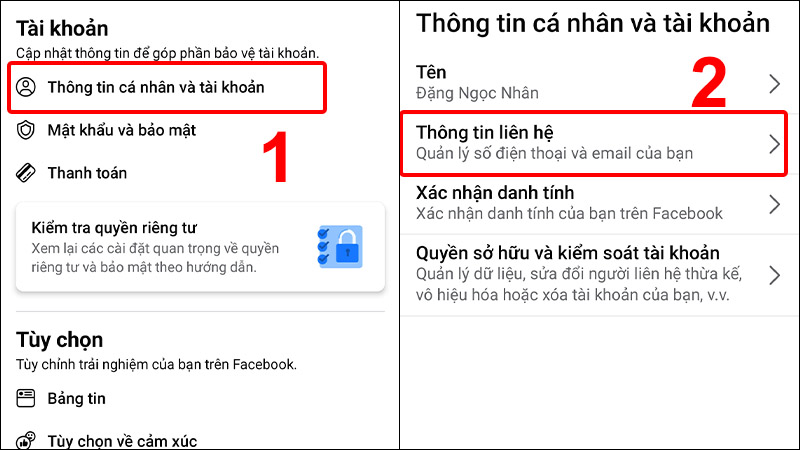
Vào Thông tin cá nhân và tài khoản và chọn Thông tin liên hệ
Bước 3: Nhấn Thêm số điện thoại > Nhập số điện thoại của bạn > Nhấn Tiếp tục.
Lưu ý: Số điện thoại này không trùng với số điện thoại dùng để xác nhận khi đặt lại mật khẩu.
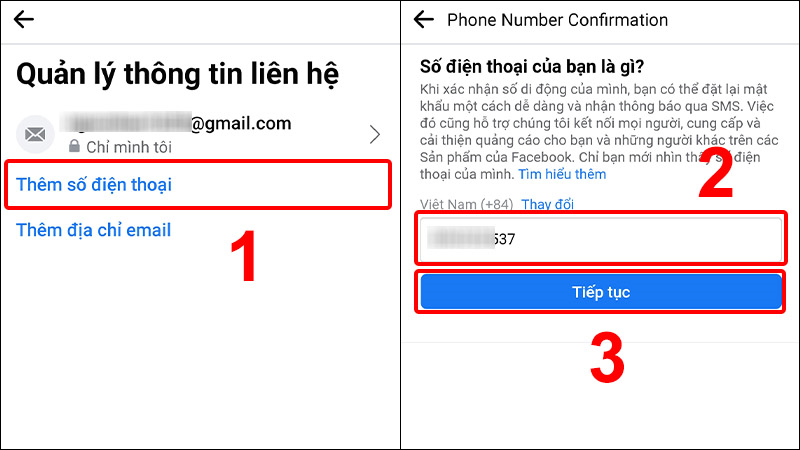
Thêm số điện thoại của bạn và nhấn Tiếp tục
Bước 4: Nhập mã xác nhận được gửi về số điện thoại > Nhấn Xác nhận.

Nhập mã xác nhận được gửi về số điện thoại
Bước 5: Tại mục Tài khoản, chọn Mật khẩu và bảo mật > Vào Sử dụng xác thực 2 yếu tố.
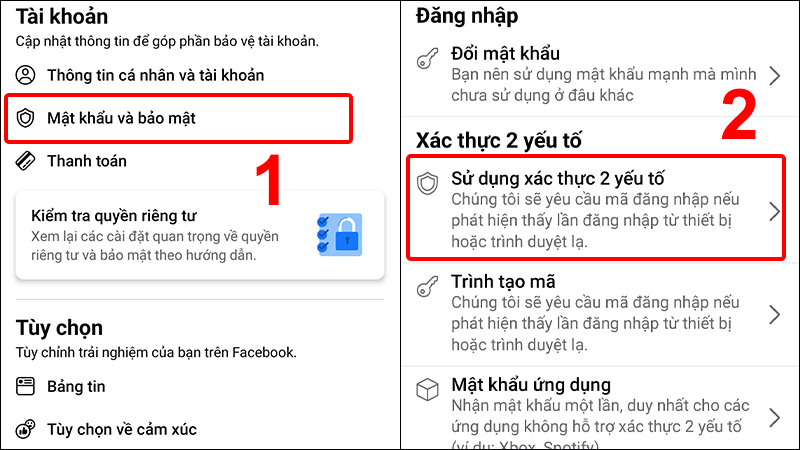
Đi đến mục Sử dụng xác thực 2 yếu tố
Bước 6: Chọn Phương thức bảo mật > Nhấn Tiếp theo.
Bạn có thể lựa chọn 1 trong 3 phương thức bảo mật:
+ Xác nhận khóa bảo mật trên thiết bị tương thích.
+ Nhận mã đăng nhập từ ứng dụng xác thực của bên thứ 3.
+ Nhận mã bảo mật qua tin nhắn SMS trên điện thoại.
Ở đây, mình chọn Tin nhắn văn bản (SMS).
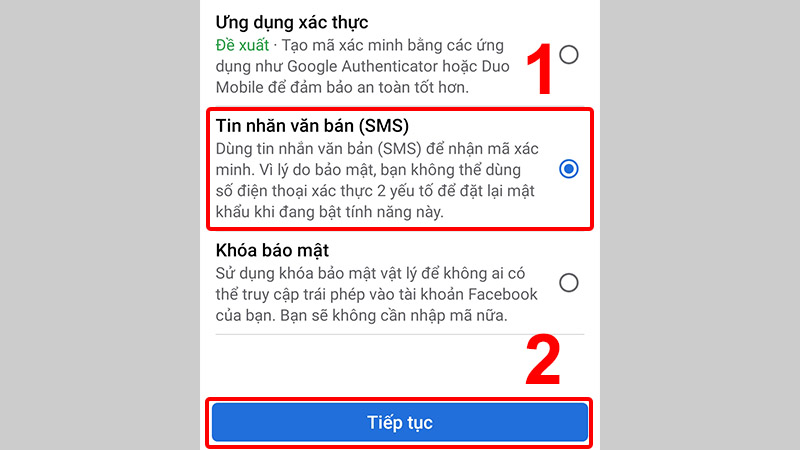
Chọn Phương thức bảo mật và nhấn Tiếp theo
Bước 7: Chọn Số điện thoại của bạn > Nhấn Tiếp tục.
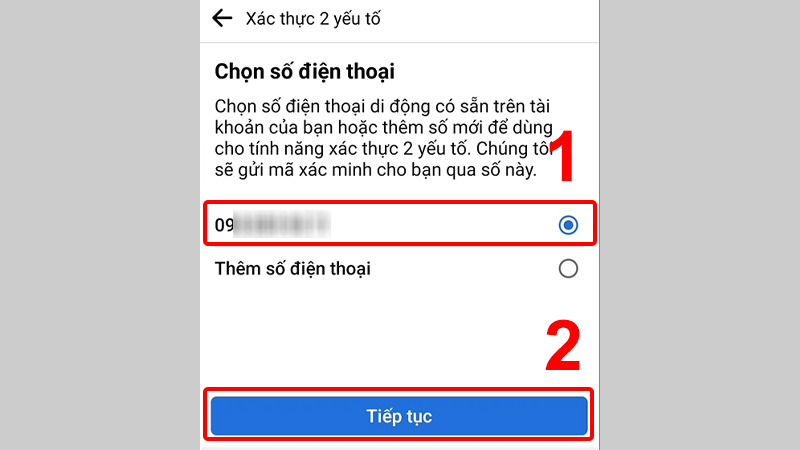
Tick chọn số điện thoại và nhấn Tiếp tục
Bước 8: Nhập mã xác nhận được gửi về số điện thoại > Nhấn Tiếp tục để hoàn tất.
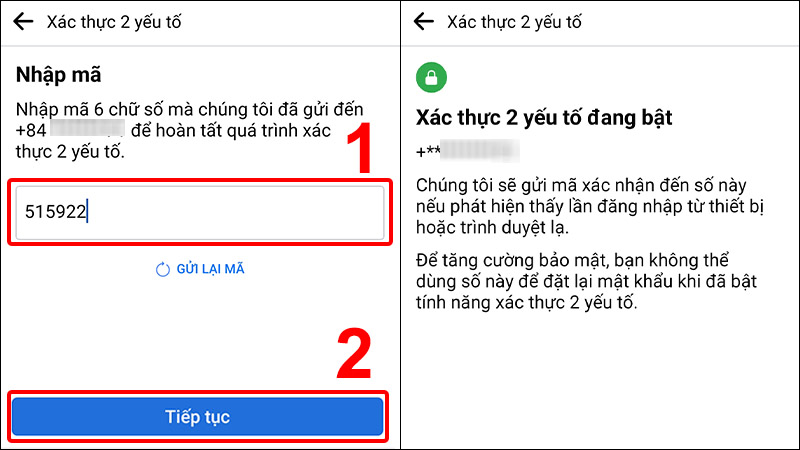
Nhập mã xác nhận và hoàn tất
Bước 1: Tại mục Tài khoản, vào Mật khẩu và bảo mật > Chọn Sử dụng xác thực 2 yếu tố.
Vào Mật khẩu và bảo mật và chọn Sử dụng xác thực 2 yếu tố
Bước 2: Nhấn Tắt > Tiếp tục chọn Tắt.
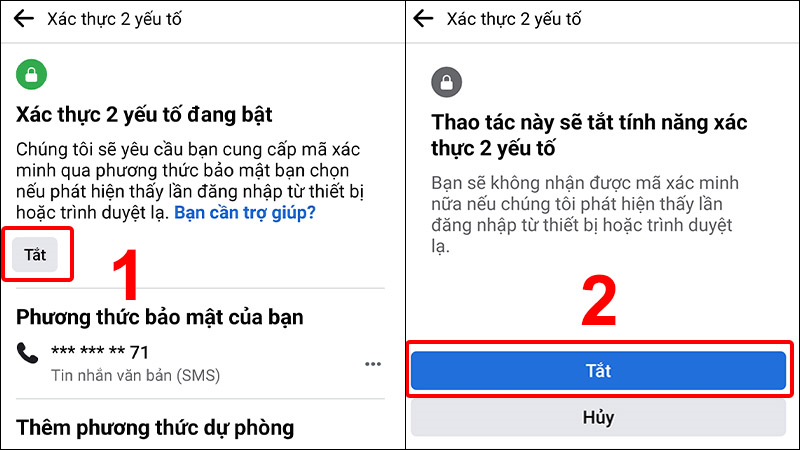
Nhấn Tắt để hủy bảo mật 2 lớp Facebook
Video hướng dẫn tạo bảo mật 2 lớp Facebook trên máy tính:
Bước 1: Tại giao diện Facebook trên máy tính/laptop, bạn click vào biểu tượng hình tam giác ngược > Chọn Cài đặt & quyền riêng tư.

Chọn Cài đặt & quyền riêng tư trên Facebook
Bước 2: Chọn Cài đặt.
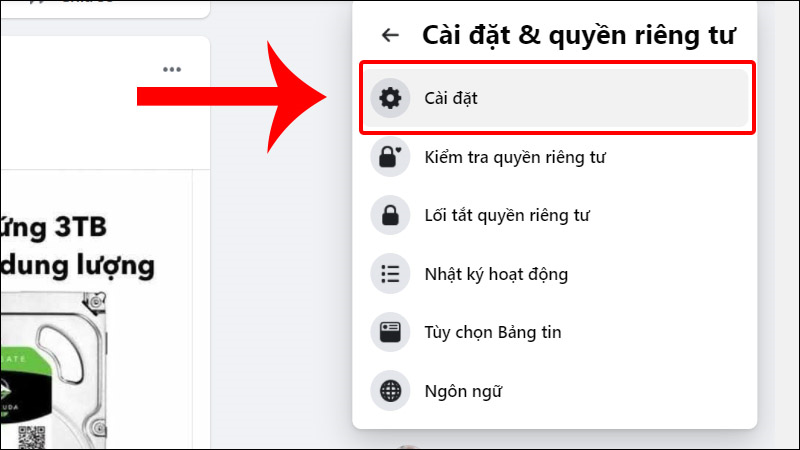
Đi tới phần Cài đặt
Bước 3: Tại mục Liên hệ, bạn nhấn vào Chỉnh sửa.

Tại mục Liên hệ, chọn Chỉnh sửa
Bước 4: Nhấn vào Thêm email hoặc số di động khác.

Click chọn Thêm email hoặc số di động khác
Bước 5: Nhấn vào Thêm số điện thoại của bạn?
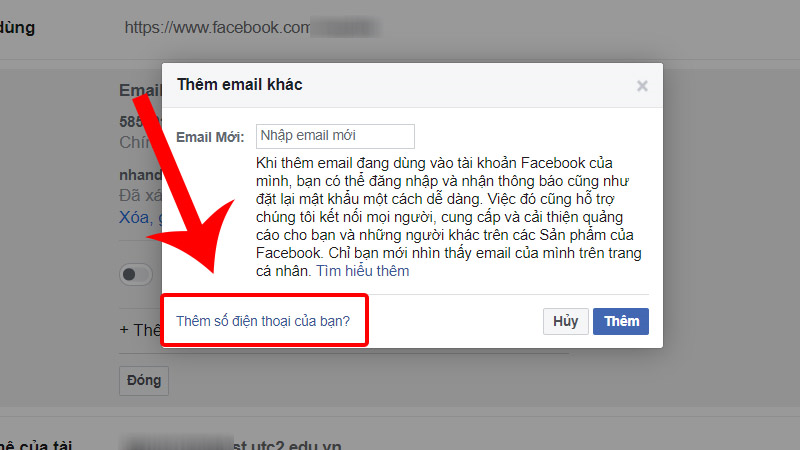
Click vào Thêm số điện thoại của bạn
Bước 6: Nhập số điện thoại của bạn > Nhấn Tiếp tục.
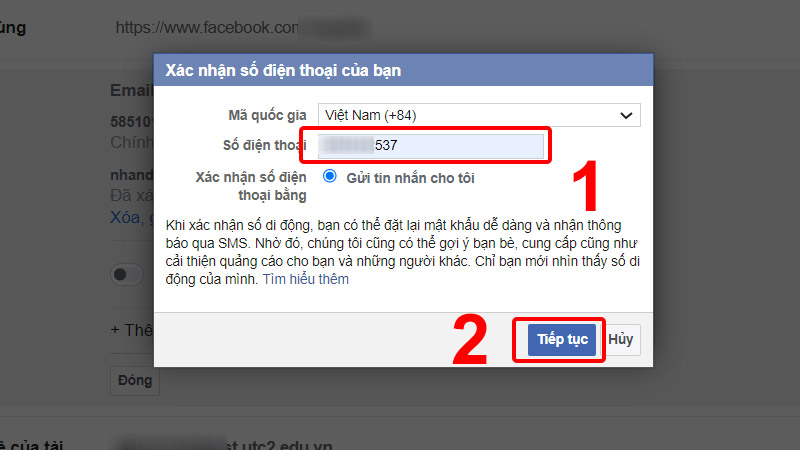
Nhập Số điện thoại của bạn và nhấn Tiếp tục
Bước 7: Nhập mã xác nhận được gửi về số điện thoại > Nhấn Xác nhận.
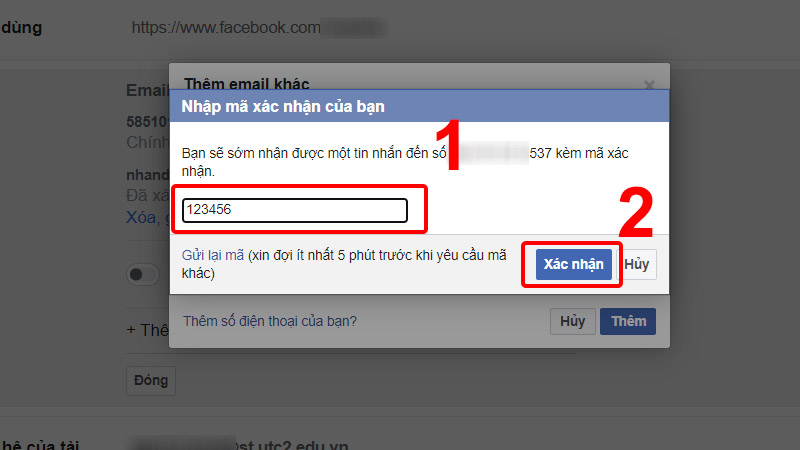
Xác nhận số điện thoại
Bước 8: Nhấn vào tab Bảo mật và đăng nhập > Ở mục Sử dụng xác thực 2 yếu tố, nhấn Chỉnh sửa.
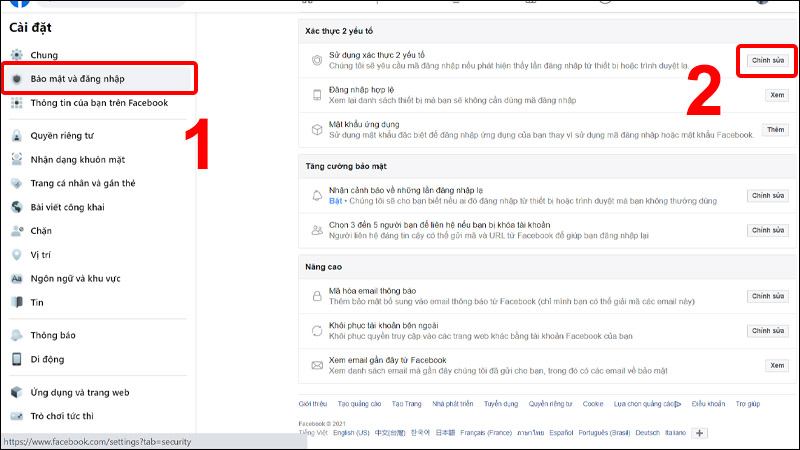
Nhấn vào Bảo mật và đăng nhập chọn Chỉnh sửa
Bước 9: Chọn Phương thức bảo mật.
Bạn có thể lựa chọn 1 trong 3 phương thức bảo mật:
+ Xác nhận khóa bảo mật trên thiết bị tương thích.
+ Nhận mã đăng nhập từ ứng dụng xác thực của bên thứ 3.
+ Nhận mã bảo mật qua tin nhắn SMS trên điện thoại.
Ở đây, mình chọn Tin nhắn văn bản (SMS).
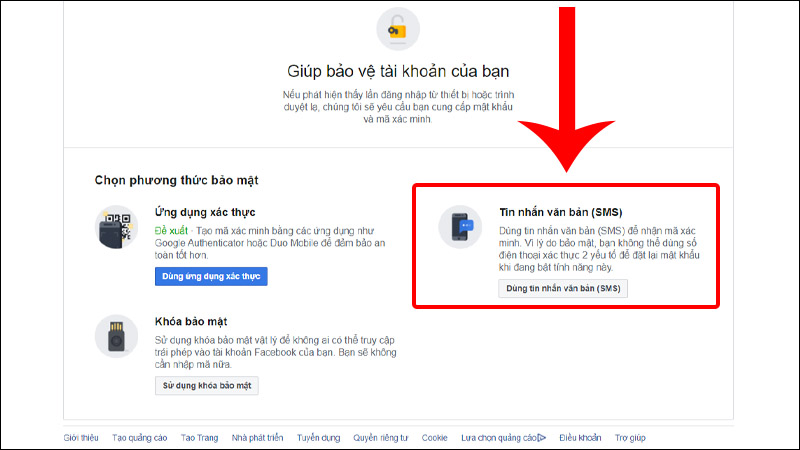
Chọn Phương thức bảo mật và nhấn Tiếp theo
Bước 10: Chọn Số điện thoại của bạn > Nhấn Tiếp tục.

Chọn Số điện thoại của bạn và nhấn Tiếp tục
Bước 11: Nhập mã xác thực được gửi về số điện thoại > Nhấn Tiếp tục.

Nhập Mã xác thực được gửi về số điện thoại và nhấn Tiếp tục
Bước 12: Nhấn Xong để hoàn tất cài đặt.

Nhấn Xong để hoàn tất bảo mật 2 lớp Facebook
Bước 1: Tại tab Bảo mật và đăng nhập, mục Sử dụng xác thực 2 yếu tố, nhấn chọn Chỉnh sửa.
Tại mục Sử dụng xác thực 2 yếu tố, chọn Chỉnh sửa
Bước 2: Click chọn Tắt.

Nhấn Tắt
Bước 3: Chọn Tắt để hoàn tất thiết lập.

Chọn Tắt để hoàn hủy bảo mật 2 lớp Facebook
- Trả lời: Nếu đã bật tính năng xác thực 2 lớp trên Facebook nhưng không nhận được mã xác thực khi muốn đăng nhập trên thiết bị khác, có thể là do:
+ Mã xác thực đôi khi chưa được gửi đến ngay, bạn hãy chờ một lúc rồi kiểm tra lại điện thoại.
+ Nếu bạn đăng nhập trên trình duyệt hoặc thiết bị khác, hãy kiểm tra thông báo để phê duyệt đăng nhập.
+ Nếu đã lưu mã khôi phục trước đó, bạn có thể dùng mã đó để phê duyệt cho lần đăng nhập này.
- Trả lời: Bạn không nhận được mã xác nhận Facebook có thể là do:
+ Số điện thoại khi đăng ký tài khoản Facebook của bạn bị sai.
+ Bạn không nhận được mã xác nhận Facebook do mạng bị chậm.
+ Bạn nhập sai email khi đăng ký tài khoản Facebook.
+ Email mã xác nhận có thể nằm trong mục thư rác.
Tham khảo chi tiết bài viết: Cách khắc phục Facebook không gửi mã xác nhận về điện thoại, email
- Trả lời: Đây là 1 trong 3 phương thức bảo mật 2 lớp Facebook. Bạn có thể dùng ứng dụng xác thực của bên thứ 3 (như Google Authenticator, LastPass,...) để tạo mã đăng nhập.
Khi bạn đăng nhập trên thiết bị mới lần đầu tiên, bạn sẽ được yêu cầu sử dụng ứng dụng, quét mã QR để xác nhận đăng nhập.
Tham khảo thêm: Cách cài đặt và sử dụng Google Authenticator xác minh 2 bước Google
Bài viết vừa rồi đã hướng dẫn bạn cách tạo bảo mật 2 lớp cho tài khoản Facebook đơn giản nhất. Chúc các bạn thực hiện thành công!
![[Video] Cách tạo bảo mật 2 lớp cho tài khoản Facebook đơn giản nhất](http://hstatic.net/0/0/global/design/theme-default/sale.png)
 0967891080

