
-
7:30 - 20:30
Cả CN & Lễ -

-


![[Video] Cách tạo chữ 3D trong Photoshop đơn giản cho người mới bắt đầu](http://product.hstatic.net/1000238589/product/ng-photoshop-don-gian-cho-nguoi-thumb_2bfb8be13a0e4864a76bfa6e0b5799a1_ce2e095f20184e338ea570e44521fd3e_large.jpg)
Hướng dẫn tạo chữ 3D trên Photoshop File > New > Chọn công cụ T để vẽ chữ > Tạo layer làm ảo giác 3D... Cùng xem bài viết có Video hướng dẫn chi tiết ngay nhé!
Ghi chú:
- Bài viết hướng dẫn được thực hiện trên Adobe Photoshop CC 2019, các phiên bản Photoshop khác có thể thực hiện tương tự.
- Nếu chưa có Photoshop thì bạn tham khảo cách tải và cài đặt phần mềm Photoshop ngay nhé!
Sau đây là video hướng dẫn bạn cách vẽ chữ 3D bằng Photoshop bằng thủ công có thể áp dụng trên phiên bản nào:
- Tạo file mới
Bước 1: Mở ứng dụng Photoshop > Chọn File > Nhấn New.
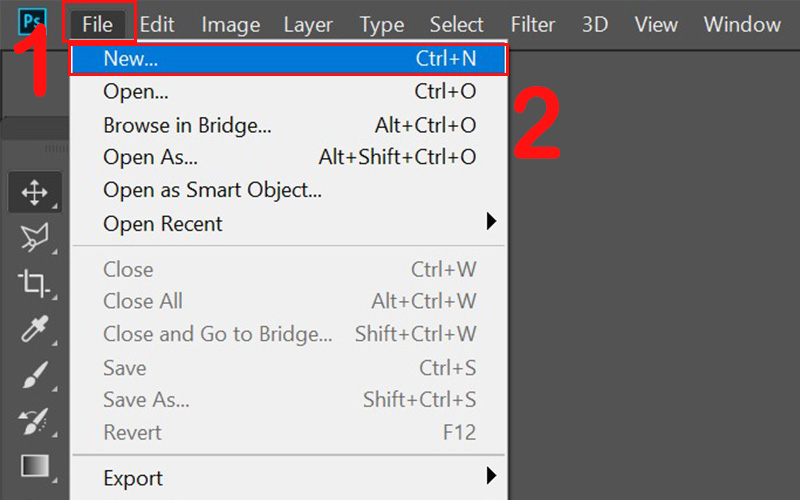
Mở ứng dụng Photoshop
Bước 2: Đặt tên file > Cài đặt kích thước file > Chọn Create.
Ghi chú:
- Tên file mình đặt là CachTaoChu3D.
- Kích thước 800x500 px, Resolution là 300.
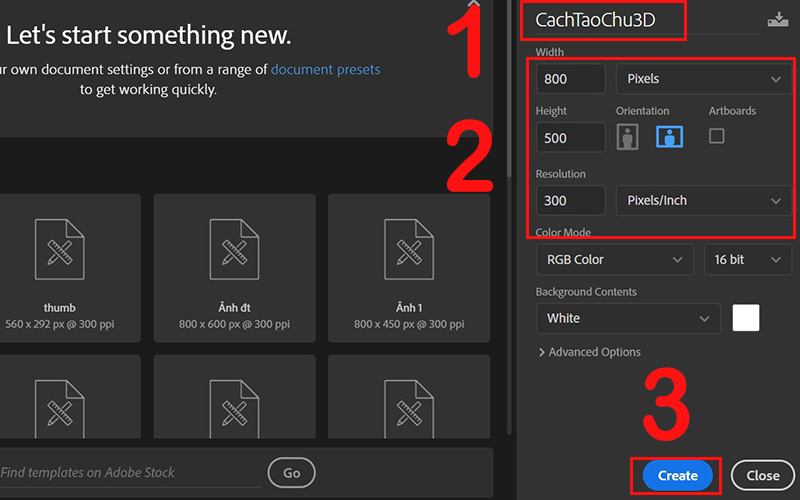
Đặt tên và cài đặt kích thước file
- Vẽ chữ 3D
Bước 1: Chọn ký hiệu New layer > Click chuột phải vào biểu tượng T và nhấn Horizontal Type Tool (Phím tắt: T) > Mở bảng chọn màu chữ.
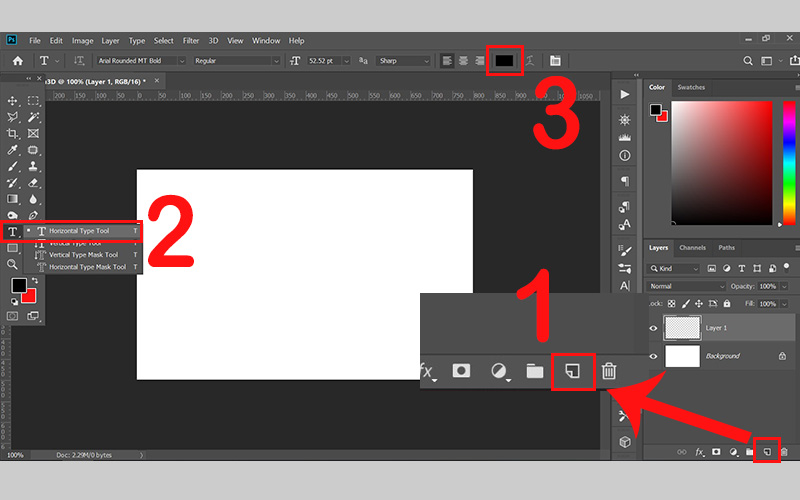
Tạo layer mới và nhấn Horizontal Type Tool (T)
Bước 2: Chọn màu phù hợp > Nhấn OK.
Ghi chú:
Bạn có thể chọn màu tùy theo sở thích của mình nhé! Ở đây mình chọn màu: #ff1212.
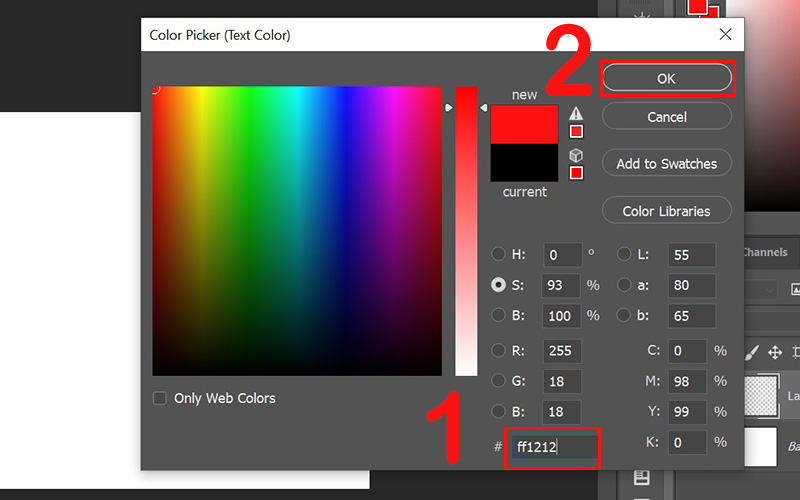
Chọn màu phù hợp và tùy theo sở thích
Bước 3: Quét qua khu vực muốn vẽ chữ > Nhập chữ “3D” vào ô > Chọn dấu tick xong.
Ghi chú:
Chọn Move Tool có ký hiệu mũi tên 4 hướng(phím tắt: V) để di chuyển chữ đến vị trí phù hợp.
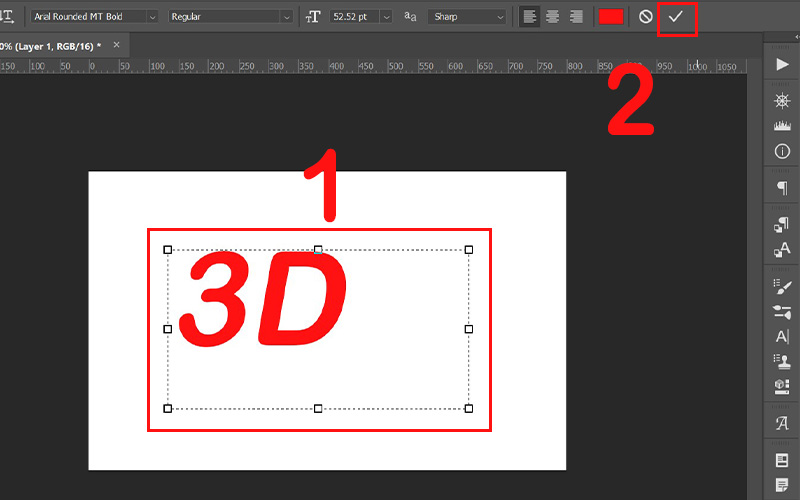
Nhập chữ
Bước 4: Chọn layer 3D > Nhấn chuột phải.
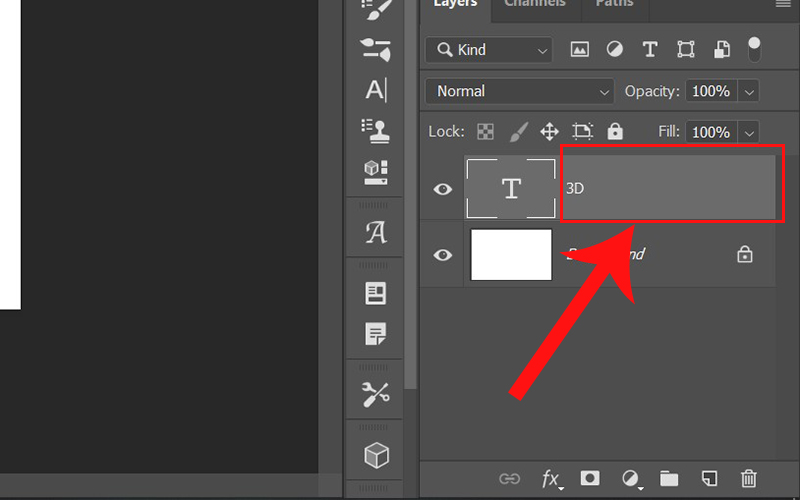
Chọn layer 3D và nhấn chuột phải
Bước 5: Chọn Convert to Shape.
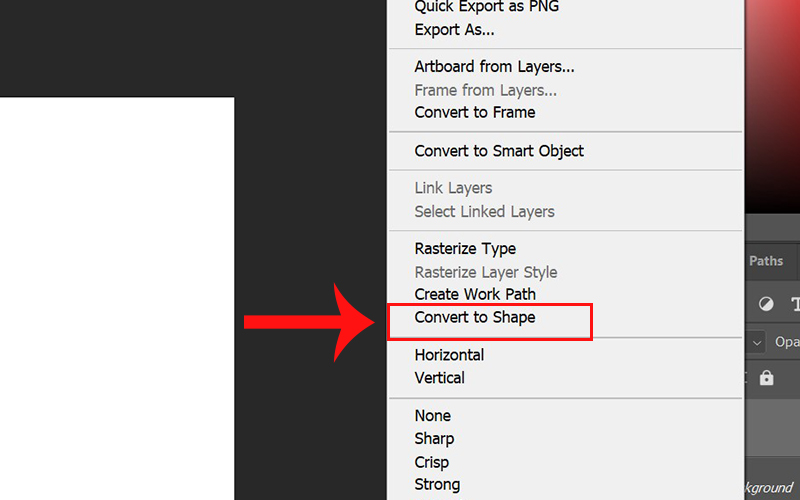
Chọn Convert to shape
- Nhân đôi chữ 3D
Chọn layer 3D > Nhấn Ctrl + J trên bàn phím.
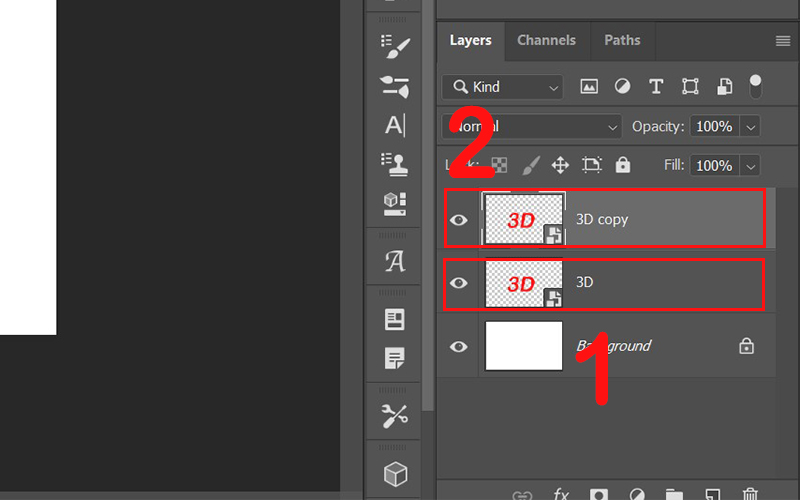
Nhân đôi chữ 3D
- Tạo bản sao chữ 3D thứ 3
Bước 1: Nhấn tạo một layer mới tên layer 3.
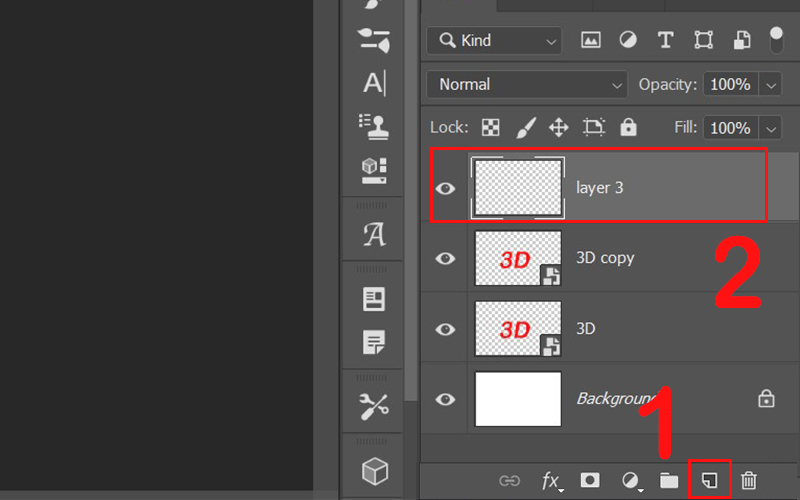
Nhấn tạo một layer mới tên layer 3
Bước 2: Nhấn giữ Ctrl và click chuột vào layer 3D copy > Chọn lại layer 3.
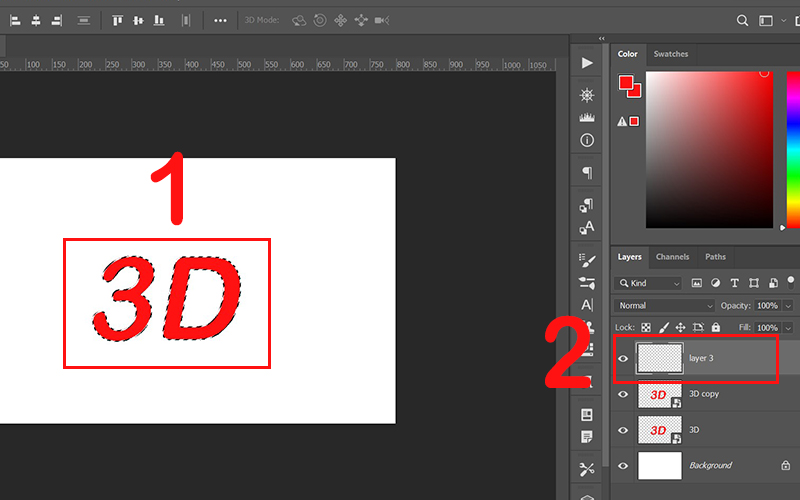
Nhấn giữ Ctrl và click chuột vào layer 3D copy
Bước 3: Mở bảng màu > Chọn màu đậm hơn màu chữ đã ghi ban đầu > Nhấn OK.
Ghi chú: Mã màu mình chọn đổ bóng đây là màu: #000000.
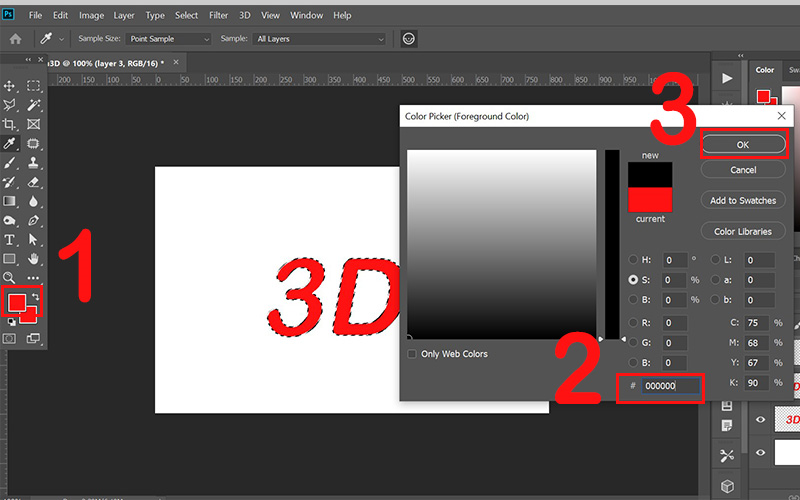
Chọn màu đậm hơn màu chữ đã ghi ban đầu và nhấn OK
Bước 4: Nhấn Alt + Delete để đổ màu cho phần đã chọn > Chọn phím Ctrl + T.
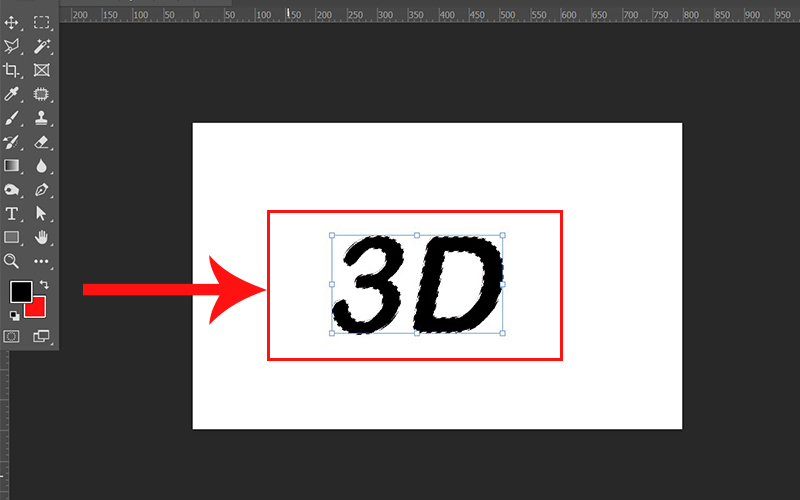
Đổ màu cho phần đã chọn
Bước 5: Dịch vùng chọn xuống dưới 1 lần, qua trái 1 lần > Nhấn Enter.
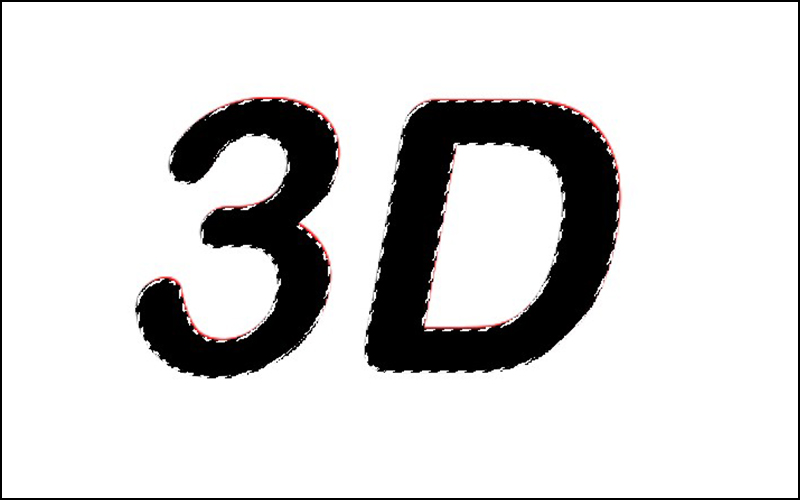
Dịch vùng chọn xuống dưới 1 lần, qua trái 1 lần
- Tịnh tiến chữ để tạo kiểu 3D
Bước 1: Nhấn giữ đồng thời tổ hợp Alt + Ctrl + Shift.
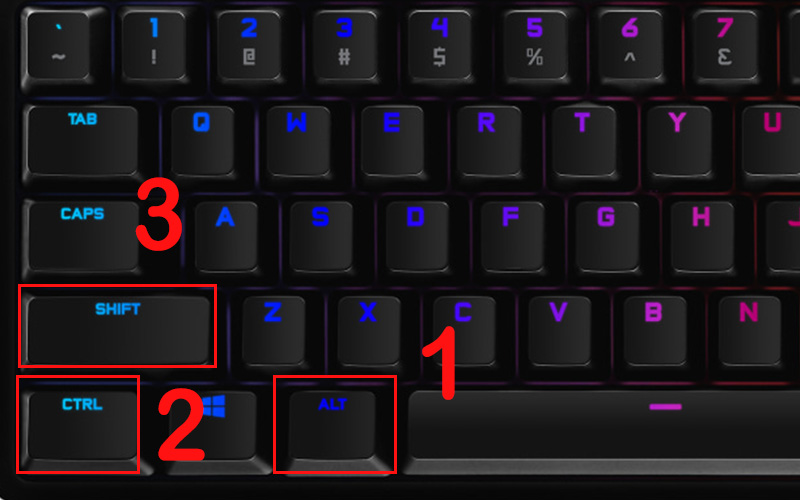
Nhấn giữ đồng thời tổ hợp Alt + Ctrl + Shift
Bước 2: Vừa giữ tổ hợp 3 phím trên và nhấn liên tiếp phím T từ 10 - 12 lần để tạo ảnh 3D > Nhấn Ctrl + D để bỏ vùng chọn.
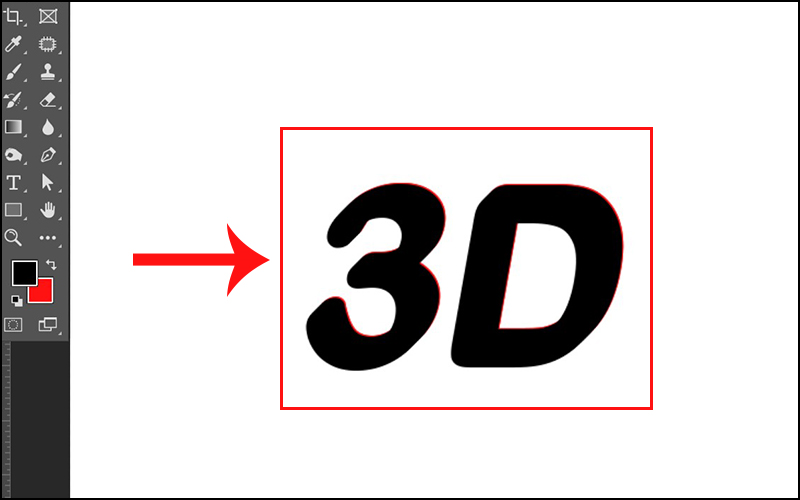
Tịnh tiến chữ để tạo kiểu 3D
- Trang trí chữ 3D
Bước 1: Kéo layer 3D lên trên đầu > Xóa layer 3D copy > Chọn layer 3 > Nhấn Add a layer style (ký hiệu: fx).
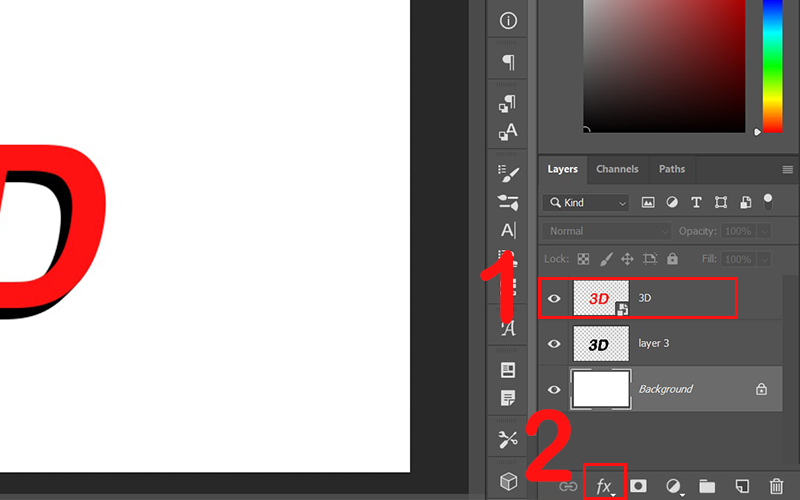
Kéo layer 3D lên trên đầu và xóa layer 3D copy, chọn layer 3 và nhấn ký hiệu fx
Bước 2: Chọn tiếp Blending Options….
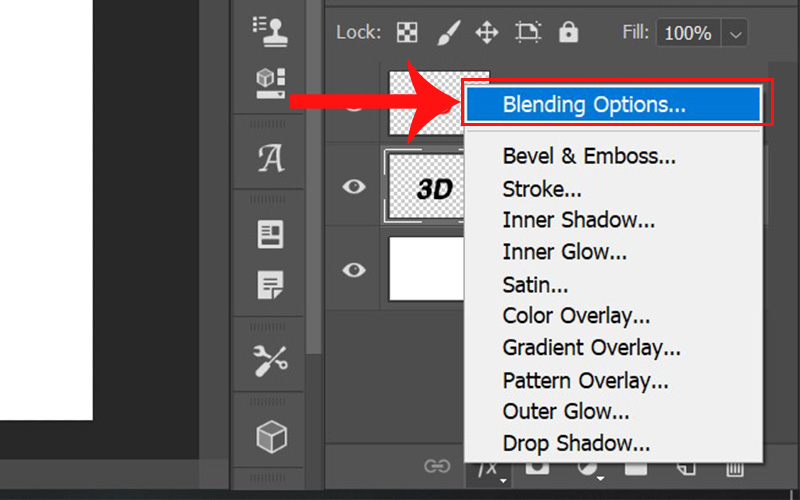
Chọn tiếp Blending Options…
Bước 3: Tích và nhấn vào mục Stroke > Chọn Color.
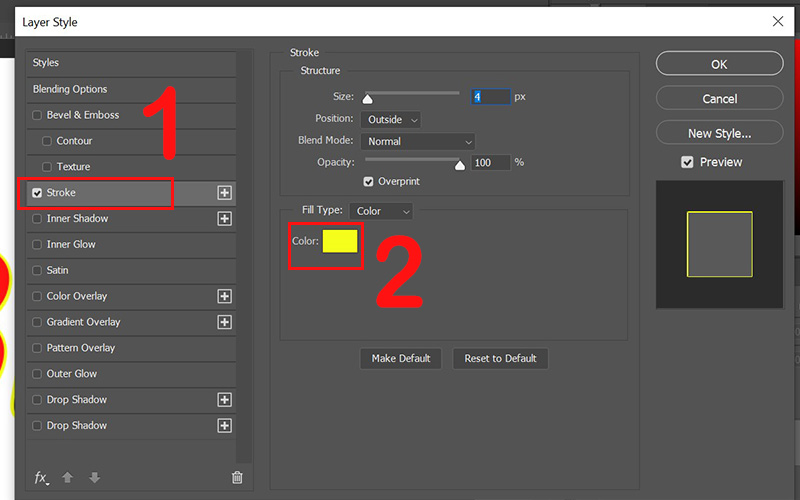
Tích và nhấn vào mục Stroke và chọn Color
Bước 4: Chọn màu cho đường viền > Nhấn OK.
Ghi chú:
Màu đường viền dùng là: #f5fd1a.
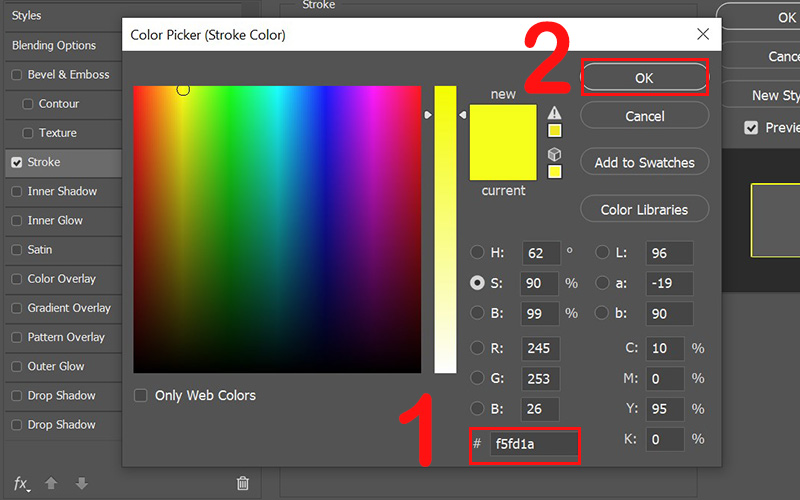
Chọn màu cho đường viền
Bước 5: Điều chỉnh Size độ dày đường viền > Chọn Position là Outside > Nhấn OK.
Ghi chú:
Độ dày đường viền mình chọn dùng là: 4 px, bạn hoàn toàn có thể tự điều chỉnh lại để phù hợp với kích thước chữ của mình.
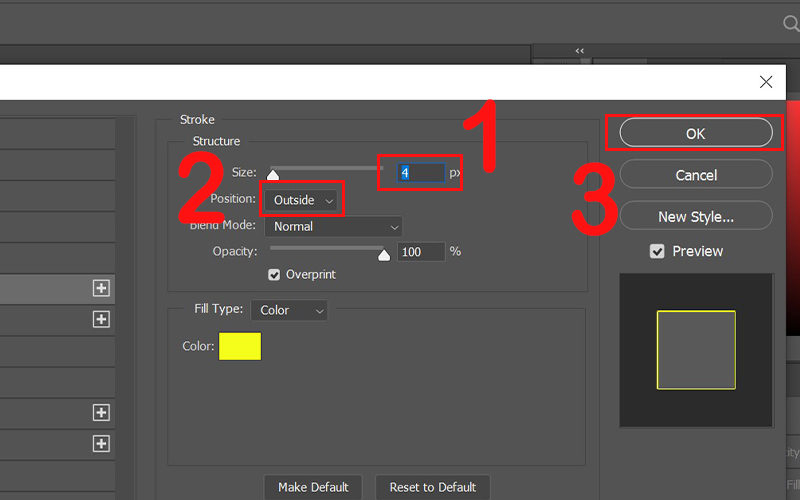
Điều chỉnh Size, Position và nhấn OK
Kết quả sau khi thực hiện xong bước 5.
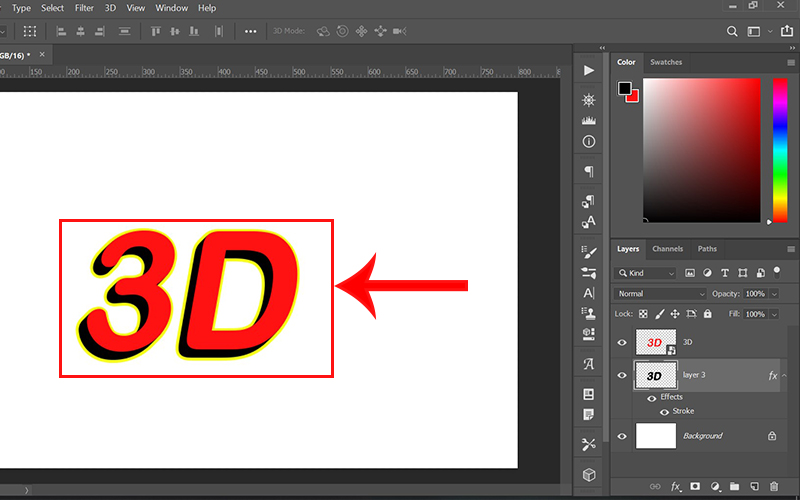
Kết quả sau khi thực hiện xong bước 5
Bước 6: Thực hiện tương tự bước 1, bước 2, bước 3 và bước 4 cho layer 3D.
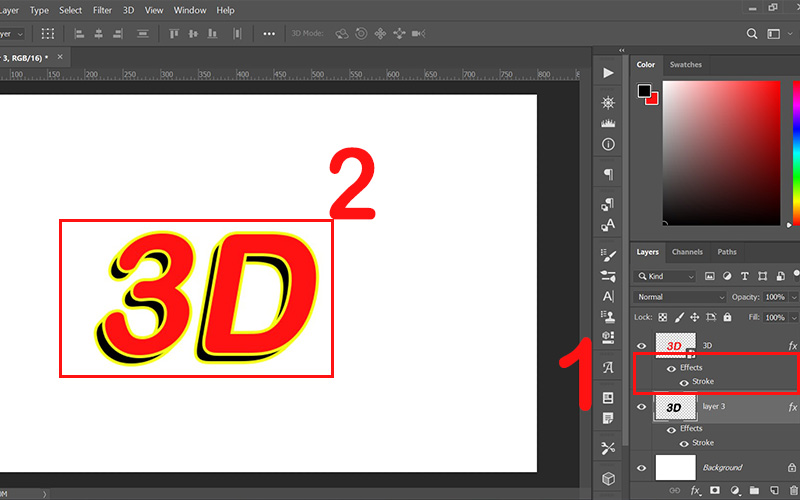
Đổ viền cho layer 3D
Thành phẩm chữ 3D cuối cùng sau khi hoàn thành.
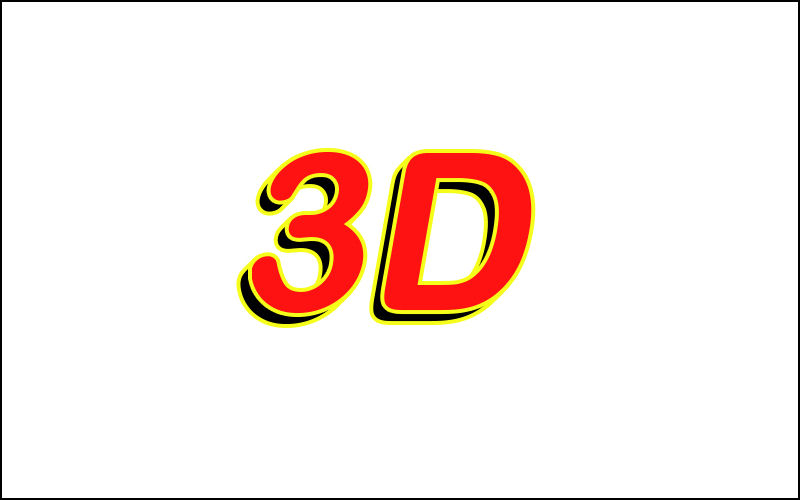
Thành phẩm cuối cùng
Nếu sau khi tìm hiểu xong cách tạo chữ 3D bằng phần mềm Photoshop trên máy tính và bạn muốn có một thử thách nhỏ cho bản thân, thì dưới đây là một số gợi ý nhỏ giúp bạn có ý tưởng thiết kế chữ 3D cho mình.
- Ý tưởng về tạo chữ dạng lỏng bằng cách làm chữ trong suốt như viết bằng nước phối hợp với font chữ mềm, nhìn thật thú vị phải không nào.

Chữ 3D trong suốt
- Ý tưởng thứ 2 về tạo chữ 3D làm từ vàng, kiểu dạng này thì hay thường thấy như làm danh thiếp, tên phim, chữ poster bằng cách kết hợp hài hòa giữa màu vàng, trắng và hiệu ứng khối tạo chữ 3D.

Chữ 3D làm từ vàng
- Ý tưởng thứ 3, chữ tạo bóng đơn giản bằng cách phối hợp màu xanh, trắng, hiệu ứng tạo bóng và stroke trong Photoshop. Kiểu chữ này sẽ phù hợp nếu bạn dùng để trang trí bìa, banner,... Thay vì phối màu xanh bạn cũng có thể phối với các gam màu nóng khác để tạo điểm nhấn và nổi bật cho chữ nhé!

Phối hợp màu xanh, trắng và hiệu ứng bóng để tạo chữ 3D
- Ý tưởng gợi ý cuối cùng là về kiểu chữ hoạt họa, phần ví dụ dưới đang sử dụng màu cam, đen, cam nhạt giúp làm chữ nổi bật hơn, kiểu chữ này thì bạn có thể sử dụng linh hoạt như dùng để trang trí thiệp, trang trí ảnh, poster,....
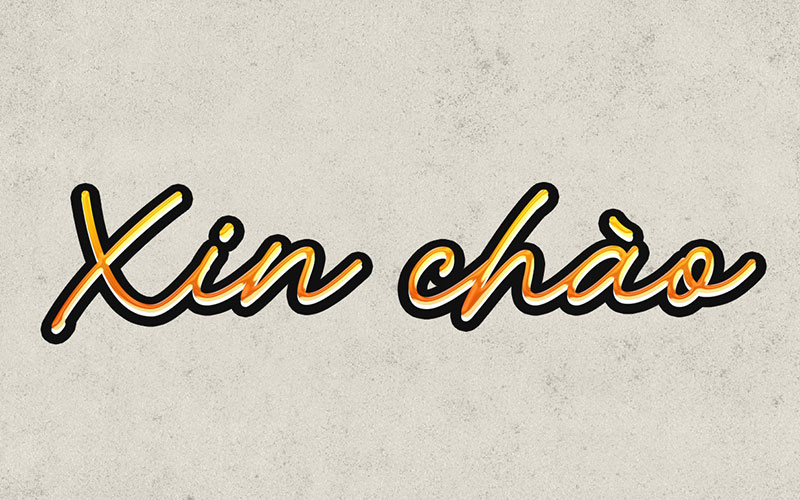
Kiểu chữ 3D hoạt họa
Phần hướng dẫn cách tạo chữ 3D trong Photoshop trên đã hoàn tất, cảm ơn bạn đã theo dõi đến tận đây và chúc bạn tạo được kiểu chữ 3D xịn sò cho bản thân nhé! Hẹn gặp lại bạn trong bài viết sau!
Trung tâm bảo hành có bán linh kiện và dịch vụ chính hãng, đào tạo KTV miễn phí, gọi là có mặt ngay, bảo hành tại nhà.![[Video] Cách tạo chữ 3D trong Photoshop đơn giản cho người mới bắt đầu](http://hstatic.net/0/0/global/design/theme-default/sale.png)
 0967891080

