
-
7:30 - 20:30
Cả CN & Lễ -

-


![[Video] Cách tạo khung viền đẹp cho slide PowerPoint cực đơn giản](http://product.hstatic.net/1000238589/product/khung-cho-slide-powerpoint-hinh-thumb_4c322aae7f58434fa36e8cef3d9dcf15_ada5b0a13ae84de8ac019be36f8934a0_large.jpg)
Cách tạo khung viền đẹp cho slide PowerPoint cực đơn giản, giúp bạn tạo khung viền trang trí cho slide đẹp mắt, thu hút người xem. Bài viết có video hướng dẫn. Click vào để xem ngay!
Video hướng dẫn cách tạo khung viền đẹp cho slide PowerPoint cực đơn giản:
Lưu ý:
Bước 1: Tại slide cần chèn border > Vào View > Chọn Slide Master.
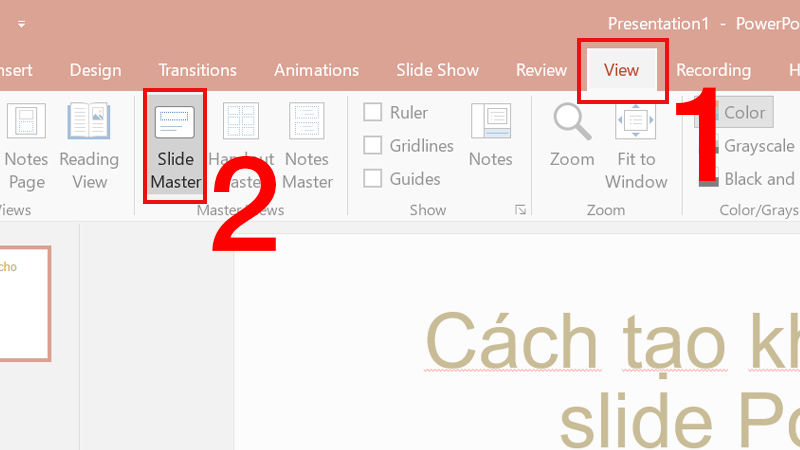
Tại slide cần chèn border vào View chọn Slide Master
Bước 2: Chọn tab Insert > Chọn Picture > Chọn Online Picture.
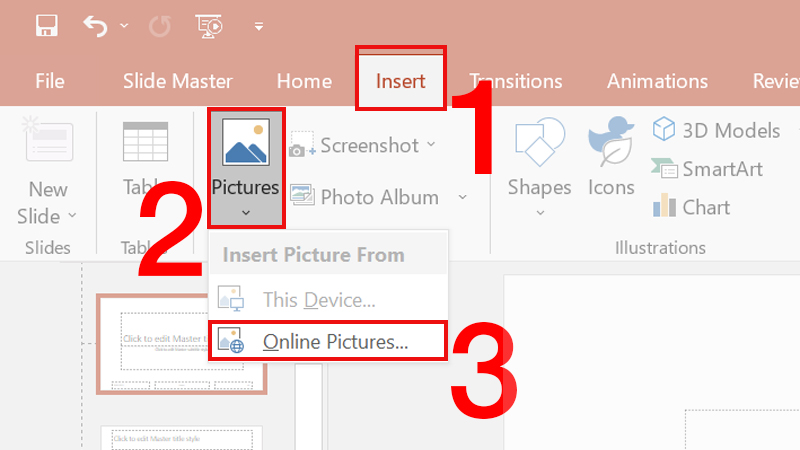
Chọn tab Insert chọn Picture chọn Online Picture
Bước 3: Nhập "border" vào ô tìm kiếm > Danh sách các khung viền hiển thị bạn chọn 1 khung thích hợp > Nhấn Insert.
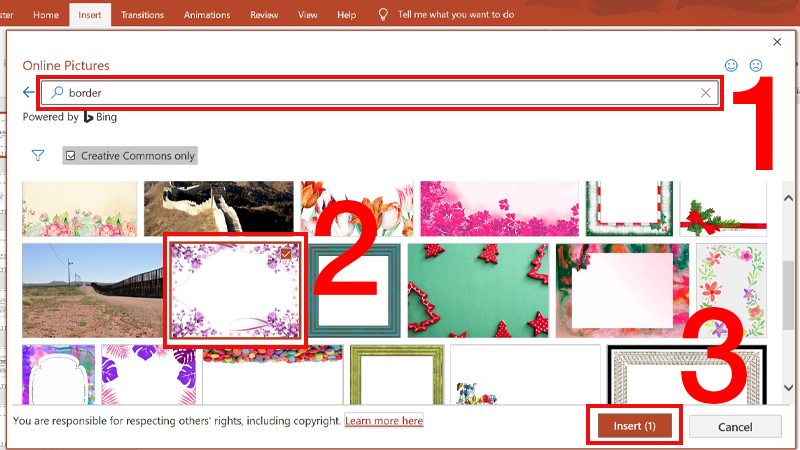
Nhập border vào ô tìm kiếm tìm viền và nhấn Insert
Bước 4: Vào tab Slide Master > Nhấn Close để xem kết quả.
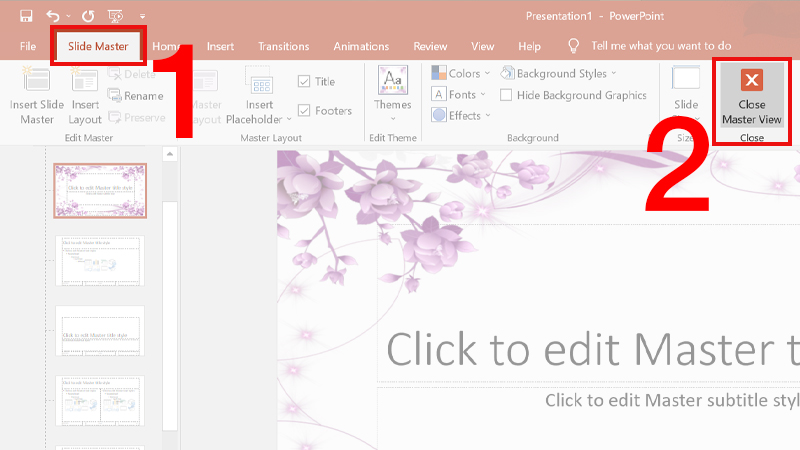
Vào tab Slide Master nhấn Close để xem kết quả
Bước 1: Tại slide cần chèn border > Vào View > Chọn Slide Master.
Tại slide cần chèn border vào View chọn Slide Master
Bước 2: Chọn tab Insert > Chọn Shape > Chọn icon hình chữ nhật.
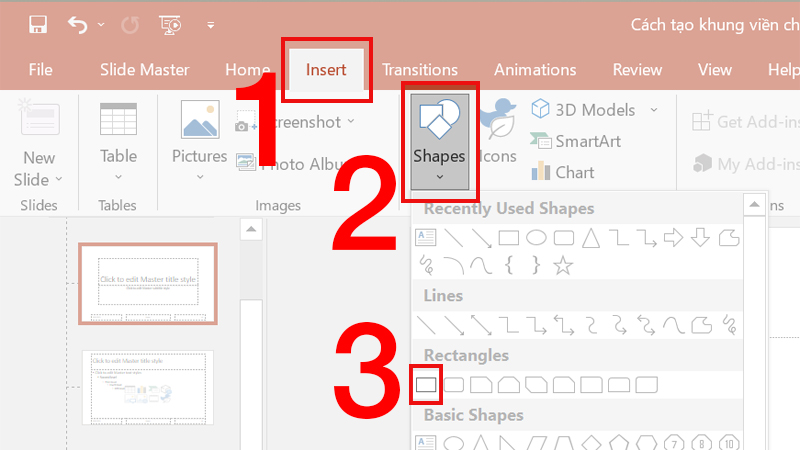
Chọn tab Insert chọn Shape chọn icon hình chữ nhật
Bước 3: Vẽ hình bao hết trang > Nhấn chuột phải vào khung vừa vẽ > Chọn Format Shape.
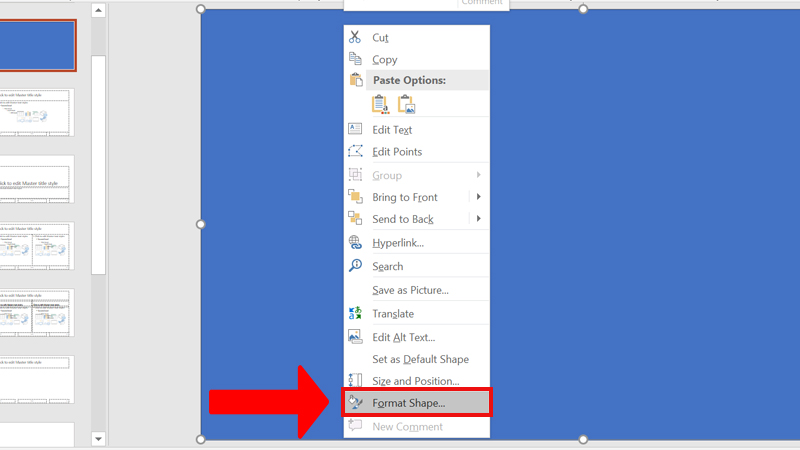
Vẽ hình bao hết trang nhấn chuột phải vào khung vừa vẽ và chọn Format Shape
Bước 4: Tại mục Fill chọn No Fill >Tại mục Line thay đổi màu sắc viền và độ dày viền cho cân xứng.

Chỉnh viền và màu sắc viền cho cân xứng
Bước 5: Vào Insert > Chọn Text Box và vẽ khung để chèn Symbol > Chọn mục Symbol.
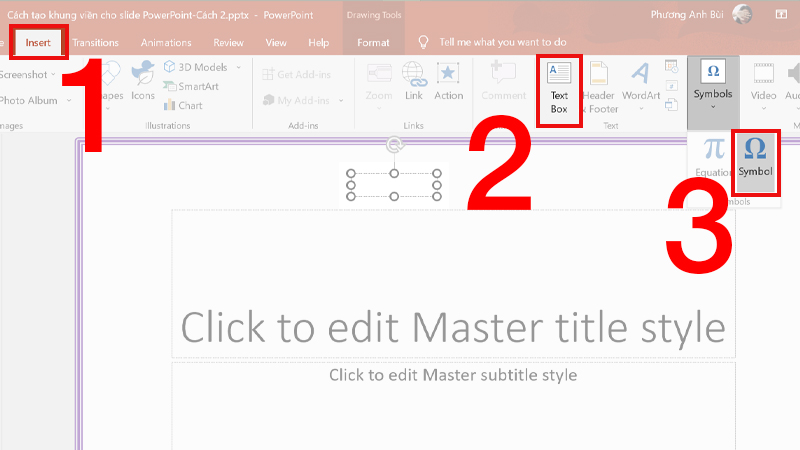
Vẽ khung Text Box và chọn mục Symbol
Bước 6: Chọn biểu tượng phù hợp > Nhấn Insert > Nhấn Close.
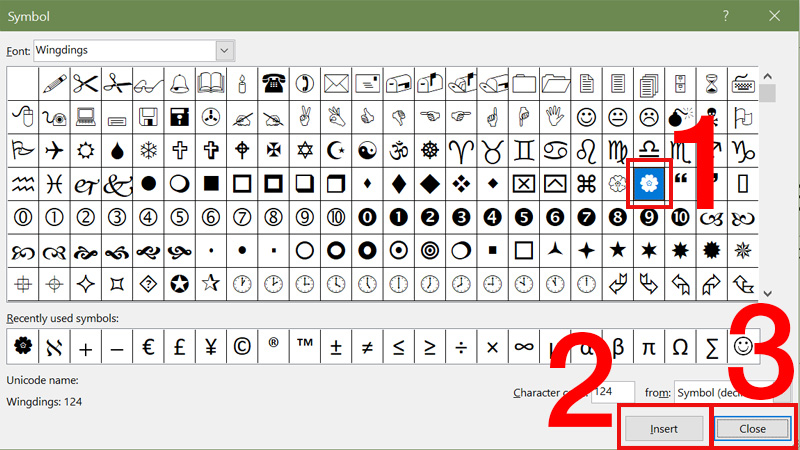
Chọn biểu tượng phù hợp
Bước 7: Vào tab Slide Master > Nhấn Close để xem kết quả.
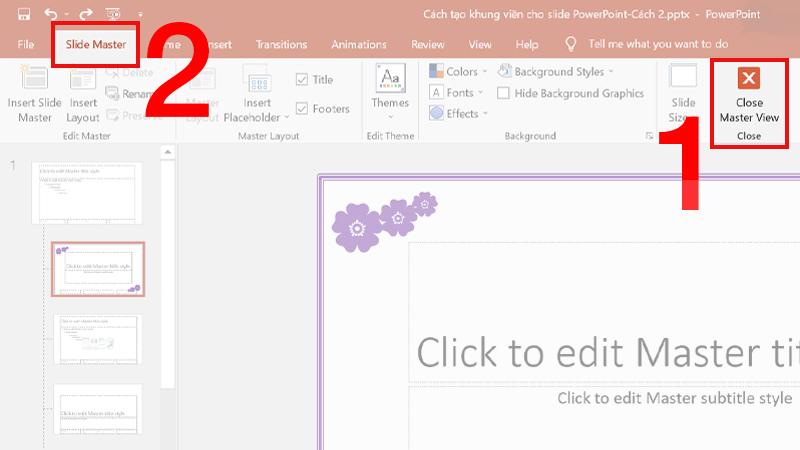
Vào tab Slide Master nhấn Close để xem kết quả
- Bạn nên mở chế độ Slide Master khi làm khung viền để áp dụng nhanh dạng khung viền này cho tất cả các slide.
- Trên PowerPoint thì không có sẵn tính năng tạo viền như Word nên bạn phải làm thủ công và phải căn chỉnh viền sao cho sát vào khung kích thước slide của mình.
- Khi sử dụng khung viền của mục Online Picture thì laptop của bạn cần kết nối mạng, nếu không sẽ không thể tìm khung viền được.
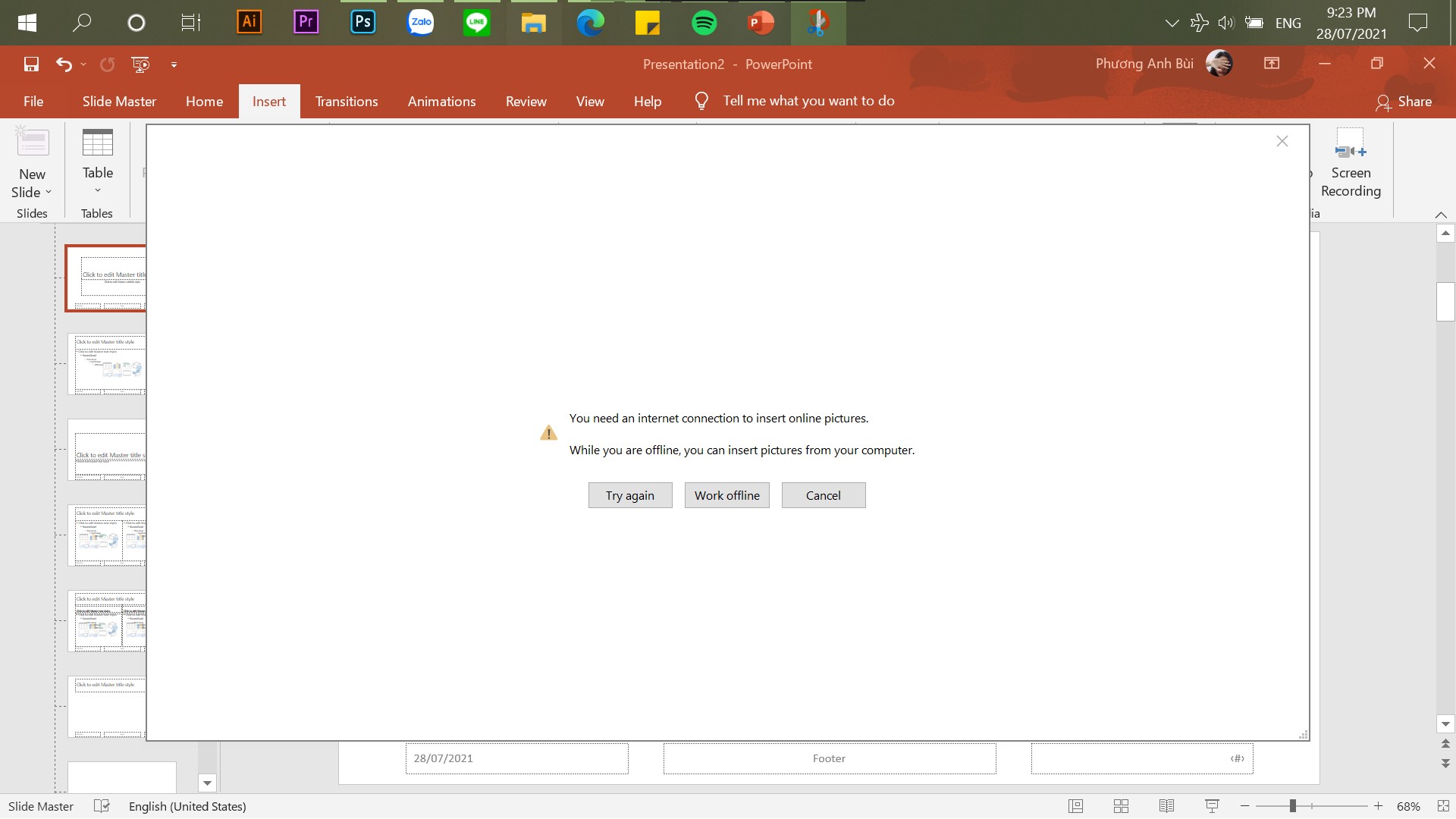
Cần kết nối mạng khi tạo khung viền bằng Online Picture
Trả lời: Có nhé. Bạn chỉ cần vào lại chế độ Slide Master > Chọn đối tượng viền và nhấn Delete là xóa được nhé.
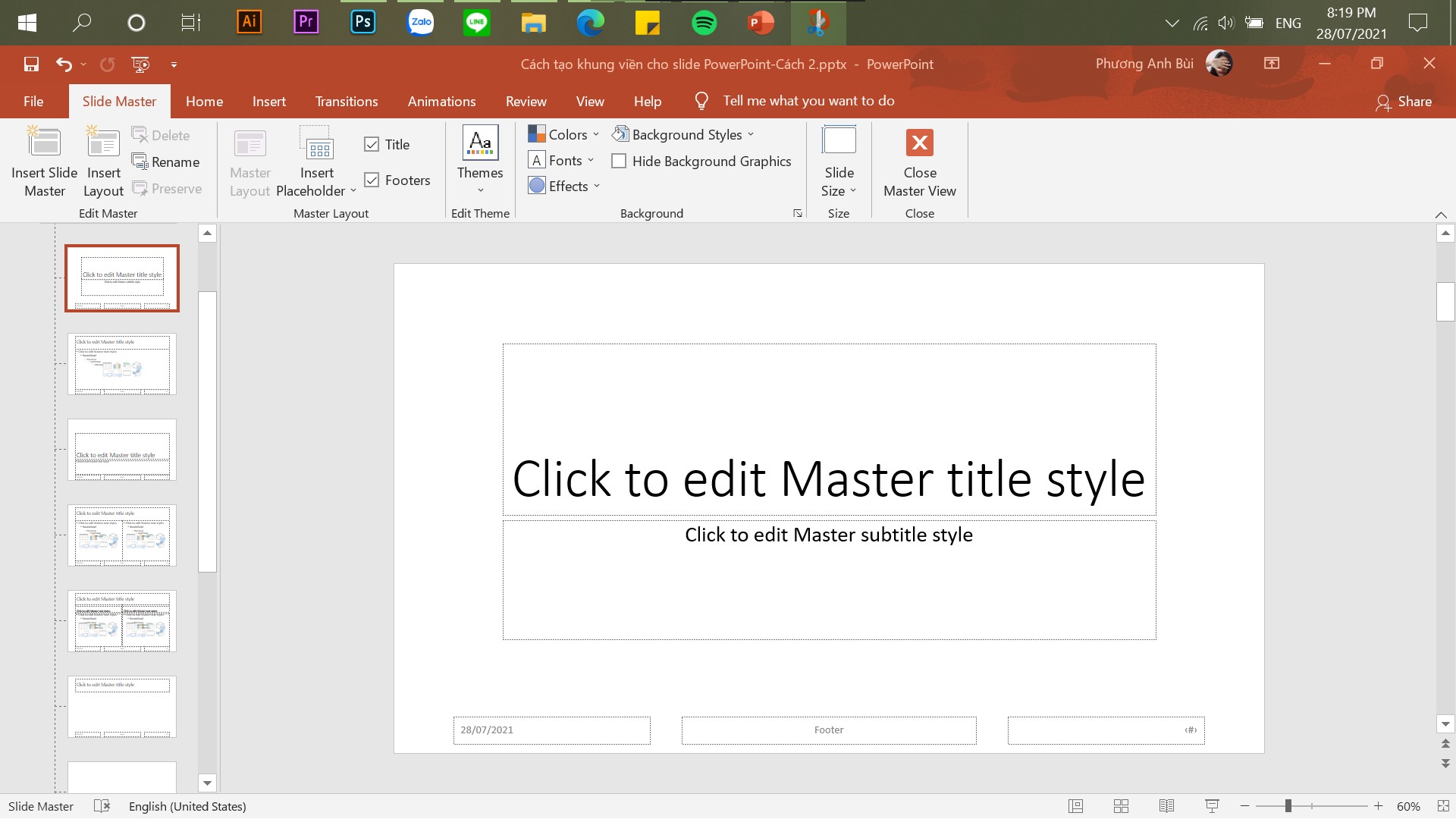
Khung viền đã được xóa bằng cách nhấn Delete
Trả lời: Được nhé. Tuy nhiên bạn chỉ tạo viền được cho duy nhất vị trí trang đang đứng, các slide khác sẽ không được áp dụng viền tương tự như khung viền mà bạn đã tạo. Chính vì vậy để giúp bạn tiết kiệm thời gian, bạn có thể tạo khung viền bằng Slide Master nhé.
Trên đây là cách tạo khung viền đẹp cho slide trong Microsoft PowerPoint. Mong rằng bài viết này sẽ mang lại những thông tin bạn cần. Cảm ơn bạn đã theo dõi và chúc bạn thành công nhé!
Vienmaytinh 178 Hoàng Văn Thụ chuyên sửa chữa bảo hành các dòng điện thoại laptop máy tính bảng PC Gaming Surface Đồng Hồ cho khách hàng trên toàn TP.HCM. 0967891080

