
-
7:30 - 20:30
Cả CN & Lễ -

-


![[Video] Cách tạo link Google Docs trực tuyến và chia sẻ cho mọi người](http://product.hstatic.net/1000238589/product/-docs-truc-tuyen-va-chia-se-cho-thumb_90443070caf045c4ad6b0b30dc34dcfc_c441bb8a666743e7aea2761ef8bc2731_large.jpg)
Hướng dẫn bạn cách tạo link, chia sẻ file Google Docs cho người khác xem và chỉnh sửa. Văn bản online trên docs giúp làm việc nhóm hiệu quả hơn. Click để xem ngay!
Video hướng dẫn cách tạo link trong Google Docs cực đơn giản:
Bước 1: Đăng nhập tài khoản Google: TẠI ĐÂY.
Bước 2: Nhập tài khoản Email của bạn.
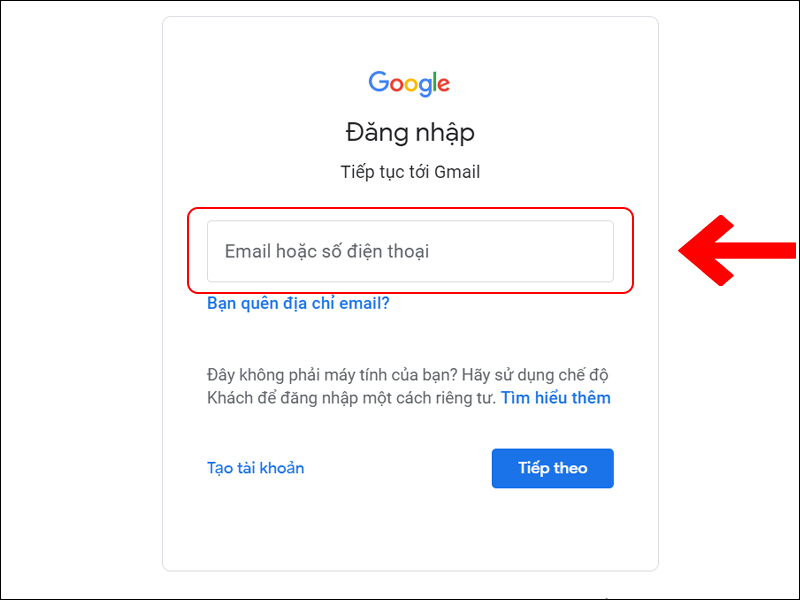
Nhập tài khoản của bạn
Bước 3: Nhập mật khẩu.
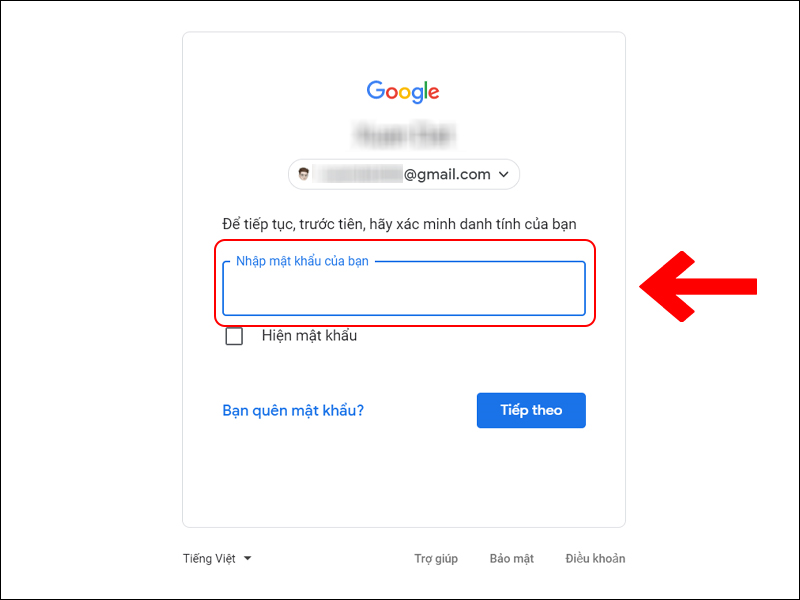
Nhập mật khẩu của bạn
Bước 4: Vào lưới ứng dụng ngay bên cạnh ảnh đại diện > Kéo xuống dưới nhấn vào Tài liệu.
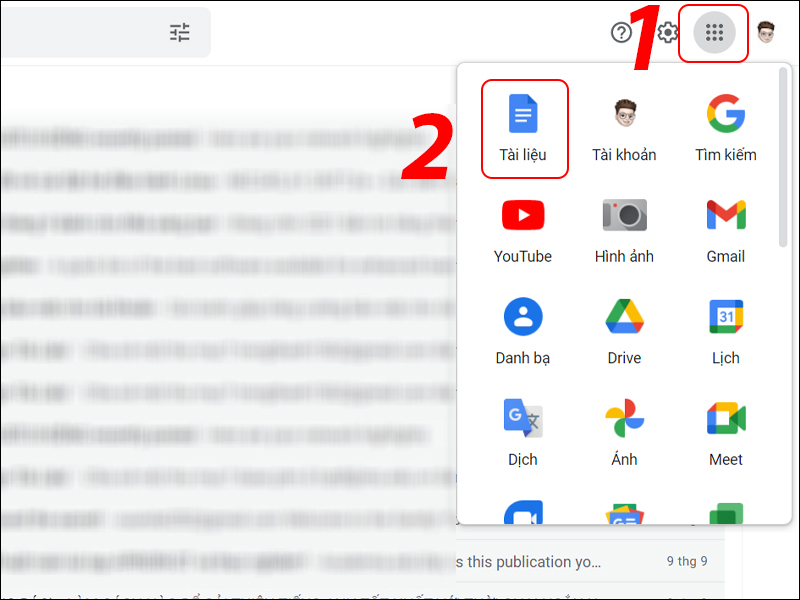
Chọn tài liệu
Bước 5: Nhấn vào Trống để tạo mới tài liệu.

Tạo một tài liệu mới
- Tài liệu mới được tạo lúc này là 1 URL tự động được phát sinh dành riêng cho tài khoản Google của bạn. URL này bạn có thể chia sẻ cho nhiều người khác xem hoặc chỉnh sửa tài liệu của bạn khi được bạn cho phép.
- Bạn có thể tìm hiểu thêm về Google Docs qua bài viết: Google Docs là gì? Có những tính năng gì? Cách sử dụng Google Docs
Bước 1: Chọn tệp cần chia sẻ.
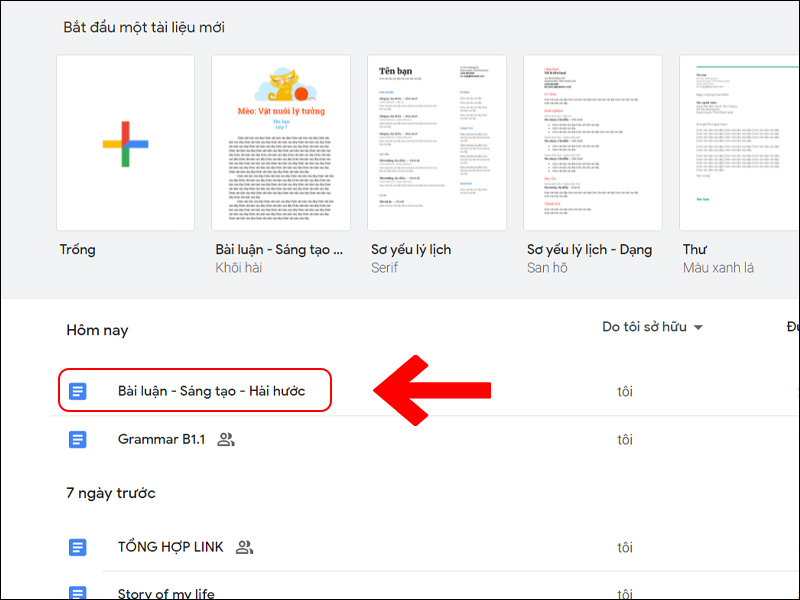
Chọn vào tệp cần chia sẻ
Bước 2: Nhấn Chia sẻ.
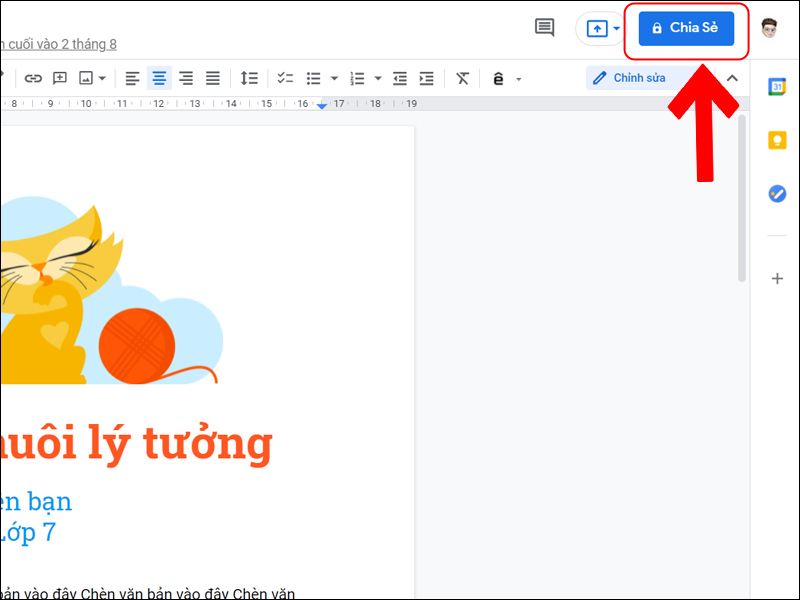
Biểu tượng chia sẻ ở góc trên phải màn hình
Bước 3: Bạn có thể thêm email người muốn chia sẻ hoặc chia sẻ bằng link.
+ Đối với chia sẻ bằng email
Bạn nhập email người đó vào ô Thêm người và nhóm.
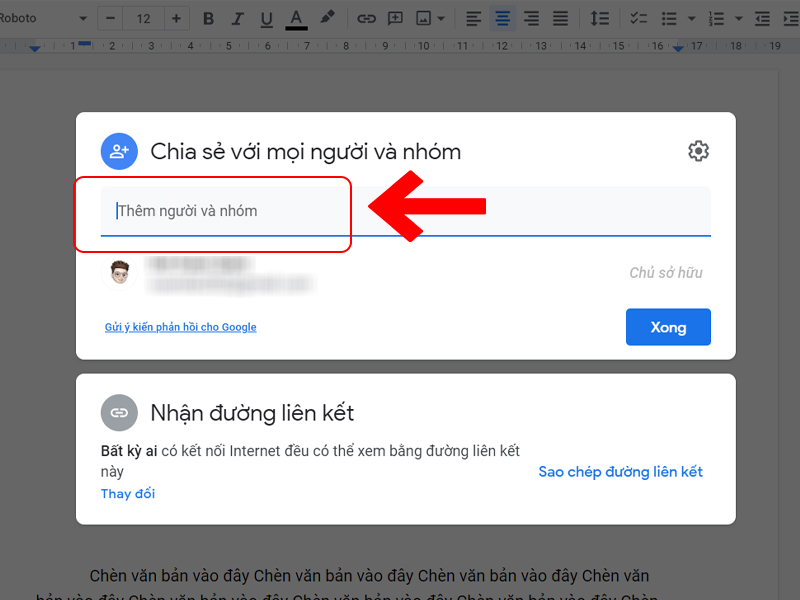
Nhập email của người muốn chia sẻ
Chọn quyền chia sẻ > Nhấn Gửi.
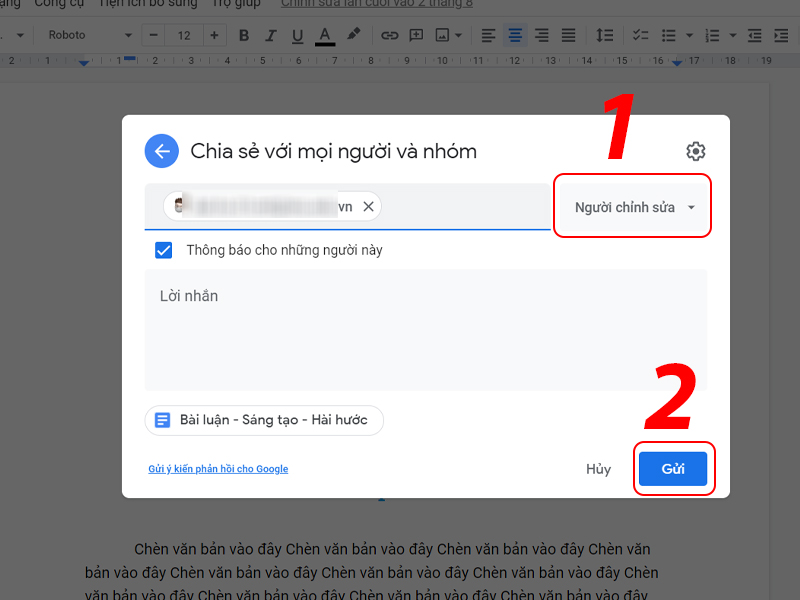
Tuỳ chọn quyền chia sẻ
+ Đối với chia sẻ bằng link
Chọn Thay đổi.
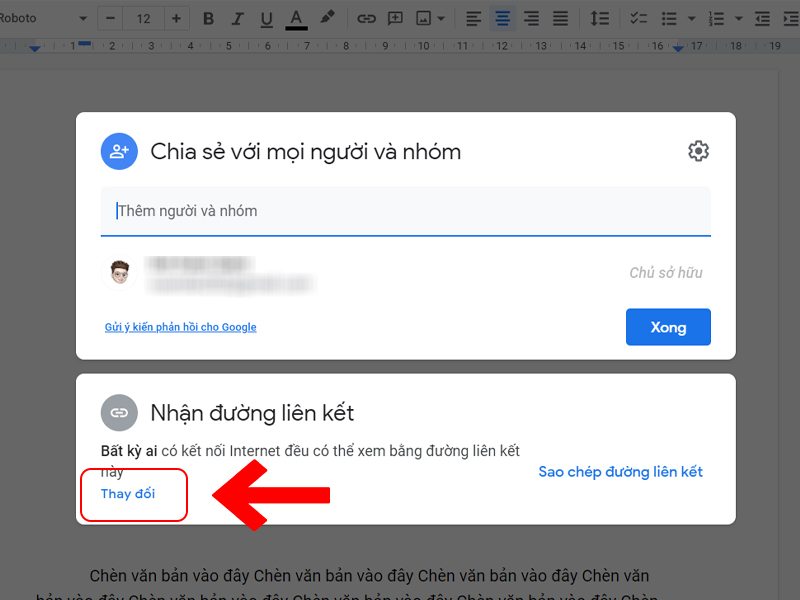
Nhấn thay đổi
Chọn quyền chia sẻ.
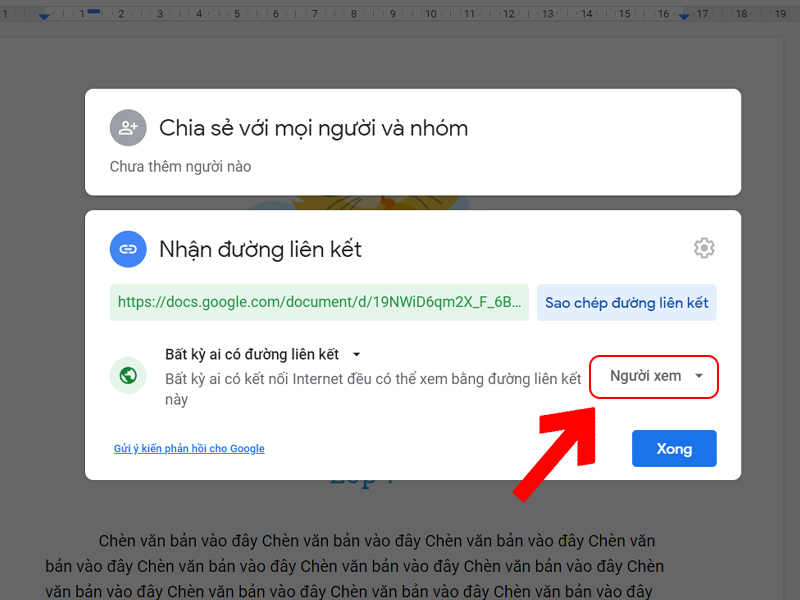
Tuỳ chọn quyền truy cập tài liệu
Nhấn Sao chép đường liên kết > Nhấn Xong. Giờ bạn có thể gửi link này cho người khác truy cập tài liệu.
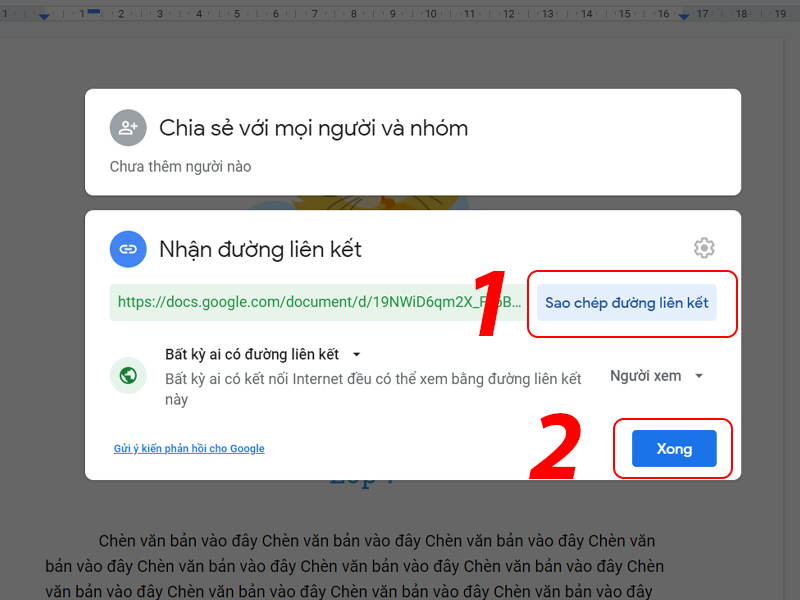
Sao chép link tài liệu
- Cần phải đảm bảo thiết bị laptop, máy tính của mình phải được kết nối mạng Internet. Nội dung sẽ tự động lưu lại ngay lập tức mà không cần phải thao tác như thói quen Ctrl + S trên Word.
- Nên tiến hành bookmark liên kết tài liệu của mình để dễ dàng tìm kiếm cho những lần sau.
Bạn có thể tìm hiểu cách bookmark qua bài viết: Bookmark là gì? Cách lưu bookmark trên các trình duyệt
- Nếu bạn quên bookmark, yên tâm vì trong Drive của bạn sẽ còn lưu trữ tài liệu docs. Bạn hoàn toàn có thể vào Drive và nhập tìm kiếm file cực nhanh chóng.

Mọi chỉnh sửa trong tài liệu đều được lưu vào Google Drive
Google Docs và Word, nên sử dụng công cụ nào?
Mỗi công cụ đánh dấu văn bản dù là Word hay Docs cũng đều có những ưu nhược điểm riêng để bạn có thể lựa chọn cho mình, sau đây là một số ưu nhược điểm:
Ưu điểm |
Nhược điểm |
|
Microsoft Word |
- Cung cấp nhiều chức năng giúp định dạng văn bản như: Tạo đường viền, tạo bảng, tô màu nền, kẻ khung, trộn thư, đánh số trang, tạo mục lục,... - Có thể xuất file dưới nhiều định dạng khác nhau. - Ghi nhớ vị trí con trỏ trước khi rời tài liệu. - Hoạt động ổn định ít gặp lỗi. - Chức năng tự động sửa chính tả thông minh. - Sử dụng offline không cần kết nối mạng. |
- Giao diện rối mắt, nhiều chức năng phức tạp không dễ sử dụng cho người mới. - Là phần mềm trả phí với giá khá đắt. |
Google Docs |
- Sử dụng miễn phí, mọi lúc miễn là có mạng Internet. - Cung cấp khá đầy đủ chức năng tương tự Word. - Không cài đặt, tiết kiệm cho bạn khá nhiều thời gian và bộ nhớ. - Mọi thay đổi được lưu lại vào Google Drive trong thời gian thực không lo mất tài liệu nếu chưa lưu. - Dễ dàng chia sẻ tài liệu cho người khác xem, chỉnh sửa trực tiếp. - Làm việc nhóm dễ dàng, nhiều người có thể làm việc cùng lúc trên cùng tài liệu. - Có thể lưu file với nhiều định dạng. |
- Không sử dụng được khi không có kết nối mạng. - Chèn ảnh hay gặp lỗi. - Không nhiều chức năng chuyên nghiệp như Word. |
Trên đây là cách tạo link Google Docs trực tuyến chia sẻ cho mọi người chi tiết, hy vọng có thể giúp ích cho bạn.
Vienmaytinh 178 Hoàng Văn Thụ chuyên sửa chữa bảo hành điện thoại laptop máy tính bảng PC Surface iMac Đồng Hồ tận nơi cho khách hàng trên toàn quốc.![[Video] Cách tạo link Google Docs trực tuyến và chia sẻ cho mọi người](http://hstatic.net/0/0/global/design/theme-default/sale.png)
 0967891080

