
-
7:30 - 20:30
Cả CN & Lễ -

-


![[Video] Cách tạo slide PowerPoint trực tuyến bằng Google Slide cực dễ](http://product.hstatic.net/1000238589/product/tao-slide-ppt-online-thumb_a715725b0d374a8c86f495371f98c1e9_38a871cc0b6441b8b45f117dc429209e_large.jpg)
Google hỗ trợ người dùng công cụ Google Slide để tạo các slide trình chiếu trực tuyến và chia sẻ với bạn bè một cách nhanh chóng. Click để xem hướng dẫn!
Video hướng dẫn cách tạo slide PowerPoint trực tuyến bằng Google Slide cực đơn giản:
Đăng nhập PowerPoint trực tuyến TẠI ĐÂY > Nhập địa chỉ email > Nhấn Tiếp theo.
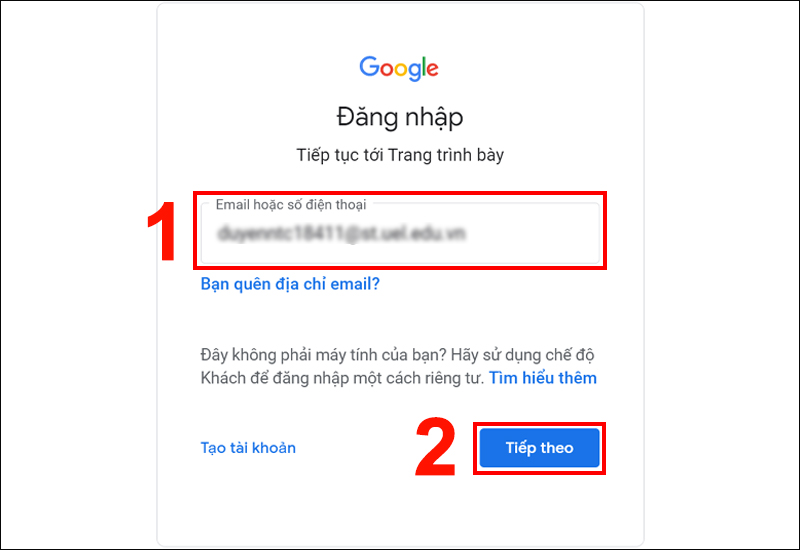
Đăng nhập địa chỉ mail và nhấn Tiếp theo
Nhập mật khẩu > Nhấn Tiếp theo.
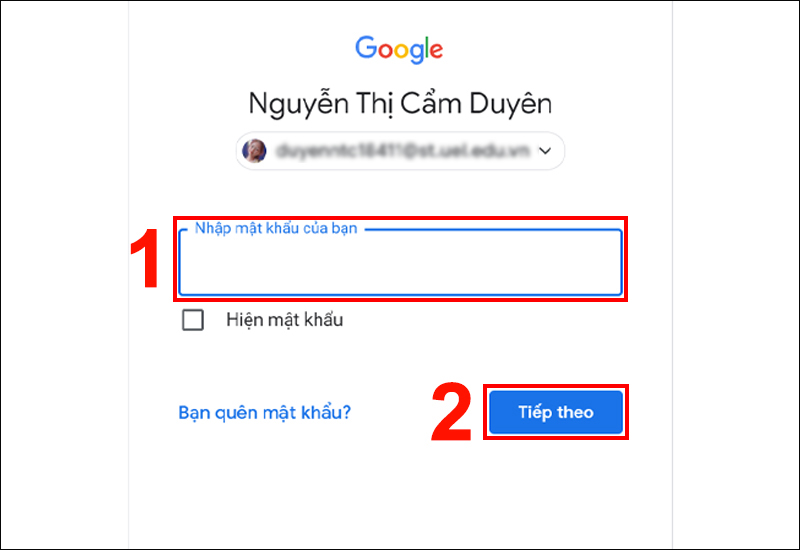
Nhập mật khẩu mail và nhấn Tiếp theo để đăng nhập
Nhấn vào mục Trống.
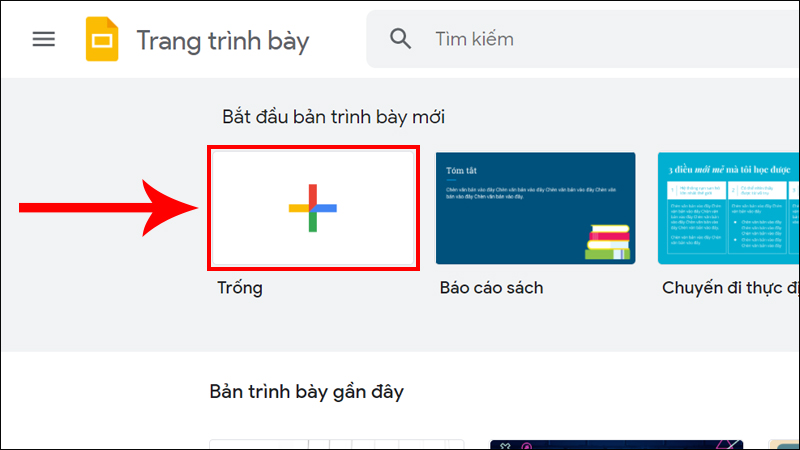
Nhấn vào Trống để tạo slide mới
Giao diện lúc này bạn có thể tạo slide tương tự như trên PowerPoint bản office.
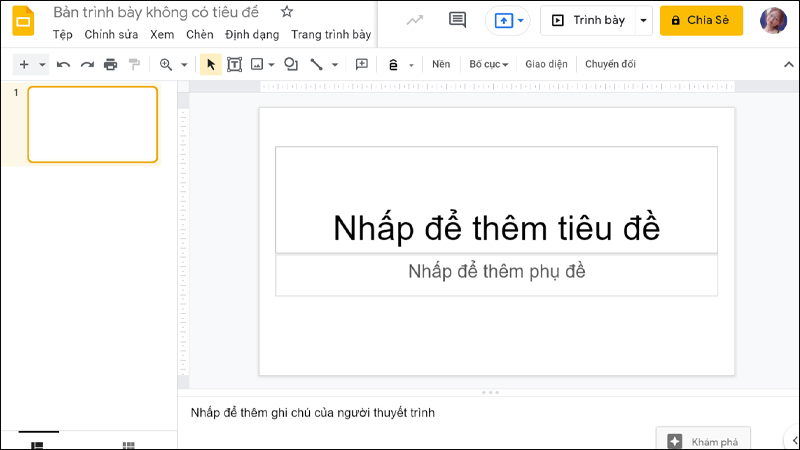
Giao diện Google PowerPoint sẽ hiện ra
Vào Giao diện > Chọn giao diện phù hợp.
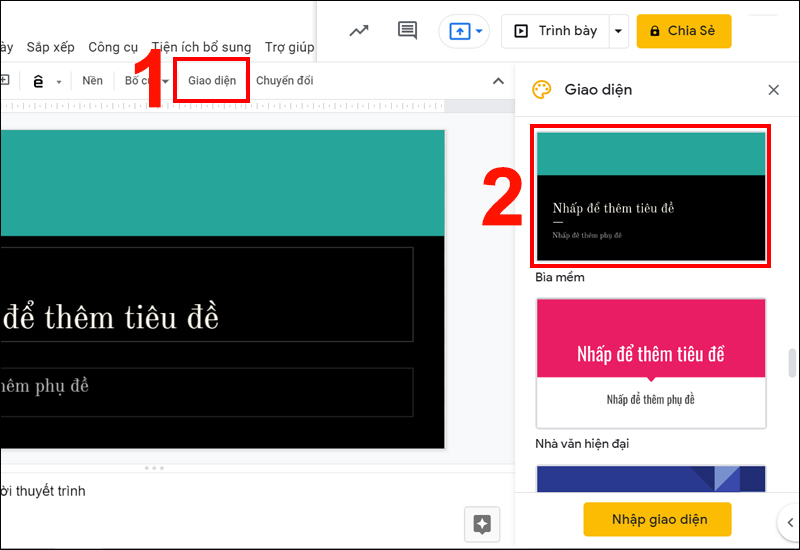
Chọn giao diện cho background
Chọn biểu tượng T để chèn chữ vào slide.
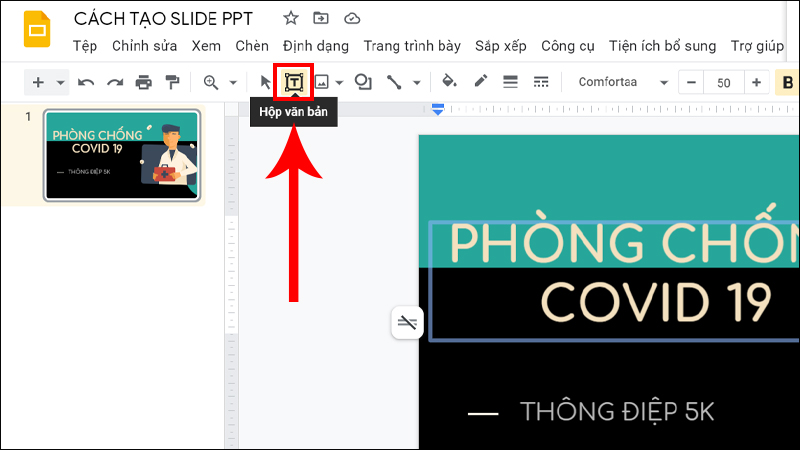
Chèn text cho slide
Chọn biểu tượng hình ảnh để thêm ảnh vào slide.
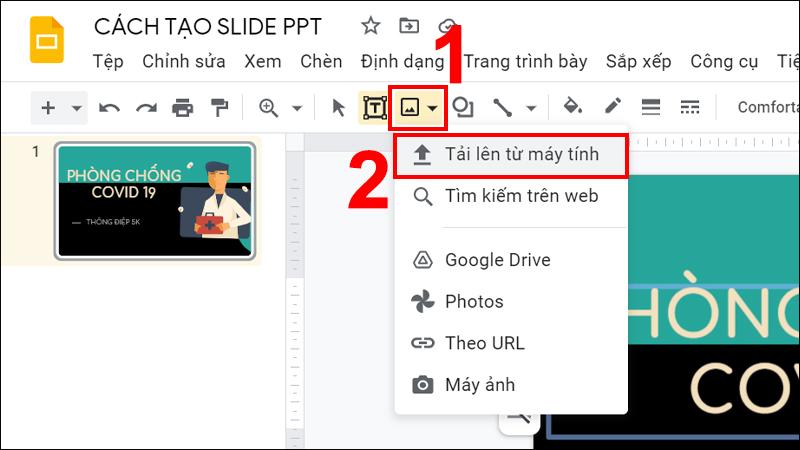
Có thể chèn ảnh từ nhiều nguồn cho slide
Nhấn vào biểu tượng dấu cộng trên góc trái (hoặc sử dụng Ctrl+M).
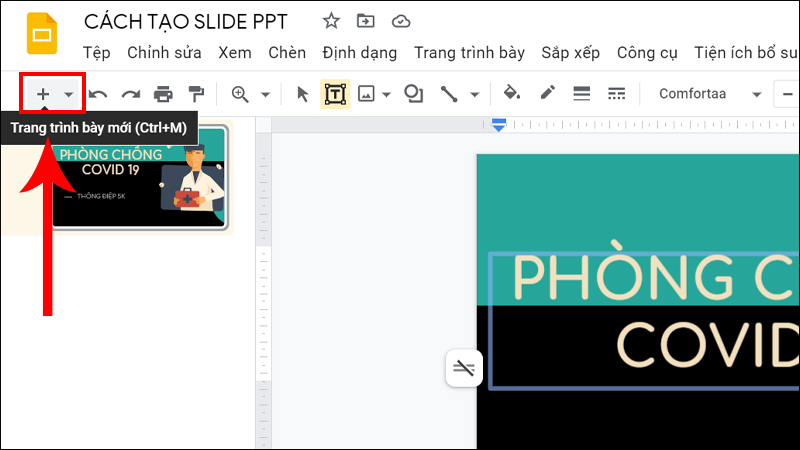
Nhấn Ctrl+M hoặc chọn vào biểu tượng dấu cộng trên góc trái để thêm slide mới
Sắp xếp và trình bày nội dung bài thuyết trình phù hợp với chủ đề đã chọn.

Sắp xếp nội dung slide theo nhu cầu
- Dễ dàng chia sẻ đến mọi người trên nền tảng online cực nhanh chóng, có thể chia sẻ quyền chỉnh sửa, quyền xem, quyền nhận xét đến mọi người.
- Tự động lưu ngay khi chỉnh sửa với điều kiện kết nối mạng hoạt động ổn định.
- Hỗ trợ tải về và chỉnh sửa như file office trên máy tính.
- Chỉ sử dụng được khi có kết nối Internet.

Những lưu ý khi sử dụng slide PowerPoint trực tuyến
Trả lời: Vào Chia sẻ > Chọn Bất kỳ ai có đường liên kết > Chọn Thiết lập các quyền > Copy link để sẵn sàng gửi đi.
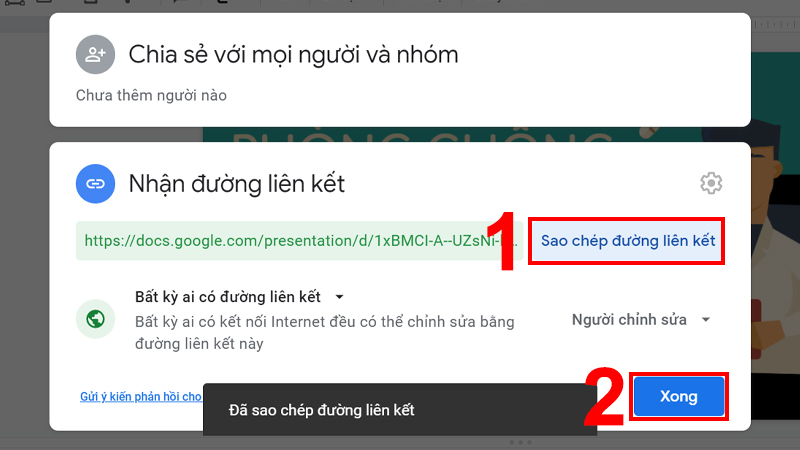
Copy liên kết sau khi chia sẻ quyền truy cập để gửi đến bạn bè
Trả lời:
- Cung cấp nhiều hiệu ứng động cho các đối tượng trong Slide.
- Hỗ trợ lưu tự động bài thuyết trình, người dùng có thể download dưới dạng file PDF, ODP.
- Miễn phí sử dụng mãi mãi cho tài khoản Microsoft.
- Mở trong mọi trình duyệt kết nối Internet.
Ưu điểm khi sử dụng Google Slides
Trả lời: Tất nhiên là được rồi. Bạn vào Tệp > Chọn Tải xuống > Chọn Microsoft PowerPoint > Nhấn Lưu.
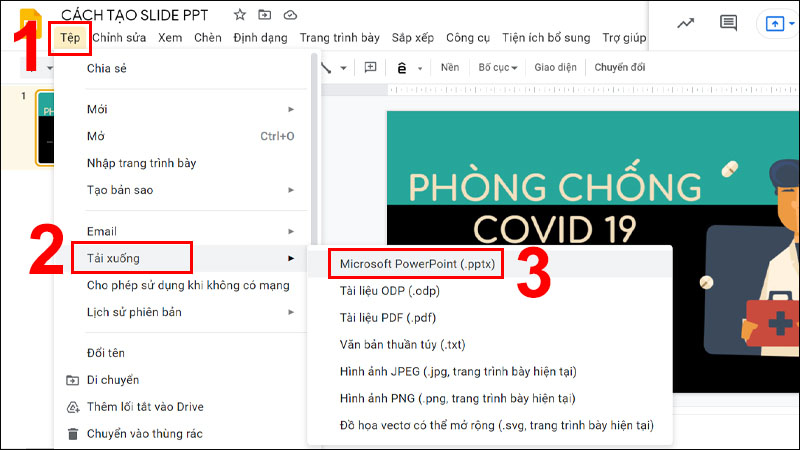
Có thể lưu file dưới nhiều định dạng khác nhau
Vừa rồi là cách tạo slide PowerPoint trực tuyến bằng Google Slides, chúc bạn thực hiện thành công!
Hệ thống tổng đài của trung tâm là số tiếp nhận sửa chữa và phản ánh về tin công nghệ, phần mềm, giải pháp, tất cả thiết bị điện tử chưa biết tới nhưng có tính chất vi tính: máy đo golf, quang trắc, máy đo vận tốc bắn tốc độ… cho khách hàng. 0967891080

