
-
7:30 - 20:30
Cả CN & Lễ -

-


![[Video] Cách tắt trạng thái online trên Facebook hoàn toàn, mới nhất](http://product.hstatic.net/1000238589/product/g-nick-facebook-khi-dang-online-thunb_d0a5438c2b5b432fa5abd4c7778f5613_e2936612277b4f4f914f8009444154db_large.jpg)
Hướng dẫn cách tắt trạng thái online trên Facebook cũng như ẩn trạng thái hoạt động Messenger cực đơn giản, giúp bạn online Facebook mà người khác không thấy. Click xem ngay!
Video hướng dẫn cách tắt trạng thái online trên Facebook hoàn toàn:
Lưu ý:
- Khi tắt trạng thái online trên Facebook, bạn cũng không thể thấy được trạng thái hoạt động của bạn bè hoặc liên hệ gần đây.
- Việc tắt hoạt động chỉ áp dụng trên ứng dụng và thiết bị mà bạn đang sử dụng. Khi bạn online trên thiết bị khác thì vẫn sẽ được hiển thị là đang hoạt động.
Do đó, nếu muốn ẩn trạng thái online hoàn toàn trên Facebook, bạn cần thực hiện tắt hoạt động trên cả Facebook và Messenger của tất cả thiết bị mà bạn dùng để online (điện thoại, laptop, máy tính, máy tính bảng,...).
Bước 1: Vào ứng dụng Facebook > Chọn vào biểu tượng 3 gạch ngang (Menu).
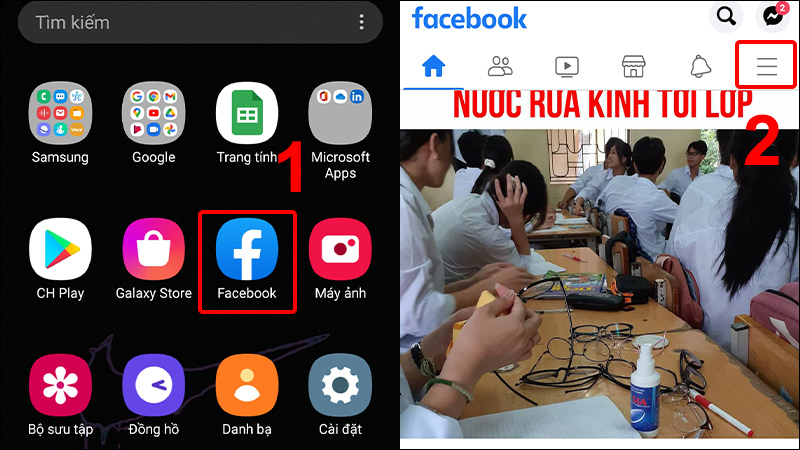
Vào ứng ụng Facebook và chọn vào biểu tượng 3 gạch ngang
Bước 2: Nhấn vào Cài đặt quyền riêng tư, chọn Cài đặt > Chọn Trạng thái hoạt động.

Vào trạng thái hoạt động trong phần Cài đặt Facebook
Bước 3: Gạt công tắc sang trái để tắt trạng thái hoạt động > Nhấn TẮT để hoàn tất.
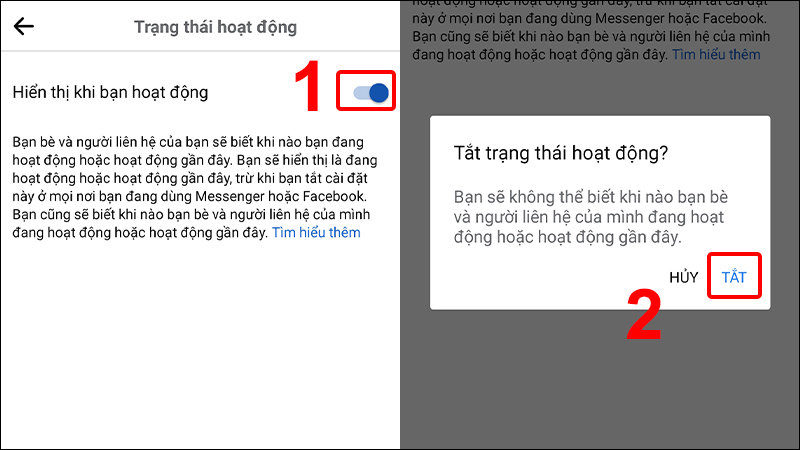
Gạt công tắc sang trái để tắc sau đó nhấn TẮT
Vậy là trạng thái hoạt động của bạn đã được tắt.
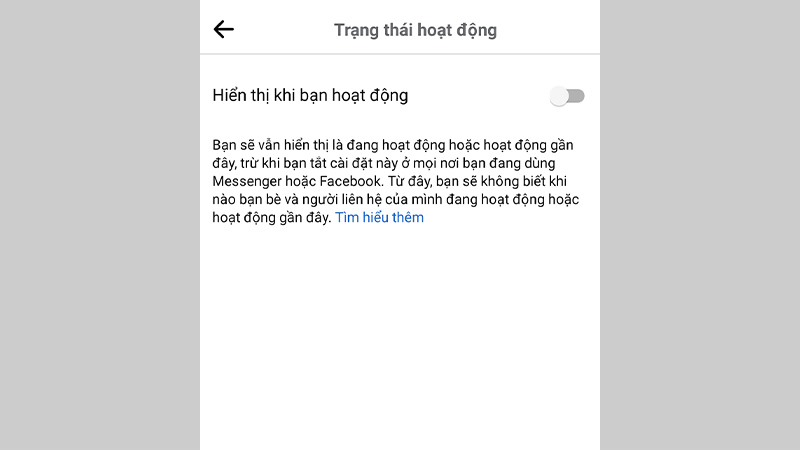
Trạng thái hoạt động trên Facebook của bạn đã được tắt
Để bật lại trạng thái hoạt động, bạn chỉ cần gạt công tắc sang phải là được.
Bước 1: Vào ứng dụng Messenger > Nhấn vào biểu tượng ảnh đại diện cá nhân.

Vào ứng dụng Messenger và chọn vào biểu tượng ảnh đại diện
Bước 2: Nhấn vào Trạng thái hoạt động > Gạt công tắc sang trái để tắt.

Nhấn vào Trạng thái hoạt động và gạt công tắc sang trái để tắt
Bước 3: Nhấn TẮT để xác nhận và trạng thái hoạt động của bạn đã được tắt.

Nhấn TẮT để hoàn tất thao tác
Để bật lại trạng thái hoạt động, bạn chỉ cần gạt công tắc sang phải là được.
Bước 1: Truy cập vào trang web facebook.com, đăng nhập tài khoản của bạn > Tại mục Người liên hệ, nhấn vào biểu tượng 3 chấm.

Nhấn vào biểu tượng ba chấm
Bước 2: Click chọn Tắt trạng thái hoạt động.
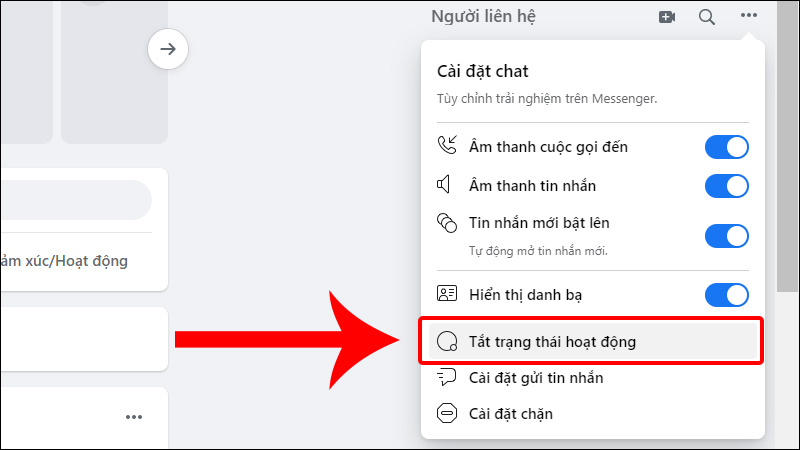
Chọn Tắt trạng thái hoạt động
Bước 3: Lựa chọn chế độ tắt trạng thái hoạt động > Nhấn OK để hoàn tất thao tác.

Lựa chọn cách tắt trạng thái hoạt động và nhấn OK để hoàn tất thao tác
Để bật lại trạng thái hoạt động, bạn nhấn vào dấu ba chấm > Chọn Bật trạng thái hoạt động.

Bật trạng thái online Facebook
- Trả lời: Bạn hãy thử kiểm tra xem mình có còn sử dụng thiết bị nào khác để online Facebook hay không, hoặc có đăng nhập tài khoản Facebook ở đâu khác mà quên chưa đăng xuất.
Tham khảo thêm: Cách đăng xuất Facebook, Messenger trên thiết bị khác từ xa cực nhanh
- Trả lời: Với phiên bản Facebook hiện tại, bạn chỉ có thể thực hiện ẩn nick Facebook với một số người nhất định khi thực hiện trên máy tính.
Bạn có thể xem lại các bước thực hiện ở mục 2 và tick chọn "Chỉ tắt trạng thái hoạt động của…", sau đó chọn những người mà bạn muốn ẩn trạng thái online là được nhé!
Bài viết vừa rồi đã hướng dẫn bạn cách tắt trạng thái online trên Facebook hoàn toàn, mới nhất. Chúc các bạn thực hiện thành công!
Trungtambaohanh chính thức hỗ trợ sửa chữa bảo hành ĐT laptop PC Surface iMac Đồng Hồ tận nơi cho khách hàng trên toàn TP.![[Video] Cách tắt trạng thái online trên Facebook hoàn toàn, mới nhất](http://hstatic.net/0/0/global/design/theme-default/sale.png)
 0967891080

