
-
7:30 - 20:30
Cả CN & Lễ -

-


![[Video] Cách thay đổi cài đặt ứng dụng tin nhắn mặc định trên Android](http://product.hstatic.net/1000238589/product/ung-dung-nhan-tin-mac-dinh-tre-thumbb_3d4ce3666bde4ef1aa2c7396f69b9914_155d3fd3d1af4d1486a6874b32d75bb4_large.jpg)
Hướng dẫn bạn cách cài đặt tin nhắn, cài ứng dụng tin nhắn mặc định trên Android đơn giản, giúp bạn có thể thoải mái nhắn tin một cách dễ dàng và nhanh chóng. Click xem ngay!
Video hướng dẫn cách thay đổi cài đặt ứng dụng tin nhắn mặc định trên Android:
Bước 1: Vào Cài đặt > Chọn Ứng dụng.

Vào Cài đặt và chọn Ứng dụng
Bước 2: Nhấn vào dấu 3 chấm dọc ở góc trên bên phải màn hình > Chọn Ứng dụng mặc định.
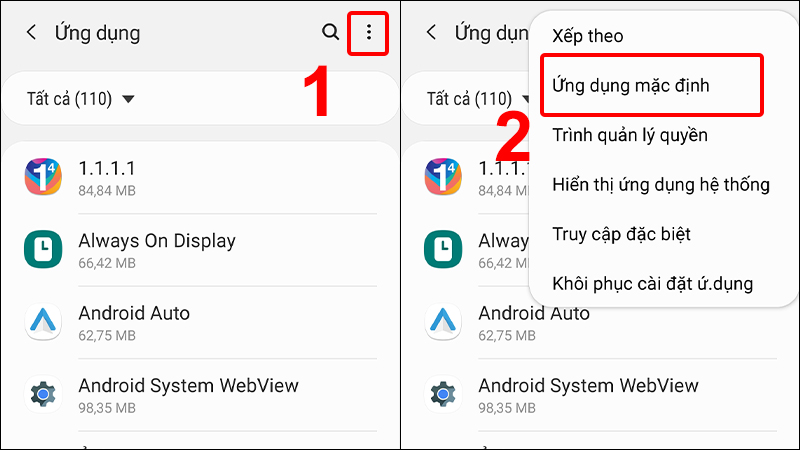
Nhấn vào dấu 3 chấm và chọn Ứng dụng mặc định
Bước 3: Nhấn vào Ứng dụng SMS > Chọn Tin nhắn.

Nhấn vào Ứng dụng SMS và chọn Tin nhắn
Ngoài ra, bạn cũng có thể cài đặt, thay đổi ứng dụng khác làm ứng dụng nhắn tin mặc định nhé!
Bước 1: Vào ứng dụng Tin nhắn > Nhấn vào biểu tượng dấu 3 chấm dọc.
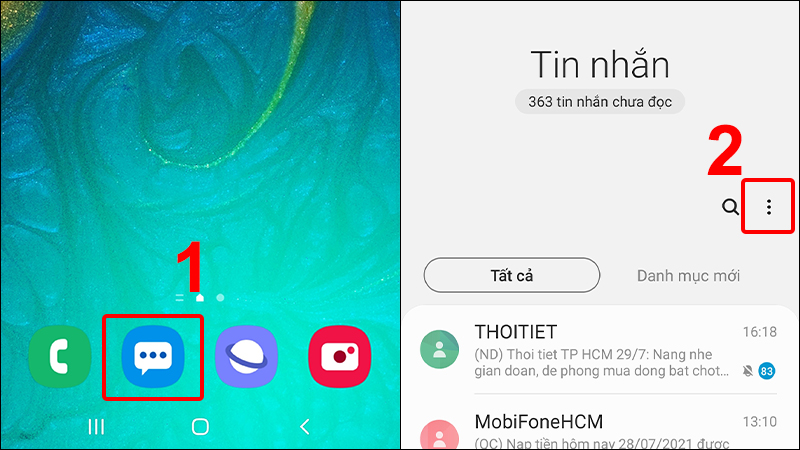
Vào ứng dụng Tin nhắn và nhấn vào dấu 3 chấm
Bước 2: Chọn Cài đặt > Nhấn vào Thông báo.
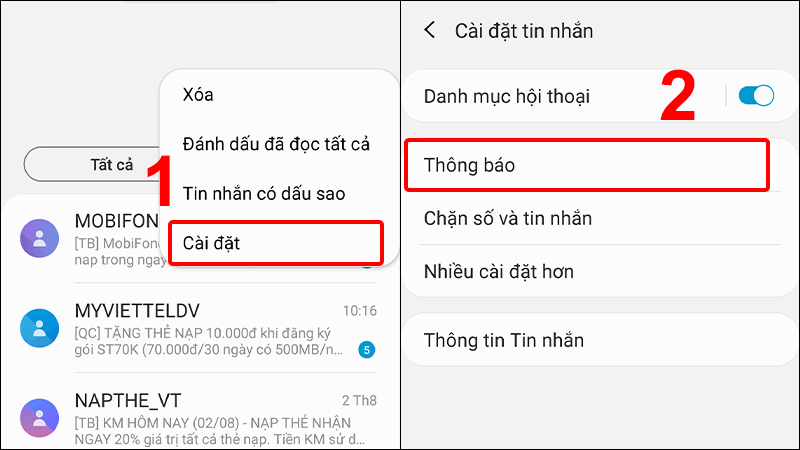
Chọn Cài đặt và nhấn vào Thông báo
Bước 3: Gạt công tắc sang trái ở phần Hiển thị thông báo để ngừng nhận thông báo.
Để nhận thông báo, bạn có thể gạt công tắc ngược lại.
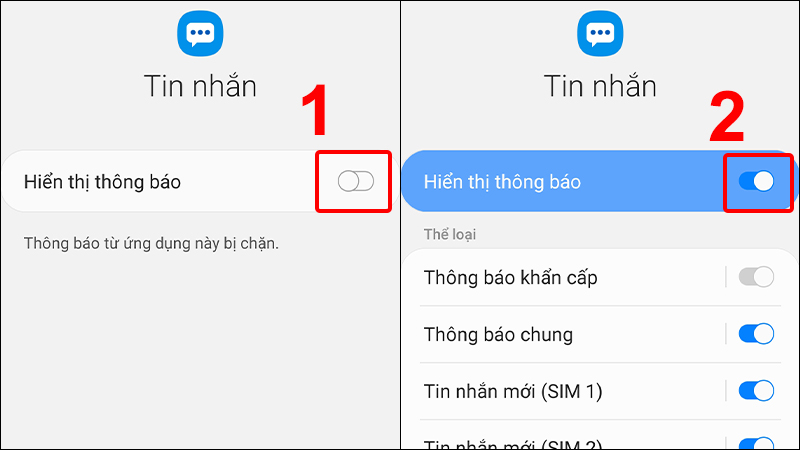
Tắt và bật thông báo tin nhắn
Bước 1: Vào Cài đặt > Chọn Màn hình.
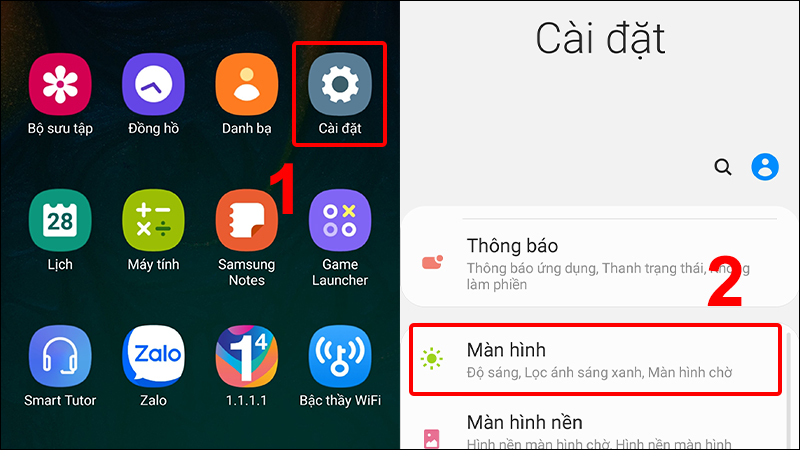
Vào Cài đặt và chọn Màn hình
Bước 2: Gạt công tắc ở mục Chế độ Tối sang phải (công tắc chuyển màu xanh) để kích hoạt chế độ tối cho ứng dụng Tin nhắn.

Gạt sang phải để kích hoạt chế độ tối
Để tắt Chế độ Tối, bạn chỉ cần gạt công tắc sang trái là xong.
Muốn chọn SIM cố định để gửi tin nhắn, bạn vào Cài đặt > Chọn Kết nối > Chọn Quản lý SIM > Chọn mục Tin nhắn văn bản > Chọn thẻ SIM phù hợp để gửi tin nhắn.
Tham khảo thêm bài viết chi tiết: [Video] Cách chọn SIM gửi tin nhắn trên điện thoại Android đơn giản
Để cài đặt âm báo tin nhắn cho từng số điện thoại bạn có thể tham khảo bài viết: Cách cài đặt âm tin nhắn cho từng số điện thoại trên danh bạ
Lưu ý: Cách này áp dụng cho smartphone chạy Android đang sử dụng ứng dụng nhắn tin mặc định của Google hoặc của Samsung.
Bước 1: Vào Tin nhắn > Nhấn vào cuộc trò chuyện với một liên hệ bất kỳ mà bạn muốn tạo nhóm cùng.
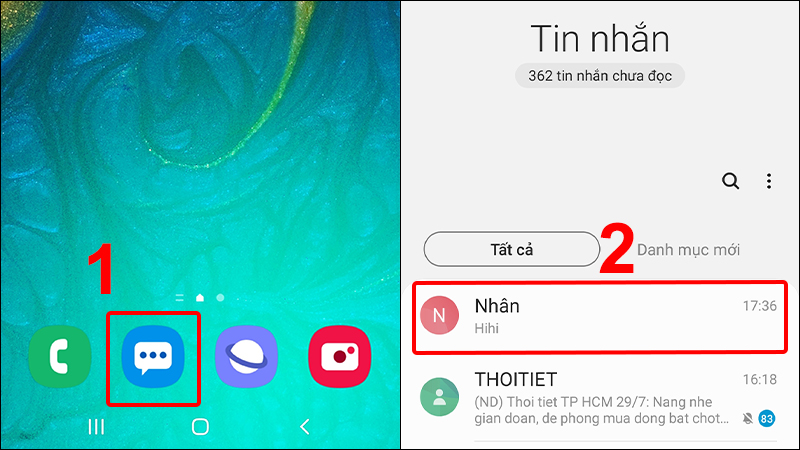
Vào Tin nhắn và nhấn vào cuộc trò chuyện liên hệ bất kỳ
Bước 2: Nhấn vào dấu 3 chấm > Chọn Thêm hoặc xóa người.
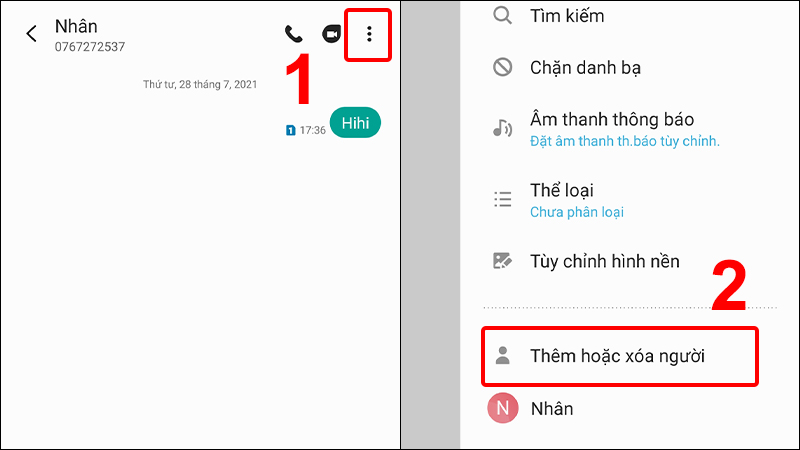
Nhấn vào dấu 3 chấm và chọn Thêm hoặc xóa người
Bước 3: Chọn liên hệ mới mà bạn muốn thêm vào nhóm > Nhấn Hoàn tất.
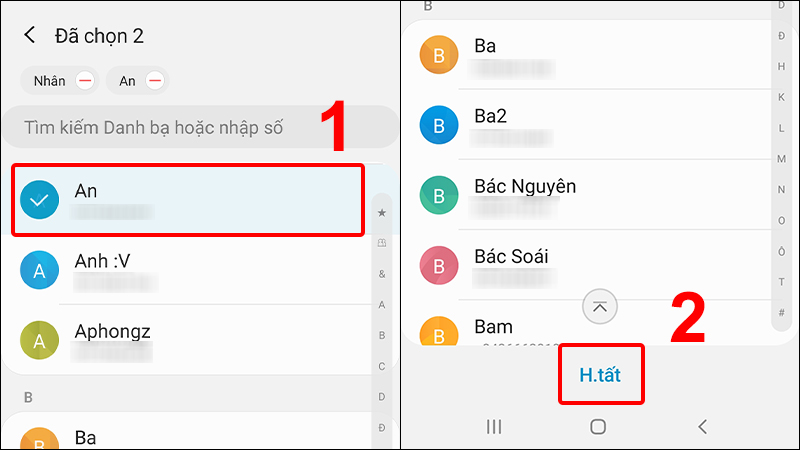
Chọn liên hệ mới và nhấn Hoàn tất
Bước 4: Bây giờ bạn có thể trò chuyện với tất cả mọi người trong nhóm.
Bước 1: Mở ứng dụng Tin nhắn > Chọn liên hệ mà bạn muốn chặn.

Mở ứng dụng Tin nhắn và chọn liên hệ mà bạn muốn chặn
Bước 2: Nhấn vào dấu 3 chấm > Chọn Chặn danh bạ.
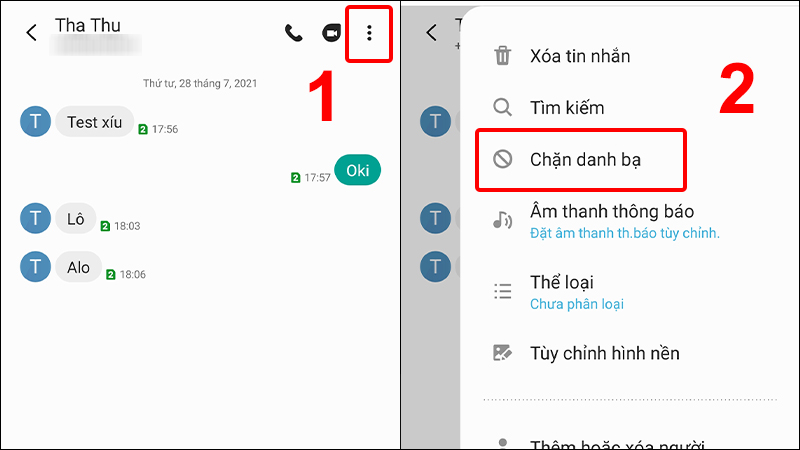
Nhấn vào dấu 3 chấm và chọn Chặn liên hệ
Bước 3: Nhấn Chặn để xác nhận.
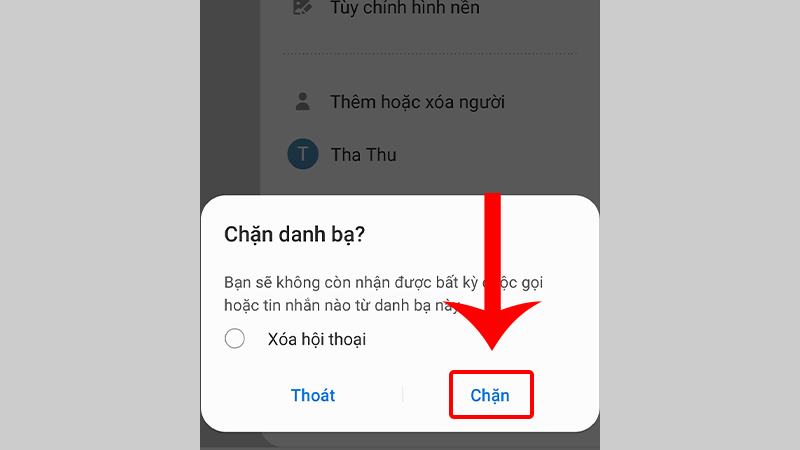
Nhấn Chặn để hoàn tất
Bài viết vừa rồi đã hướng dẫn bạn cách thay đổi cài đặt ứng dụng tin nhắn mặc định trên Android đơn giản và nhanh chóng. Chúc các bạn thực hiện thành công!
Vienmaytinh 178 Hoàng Văn Thụ chuyên sửa chữa bảo hành các dòng điện thoại laptop máy tính bảng PC Gaming Surface Đồng Hồ cho khách hàng trên toàn TP.HCM. 0967891080

