
-
7:30 - 20:30
Cả CN & Lễ -

-


![[Video] Cách thay đổi, đặt lại mật khẩu Gmail dễ dàng trong 1 nốt nhạc](http://product.hstatic.net/1000238589/product/h-doi-mat-khau-gmail-tren-may-tinh-10_88526568e81c47a9b3514251c39e208c_d37dbb5176544f218e3a3f753eaef422_large.jpg)
Hướng dẫn bạn cách thay đổi mật khẩu Gmail, khôi phục mật khẩu khi quên cũng như các mẹo để tăng tính bảo mật cho tài khoản Gmail. Click xem ngay nhé!
Sau khi thay đổi mật khẩu của Gmail thì tài khoản sẽ tự động đăng xuất trên tất cả các thiết bị ngoại trừ:
- Những thiết bị bạn dùng để xác minh danh tính.
- Các thiết bị mà bạn đã cấp quyền truy cập vào tài khoản.
- Thiết bị có ứng dụng của bên thứ ba mà bạn đã cấp quyền truy cập vào tài khoản.
Video hướng dẫn cách đổi mật khẩu Gmail trên máy tính:
Bước 1: Truy cập và đăng nhập tài khoản Gmail của bạn TẠI ĐÂY.
Bước 2: Chuyển xuống tab Thông tin cá nhân > Click vào phần Mật khẩu.
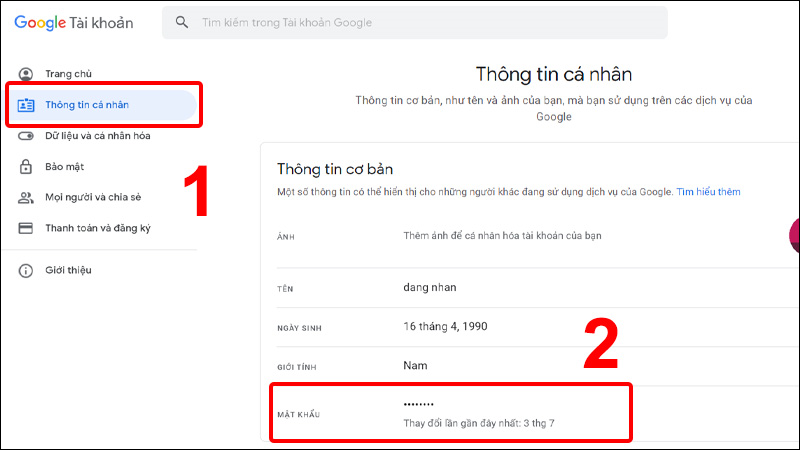
Chuyển xuống tab Thông tin cá nhân và nhấn chọn Mật khẩu
Bước 3: Nhập mật khẩu hiện tại của bạn > Nhấn Tiếp theo để xác minh.
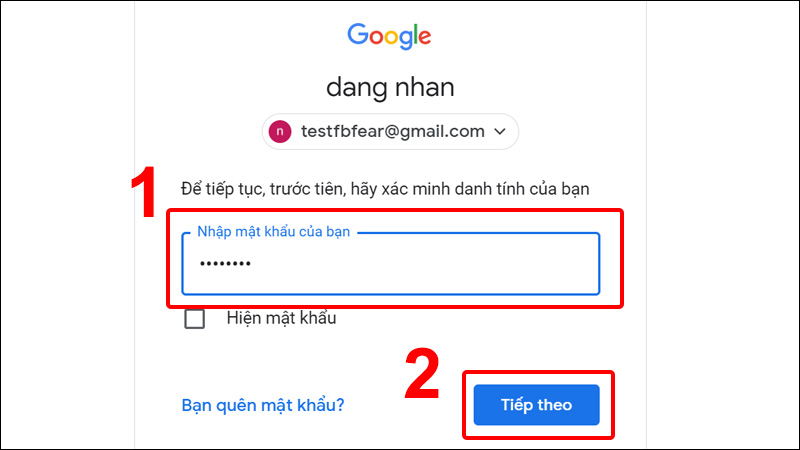
Xác minh mật khẩu
Bước 4: Nhập mật khẩu mới và xác nhận, sau đó nhấn Đổi mật khẩu.
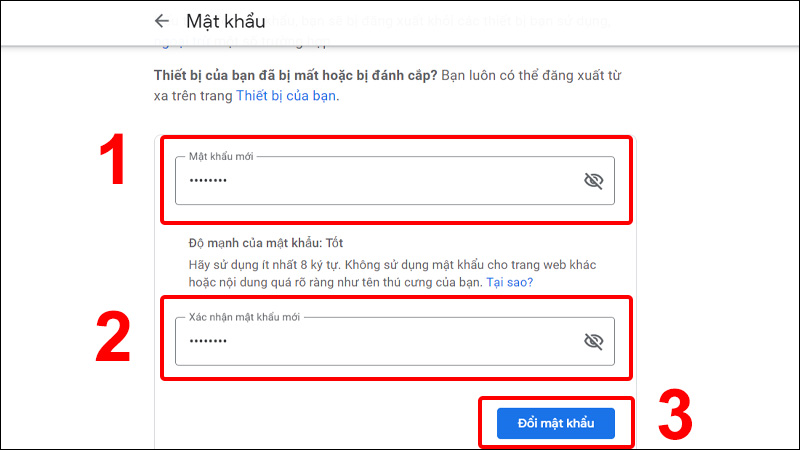
Nhập mật khẩu mới và nhấn Đổi mật khẩu
Để đổi mật khẩu Gmail trên điện thoại Android, bạn tham khảo video sau:
Để đổi mật khẩu Gmail trên iPhone, bạn tham khảo video sau:
Tham khảo thêm bài viết: Cách đổi mật khẩu Gmail trên điện thoại Android, iPhone cực dễ
Bước 1: Truy cập vào trang web đặt lại mật khẩu Gmail TẠI ĐÂY.
Bước 2: Nhập mật khẩu mà bạn nhớ gần nhất > Nhấn Tiếp theo.
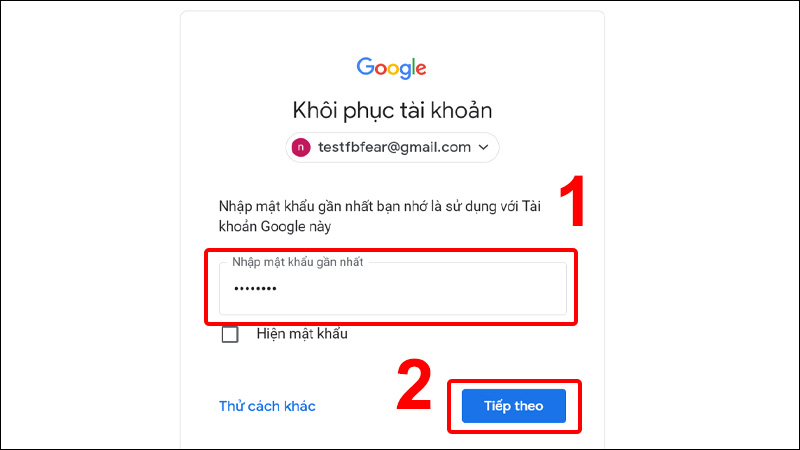
Nhập mật khẩu mà bạn nhớ gần nhất và nhấn Tiếp theo
Bước 3: Click chọn Thử lại.
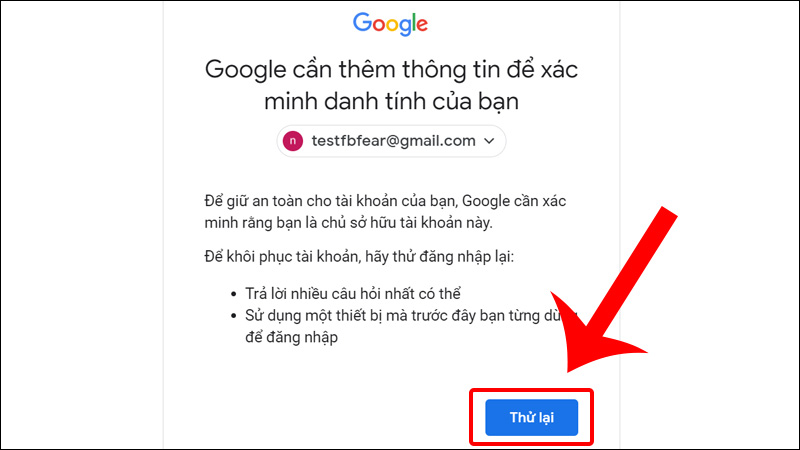
Nhấn Thử lại
Bước 4: Google sẽ gửi một thông báo đến điện thoại của bạn.
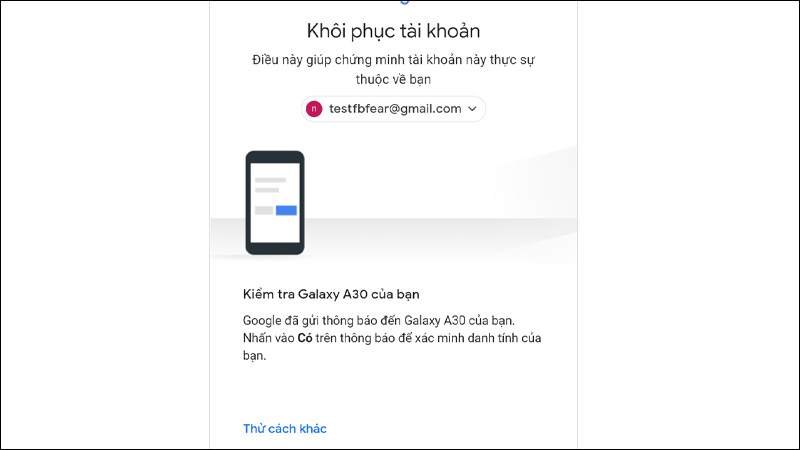
Google sẽ gửi thông báo đến điện thoại
Bước 5: Nhấn Có ở trên điện thoại để xác minh đăng nhập.
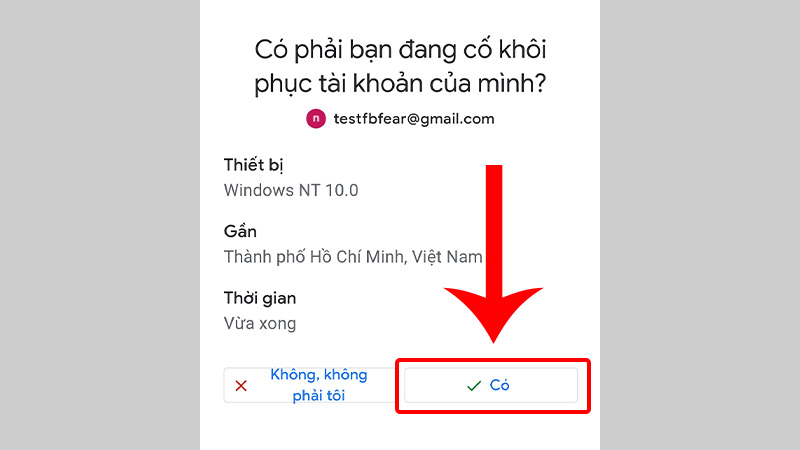
Nhấn Có ở trên điện thoại
Bước 6: Tạo và xác nhận mật khẩu mới của bạn > Nhấn Lưu mật khẩu để hoàn tất.
Chú ý: Đặt lại mật khẩu bằng một mật khẩu mà bạn chưa từng sử dụng với tài khoản này.
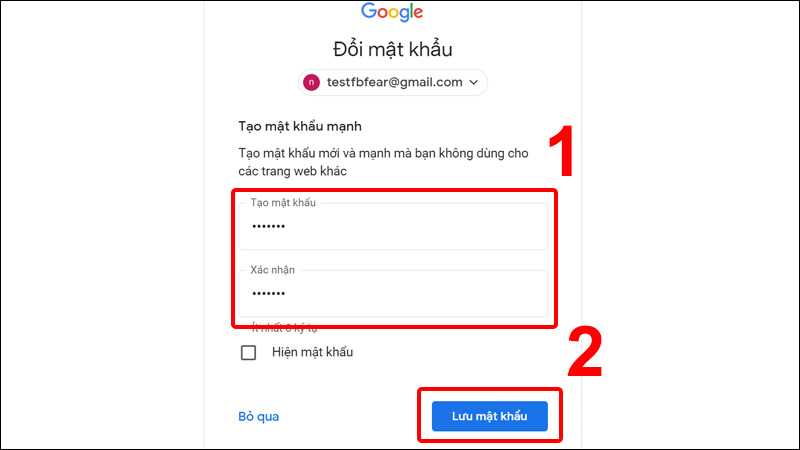
Tạo và xác nhận mật khẩu mới sau đó nhấn Lưu mật khẩu
Tham khảo thêm bài viết: Hướng dẫn cách lấy lại mật khẩu Gmail nhanh chóng khi bị quên
+ Mật khẩu phải có tối thiểu 8 ký tự, bạn có thể tùy ý kết hợp chữ cái, số và ký hiệu (chỉ các ký tự theo tiêu chuẩn ASCII) để tạo mật khẩu.
+ Để tạo một mật khẩu mạnh thì mật khẩu nên có ít nhất 11 ký tự, bao gồm chữ cái viết thường và viết hoa, số và ký hiệu.
Lưu ý để tạo ra một mật khẩu mạnh:
- Tạo mật khẩu không trùng lặp.
- Tạo mật khẩu dài và dễ nhớ (Ví dụ: Lời bài hát, đoạn văn, đoạn thơ,...).
- Tránh sử dụng thông tin cá nhân và từ thông dụng (Ví dụ: Ngày sinh nhật, cụm từ thông dụng như abcxyz, 123456, qwerty,...).
Ngoài ra bạn có thể tham khảo thêm bài viết:
Xác minh 2 bước là tính năng giúp bảo vệ tài khoản Gmail của người dùng thông qua việc sử dụng mã xác nhận được gửi về điện thoại, nhập chính xác mã xác nhận đó thì bạn mới có thể đăng nhập được tài khoản Gmail của mình.
Tham khảo chi tiết cách thực hiện qua bài: Cách bảo mật 2 lớp Gmail bằng tính năng xác minh 2 bước cực dễ
Để đảm bảo cho tài khoản Gmail của mình, bạn nên hạn chế đăng nhập vào những thiết bị công cộng hoặc đăng xuất và thay đổi mật khẩu ngay sau khi đăng nhập trên các thiết bị đó. Nên đăng nhập vào những thiết bị đang tin cậy mà bạn đã sử dụng trước đây hoặc bạn có thể sử dụng trình duyệt web ẩn danh bằng cách nhấn tổ hợp phím Ctrl + Shift + N.
Bạn nên thường xuyên cập nhật các trình duyệt và phần mềm để sử dụng những phiên bản mới nhất. Điều này giúp bạn khắc phục được những lỗi đang xảy ra ở phiên bản cũ, đặc biệt là về lỗi bảo mật.
Tham khảo thêm:
Bài viết vừa rồi đã hướng dẫn bạn cách thay đổi, đặt lại mật khẩu Gmail dễ dàng trong 1 nốt nhạc. Chúc các bạn thực hiện thành công!
Hệ thống tổng đài của trung tâm là số tiếp nhận sửa chữa và phản ánh về tin công nghệ, phần mềm, giải pháp, tất cả thiết bị điện tử chưa biết tới nhưng có tính chất vi tính: máy đo golf, quang trắc, máy đo vận tốc bắn tốc độ… cho khách hàng. 0967891080

