
-
7:30 - 20:30
Cả CN & Lễ -

-


![[Video] Cách thiết kế banner trong Photoshop cực ấn tượng, đẹp mắt](http://product.hstatic.net/1000238589/product/g-photoshop-cuc-an-tuong-dep-matthumb_97fa035cd59342c688df05ea48fd1592_8b39d86382b04854a11e5ab238acca8e_large.jpg)
Cách thiết kế banner đơn giản giúp cho thương hiệu hay doanh nghiệp của bạn dễ dàng thu hút khách hàng có Video hướng dẫn chi tiết. Đừng bỏ lỡ thông tin hữu ích này nhé!
Link video: [Video] Cách thiết kế banner trong Photoshop cực ấn tượng, đẹp mắt
Bước 1: Tạo file mới
Đầu tiên, bạn cần cài đặt phần mềm Photoshop trên laptop hoặc PC của mình. Một số hãng laptop chạy phần mềm Photoshop mượt mà có thể kể đến như: Dell, HP, MacBook, Asus, Lenovo,...
Sau đó, mở phần mềm > Vào File > Chọn New.
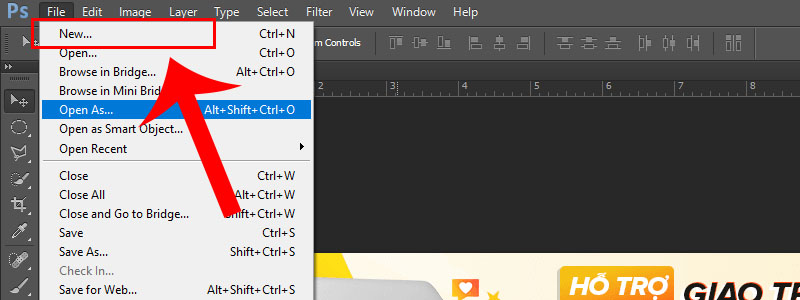
Tạo file mới trong Photoshop
Bạn thực hiện tùy chỉnh kích thước mong muốn và chọn Create.
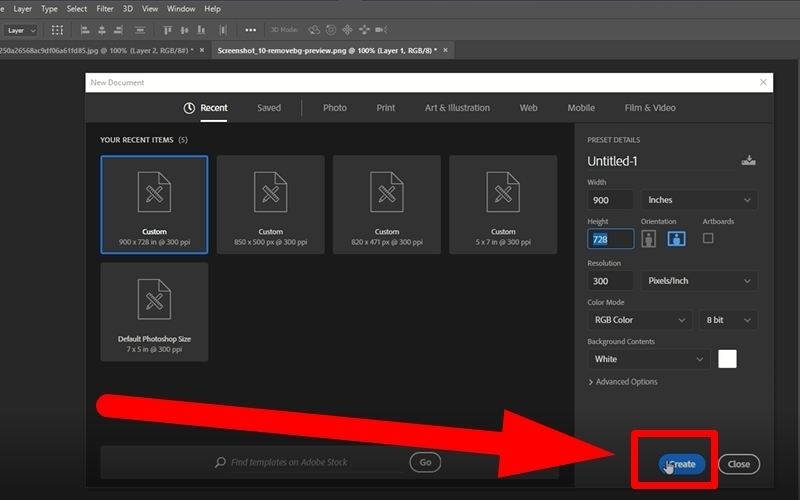
Chọn Create để tạo file mới
Bước 2: Chèn ảnh chủ đề
Bạn cần chuẩn bị sẵn những ảnh chủ đề như hình ảnh minh họa sản phẩm, logo, slogan,...
Chèn ảnh bằng cách vào File > Chọn Place > Chọn những hình đã chuẩn bị để tải lên.
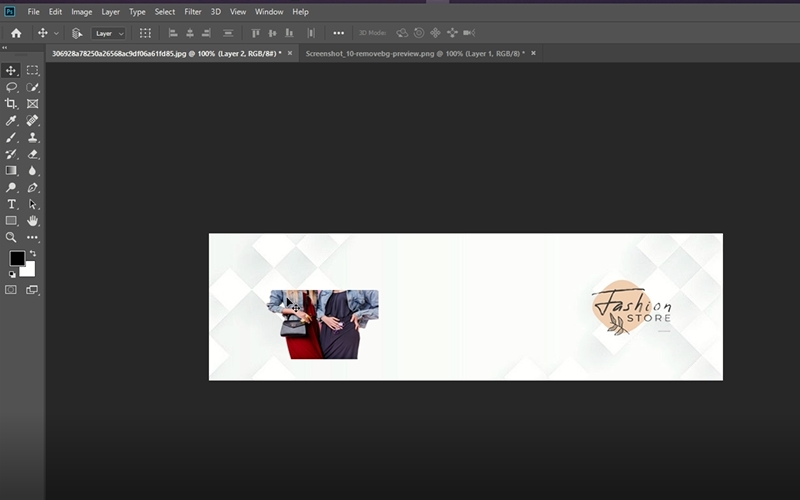
Chuẩn bị sẵn ảnh để làm banner
Bước 3: Căn chỉnh kích thước ảnh phù hợp với khung
Để căn chỉnh kích thước ảnh, bạn cần:
- Chọn đúng layer chứa đối tượng.
- Nhấn Ctrl + T và thực hiện căn chỉnh.
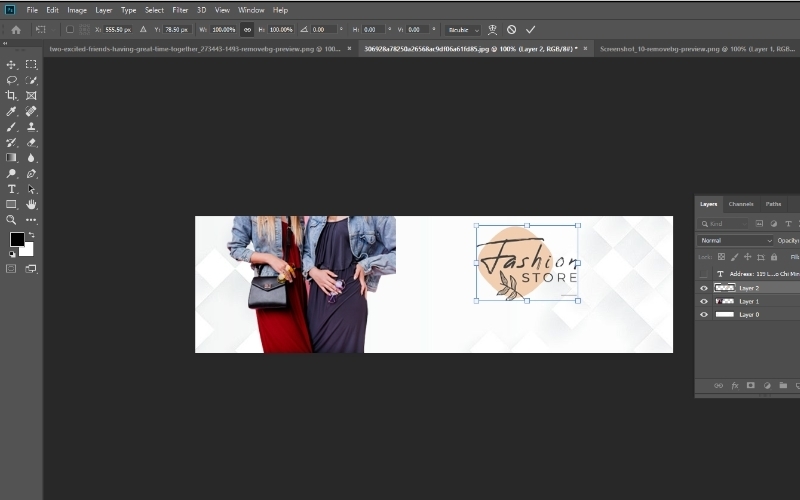
Căn chỉnh đối tượng trong từng layer
Bước 4: Thay đổi màu nền/ ảnh nền.
Bạn có thể thay đổi màu nền/ ảnh nền hoặc giữ nguyên.
Một trong những cách thay đổi màu nền, bạn thay đổi ảnh của layer đầu tiên (ở đây là layer 0) sang ảnh mong muốn bằng cách vào File > Chọn Place > Chọn ảnh.
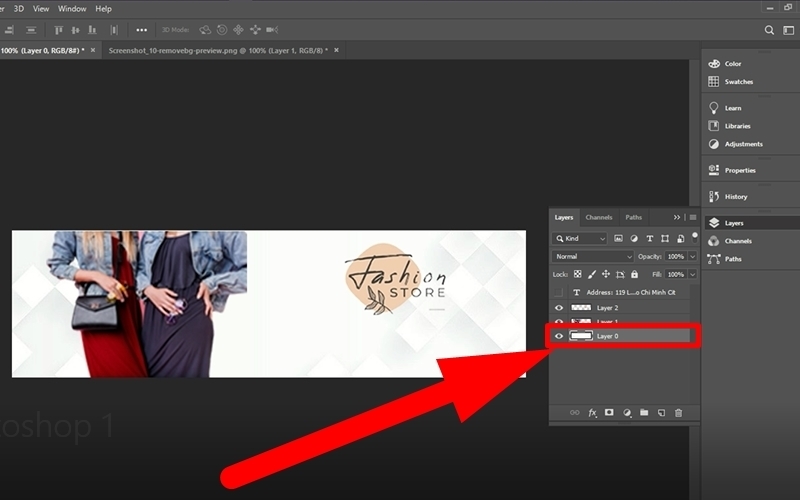
Thay đổi ảnh trong layer
Bước 5: Thêm chữ vào banner
Ở thanh công cụ bên tay trái màn hình, bạn chọn biểu tượng hình chữ T và viết chữ.
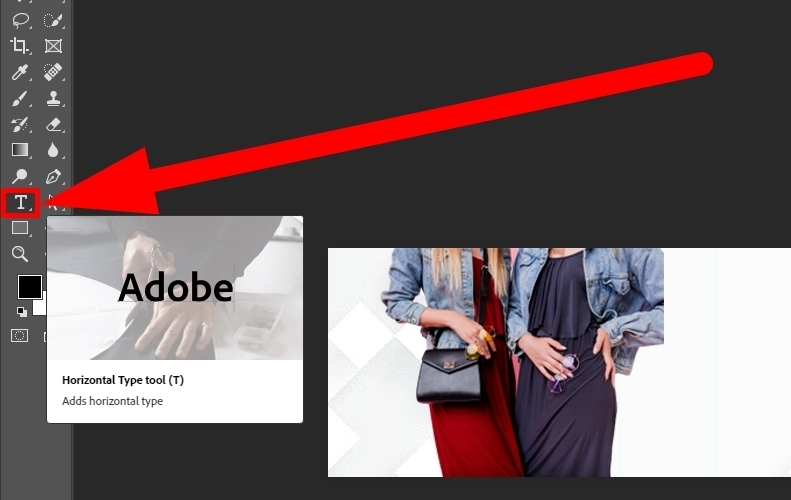
Thêm nội dung vào banner
Sau khi căn chỉnh các đối tượng, bạn đã tạo ra được 1 banner đơn giản cho mình bao gồm các đối tượng muốn truyền tải như hình dưới.
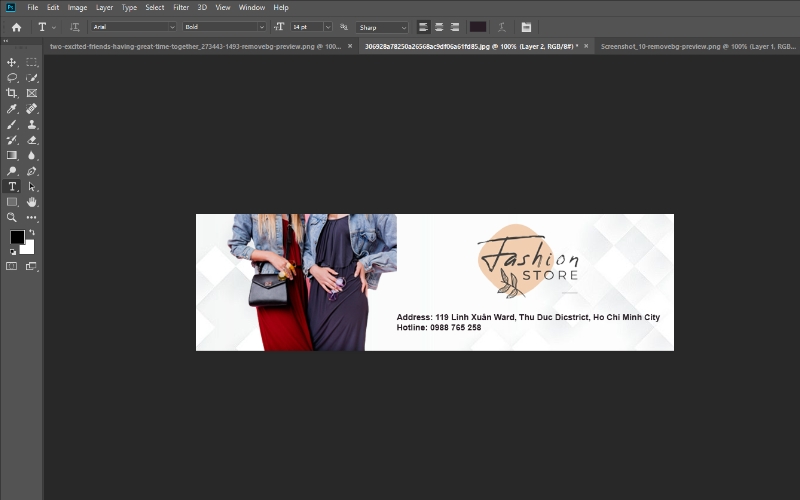
Banner hoàn chỉnh đơn giản
Bước 6: Lưu file
Bạn vào File > Chọn Save và chọn nơi muốn lưu.
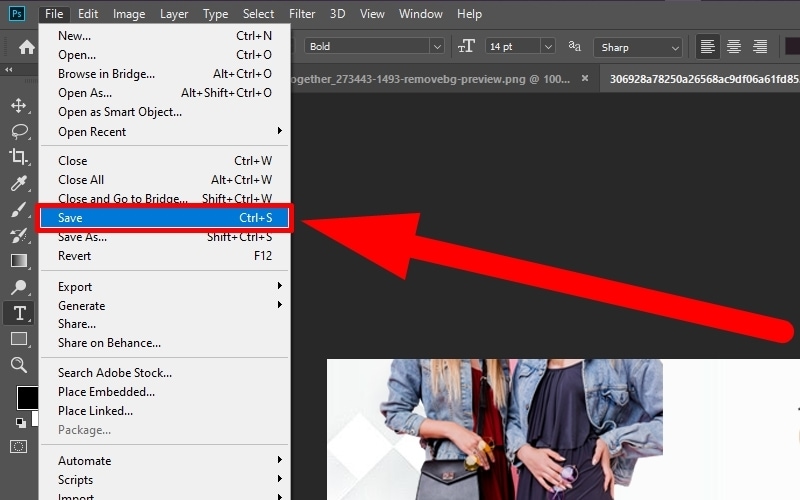
Chọn Save trong File để lưu file thiết kế
Đối tượng (người xem) |
Mục đích |
Kích thước |
|
Banner báo, tạp chí |
Những người thích đọc báo, tạp chí, người đi qua đường. |
Thu hút ánh nhìn với hình ảnh sinh động, nội dung gây chú ý. |
- Phụ thuộc vào quy định của tòa soạn. - Thông thường, banner sẽ có bề rộng bằng với chiều ngang của mặt báo, tạp chí. |
Banner đường phố |
Người tham gia giao thông đi ngang qua nơi treo banner hoặc những nơi trong tầm mắt nhìn thấy. |
Thu hút các đối tượng người đi ngang qua nơi treo banner. |
Mẫu banner đường phố có kích thước dựa trên vị trí treo mong muốn của nhãn hàng. Kích thước chuẩn thường thấy: - Ngang: 1 x 4 (m) hoặc 0.8 x 3 (m). - Dọc: 0.6 x 1.6 (m) – 0.8 x 1.8 (m) – 0.8 x 2 (m). |
Banner website |
Người dùng truy cập website, sàn thương mại điện tử, báo điện tử, blog,... |
Truyền tải thông điệp và ý nghĩa của sản phẩm, dịch vụ mà doanh nghiệp muốn đem tới cho người dùng. |
- Kích thước banner tùy thuộc vào nền tảng người dùng sử dụng banner. - Kích thước được sử dụng nhiều nhất: 728 x 900px. - Kích thước 300 × 100px và 300 × 250px được dùng nhiều nhất ở những website 2 cột. |
Một trong những mục đích chính trong thiết kế banner là khẳng định thương hiệu của doanh nghiệp. Vì thế, logo hoặc tên thương hiệu cần để ở vị trí chính giữa hoặc phía góc trái để khách hàng dễ nhìn thấy.
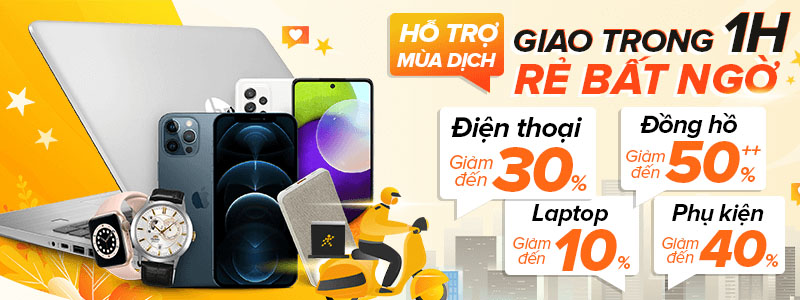
Mẫu banner với tên thương hiệu chính giữa
Banner còn có ý nghĩa kêu gọi khách mua hàng của bạn. Thay vì giải thích nội dung dài dòng và rối mắt thì bạn cần truyền tải nội dung đơn giản, rõ ràng, mang tính kêu gọi người xem tìm hiểu thêm. Những thông điệp chính nên để ở chính giữa banner để người xem dễ nắm bắt.
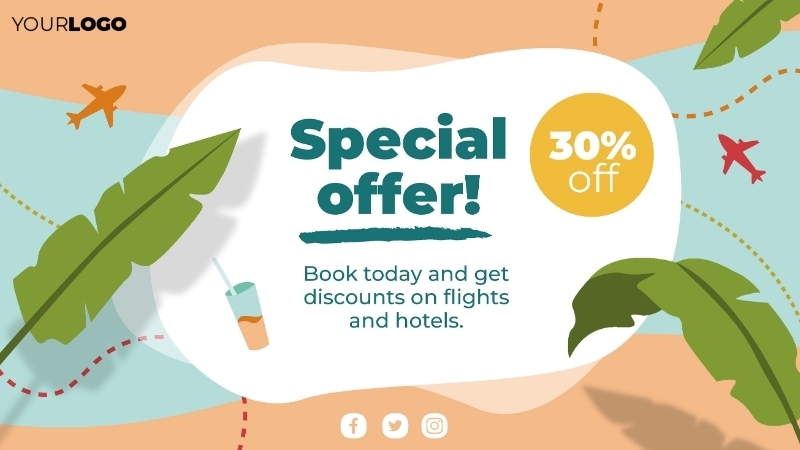
Mẫu banner ngành du lịch
Hình ảnh là công cụ dễ khắc ghi vào tâm trí của người xem hơn là chữ viết. Do đó, trong mẫu banner chuẩn, bạn cần phải sử dụng hình ảnh chất lượng cao, sinh động và cuốn hút ánh nhìn của mọi người ngay từ giây đầu tiên. Ví dụ về banner du lịch, bạn cần minh họa hình ảnh của những chuyến đi nhé.

Mẫu banner quảng cáo các chuyến đi
Hy vọng với những chia sẻ trên, bạn có thể dễ dàng lên ý tưởng và thiết kế banner đẹp mắt theo mong muốn của mình. Cảm ơn bạn đã theo dõi và hẹn gặp lại ở những bài viết sau.
Trung tâm bảo hành có bán linh kiện và dịch vụ chính hãng, đào tạo KTV miễn phí, gọi là có mặt ngay, bảo hành tại nhà.![[Video] Cách thiết kế banner trong Photoshop cực ấn tượng, đẹp mắt](http://hstatic.net/0/0/global/design/theme-default/sale.png)
 0967891080

