
-
7:30 - 20:30
Cả CN & Lễ -

-


![[Video] Cách tính tổng có điều kiện theo hàng ngang trong Google Sheet](http://product.hstatic.net/1000238589/product/n-hang-ngang-trong-google-sheet-thumb_95bdf8e8913c44178c37e976ee49395e_baee9cbba8dd4172a214b1edd04e83ca_large.jpg)
Bài viết hướng dẫn cách tính tổng có điều kiện theo hàng ngang trong Google Sheet với những công thức và bài tập ví dụ kèm video hướng dẫn chi tiết sẽ giúp bạn hiểu rõ hơn về các hàm này. Click xem ngay!
Video hướng dẫn cách tính tổng có điều kiện theo hàng ngang trong Google Sheet:
Tính tổng doanh thu Quý 1 các năm của các sản phẩm.
- Công thức:
=SUMIF($B$3:$M$3;"Q1";B4:M4)
- Giải thích:
+ $B$3:$M$3: Hàng dùng để xét điều kiện theo quý.
+ "Q1": Điều kiện để xét ô tính tổng là Quý 1.
+ B4:M4: Tính tổng doanh thu Quý 1 các năm.
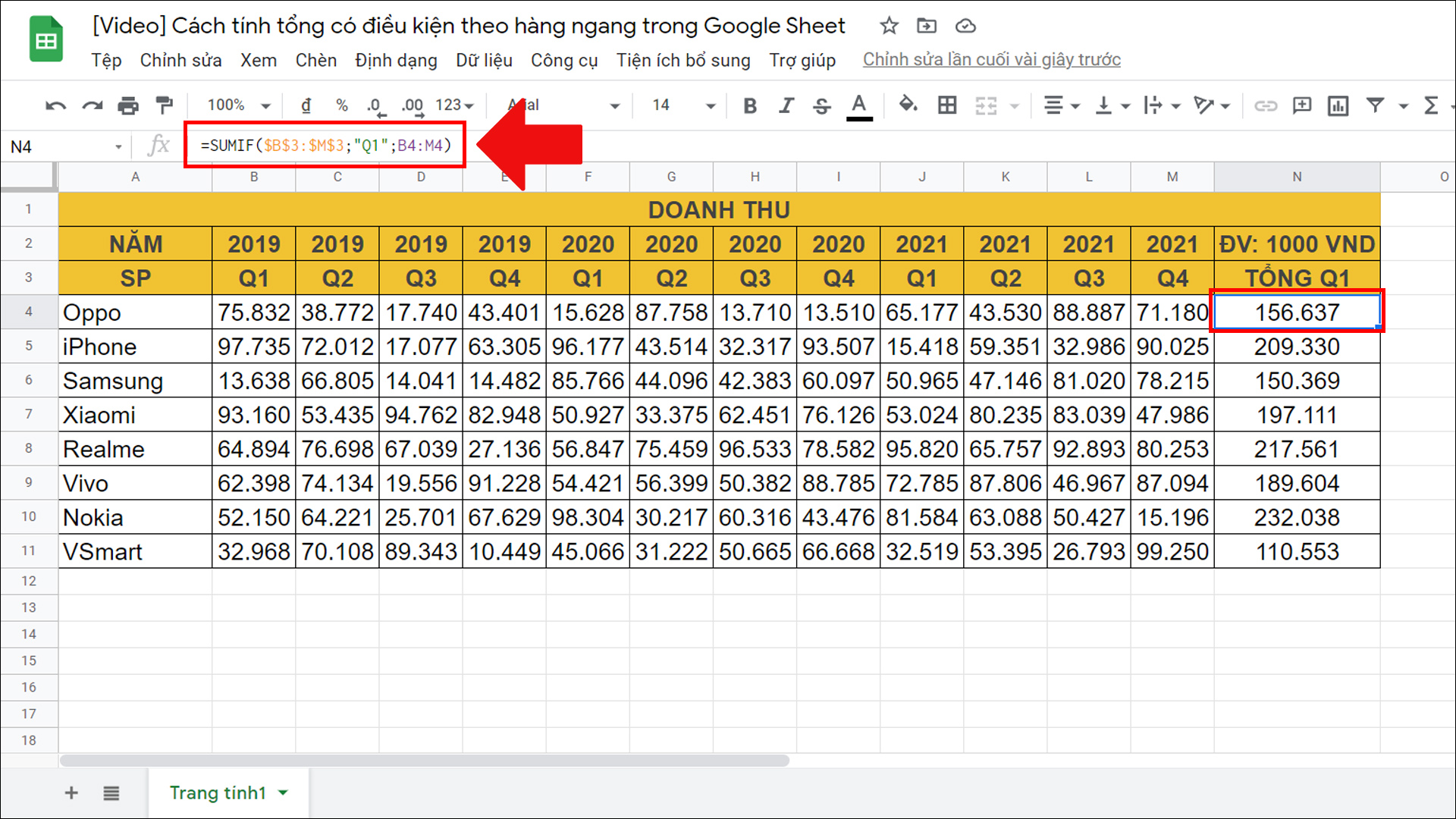
Sử dụng hàm SUMIF
Cách sử dụng hàm SUMIF chi tiết giúp bạn hiểu rõ hơn về cách hoạt động để dễ dàng kết hợp với nhiều hàm khác.
Tính tổng doanh thu Quý 2 từ năm 2020 đến nay của các sản phẩm.
- Công thức:
=SUMIFS(B4:M4;$B$3:$M$3;"Q2";$B$2:$M$2;">=2020")
- Giải thích:
+ B4:M4: Dải ô sẽ tính tổng doanh thu.
+ $B$3:$M$3: Hàng dùng để xét điều kiện theo quý.
+ "Q2": Điều kiện để xét ô tính tổng là Quý 2.
+ $B$2:$M$2: Hàng dùng để xét điều kiện theo năm.
+ ">=2020": Lấy các quý từ năm 2020 đến nay.

Sử dụng hàm SUMIFS
Tìm hiểu chi tiết hơn về cách sử dụng mời bạn tham khảo bài viết: Cách sử dụng hàm SUMIFS trong Excel tính tổng nhiều điều kiện có ví dụ.
Tính tổng doanh thu Quý 1 các năm của các sản phẩm.
- Công thức:
=SUMPRODUCT(B4:M4;$B$3:$M$3="Q1")
- Giải thích:
+ B4:M4: Dải ô tính tổng doanh thu.
+ $B$3:$M$3="Q1": Hàng dùng để xét điều kiện theo Quý 1.

Sử dụng hàm SUMPRODUCT
Tìm hiểu chi tiết hơn về cách sử dụng mời bạn tham khảo bài viết: Cách sử dụng hàm SUMPRODUCT trong Google Sheet tính tích tổng.
Bạn có thể tính tổng doanh thu của cả 3 năm bằng cách cộng tất cả các quý lại với nhau như sau:
=B4+C4+D4+E4+F4+G4+H4+I4+J4+K4+L4+M4

Tính tổng bằng công thức bình thường
Bên cạnh cách cộng từng ô bạn cũng có thể sử dụng hàm SUM để rút gọn công thức trông đơn giản hơn:
=SUM(B4:M4)

Tính tổng bằng hàm SUM
Bạn có biết hàm SUM có thể kết hợp được với hàm nào nữa không? Tìm hiểu ngay bài viết: Cách sử dụng hàm SUM trong Google Sheet tính tổng các đối số.
Trả lời: Có thể tính tổng hàng ngang trên nhiều sheet dễ dàng và đơn giản. Ví dụ: Tính tổng số lượng từng sản phẩm của Quý 1 (Quý 1 bao gồm: Tháng 1, Tháng 2 và Tháng 3).
Như ví dụ trong hình chúng ta có 3 sheet lưu trữ số lượng sản phẩm của 3 tháng 1, 2, 3.

Bảng dữ liệu số lượng sản phẩm của tháng 1, 2, 3
Chúng ta sẽ tính tổng số lượng sản phẩm tại sheet Tổng như sau:
=SUM('Tháng 1'!B2:E2;'Tháng 2'!B2:E2;'Tháng 3'!B2:E2)
Kết quả ta tính được tổng số lượng của Quý 1 theo từng sản phẩm.

Tính tổng số lượng từng sản phẩm của Quý 1
Trả lời: Với các điều kiện ngày tháng, văn bản hay ký tự đại diện. Bạn cần lưu ý nên đặt điều kiện trong dấu ngoặc kép (" ") để câu lệnh hiểu và thực thi được.
Trên đây là cách tính tổng có điều kiện theo hàng ngang trong Google Sheet. Mong rằng bài viết này sẽ mang lại những thông tin bạn cần. Cảm ơn bạn đã theo dõi và chúc bạn thành công nhé!
Trung Tâm Bảo Hành có nhân viên giao nhận hàng trực tiếp tại nhà khách hàng trên toàn TP.![[Video] Cách tính tổng có điều kiện theo hàng ngang trong Google Sheet](http://hstatic.net/0/0/global/design/theme-default/sale.png)
 0967891080

