
-
7:30 - 20:30
Cả CN & Lễ -

-


![[Video] Cách tô màu xen kẽ trong Google Sheets có ví dụ chi tiết](http://product.hstatic.net/1000238589/product/trong-google-sheets-co-vi-du-chithumb_9dd3e4efaef34bb8928e260bbd972833_4e1fc3169b004870b4e04c1ef6042ab9_large.jpg)
Bài viết hướng dẫn cách tô màu xen kẽ trong Google Sheets với những công thức và video hướng dẫn chi tiết sẽ giúp bạn hiểu rõ hơn về các hàm này. Click xem ngay!
Video hướng dẫn cách tô màu xen kẽ trong Google Sheets cực đơn giản:
Sau khi hoàn tất các công việc nhập liệu tính toán, bước tiếp theo chúng ta sẽ làm chính là định dạng màu sắc, phông chữ để cho bảng dữ liệu được đẹp mắt và rõ ràng dễ nhìn hơn. Đó chính là lý do chúng ta nên tô màu xen kẽ để dễ dàng đọc được số liệu. Google Sheets hỗ trợ nhiều cách khác nhau để định dạng màu xen kẽ cho bảng dữ liệu như chọn màu thay thế hay định dạng màu có điều kiện.
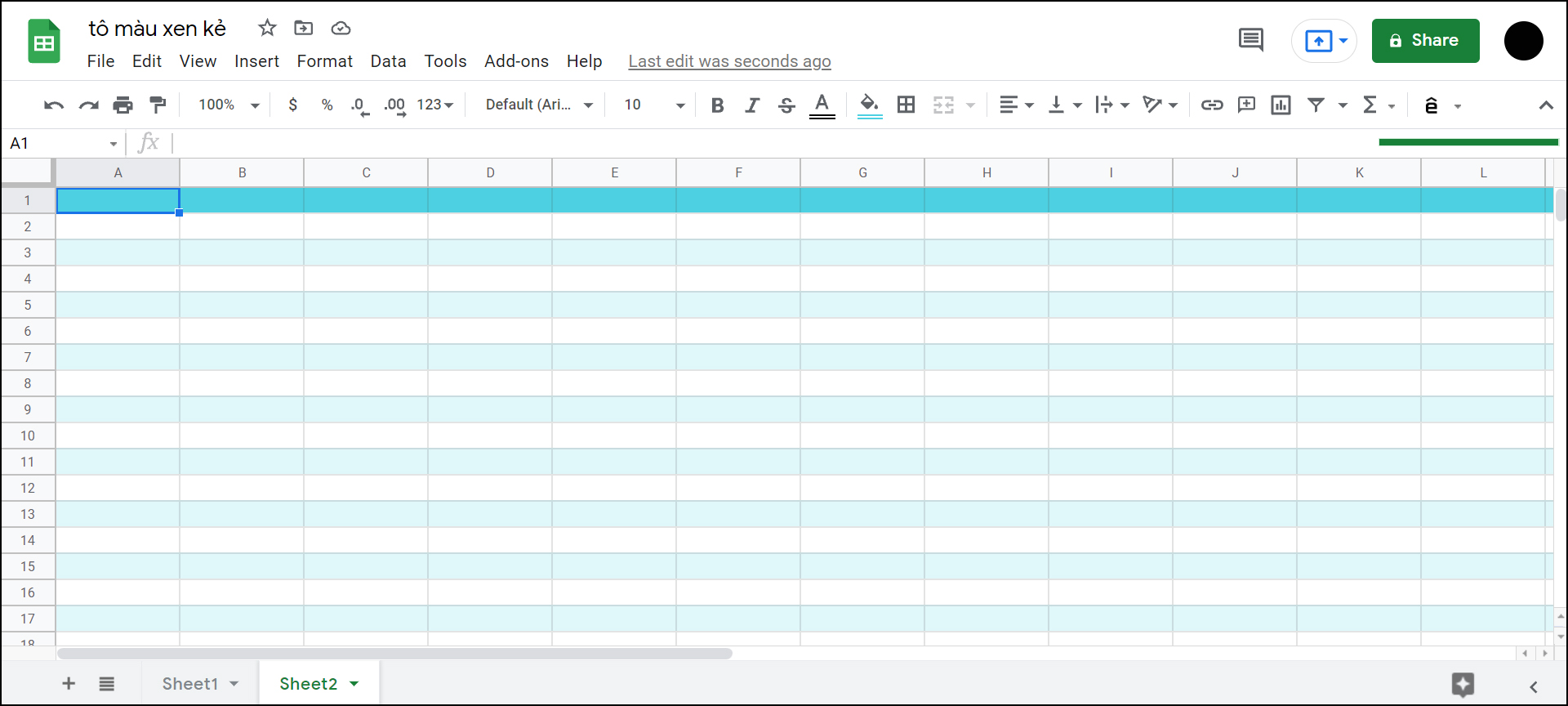
Lợi ích của tô màu xen kẽ trong Google Sheets
Bước 1: Chọn vùng dữ liệu cần tô màu > Chọn Formart (Định dạng) > Chọn Alternating colors (Màu thay thế).
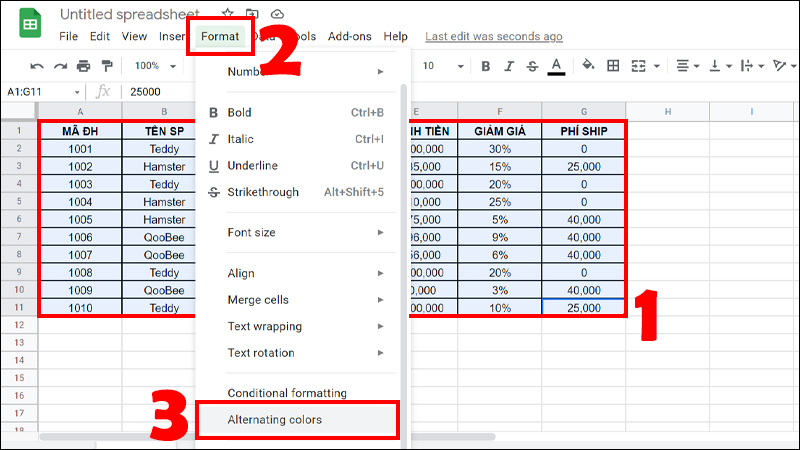
Vào Formart và Chọn Alternating colors
Bước 2: Chọn 1 kiểu mặc định > Nhấn Done (Xong).
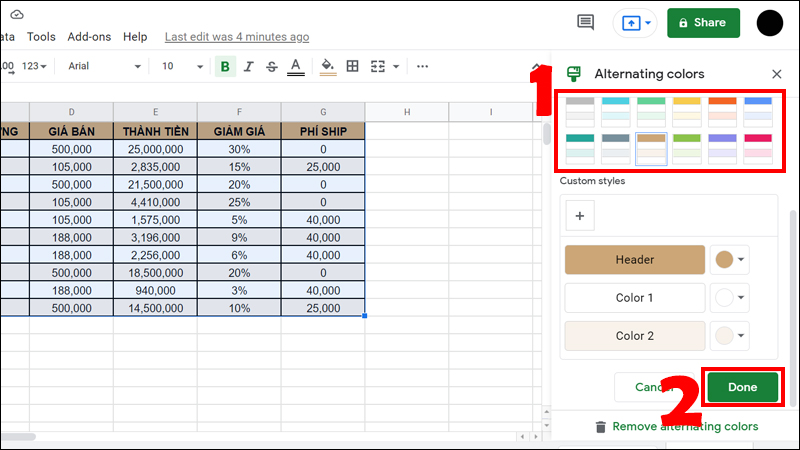
Chọn 1 kiểu mặc định
Kết quả sau khi chọn màu thay thế.
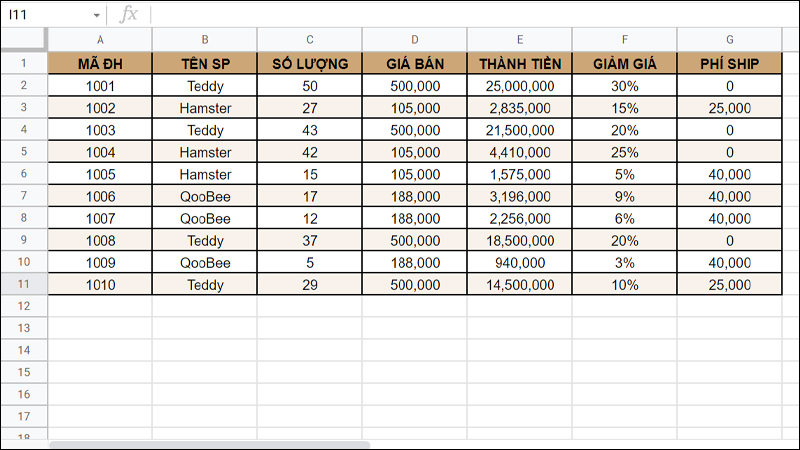
Kết quả sau khi chọn màu thay thế
Trước khi thực hiện thao tác nhập hàm để tô màu xen kẻ bạn sẽ thực hiện các bước sau: Chọn vùng dữ liệu cần tô màu > Chọn Formart (Định dạng) > Chọn Conditional formatting (Định dạng có điều kiện).
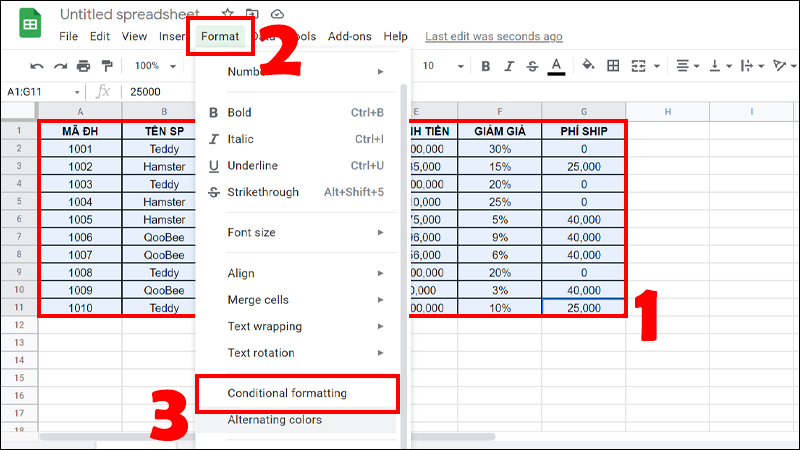
Chọn Formart và chọn Conditional formatting
Chọn Custom formula is (Công thức tùy chỉnh là) > Nhập công thức: =ISEVEN(ROW()) > Chọn màu muốn tô > Nhấn Done.
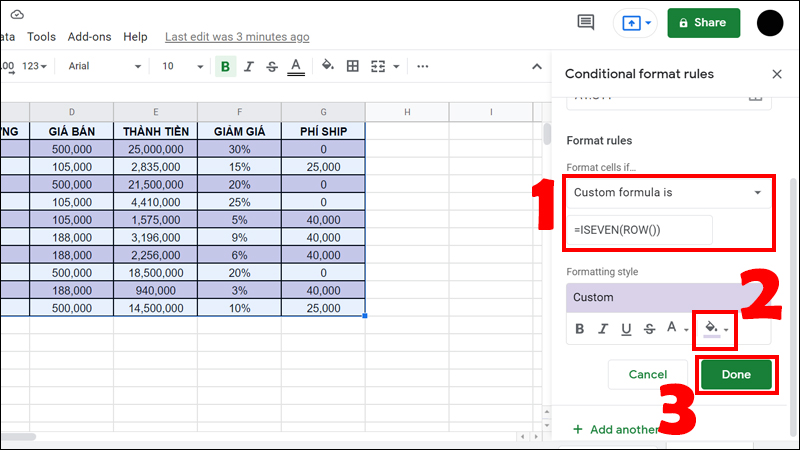
Nhập công thức, chọn màu muốn tô và nhấn Done
Kết quả màu được tô xen kẽ các hàng với nhau.
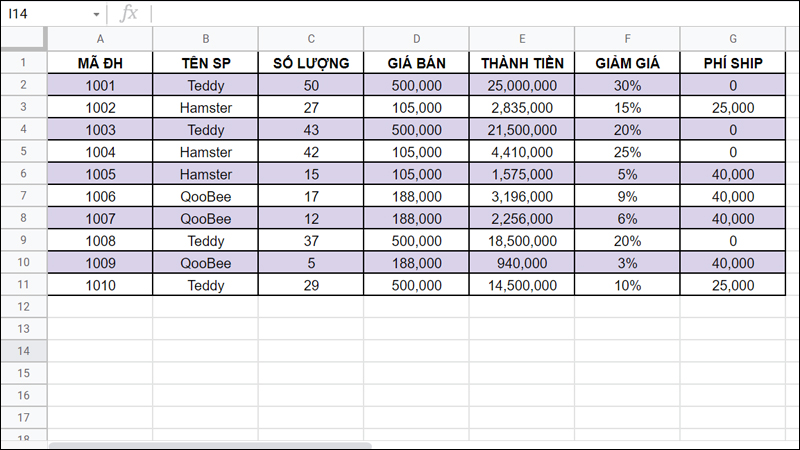
Kết quả tô màu
Nhập công thức: =MOD(ROW();5)=0 > Chọn màu muốn tô > Nhấn Done.
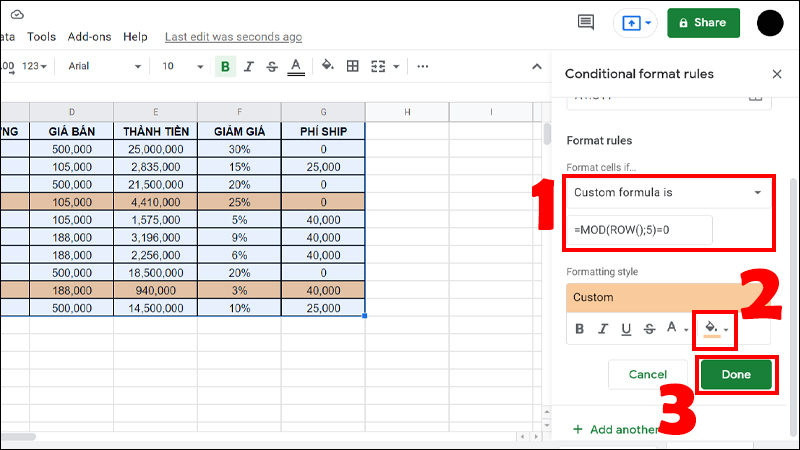
Nhập công thức, chọn màu muốn tô và nhấn Done
Kết quả cách 5 dòng màu sẽ được tô 1 lần. Bạn có thể thay đổi số dòng cách nhau để tô màu.
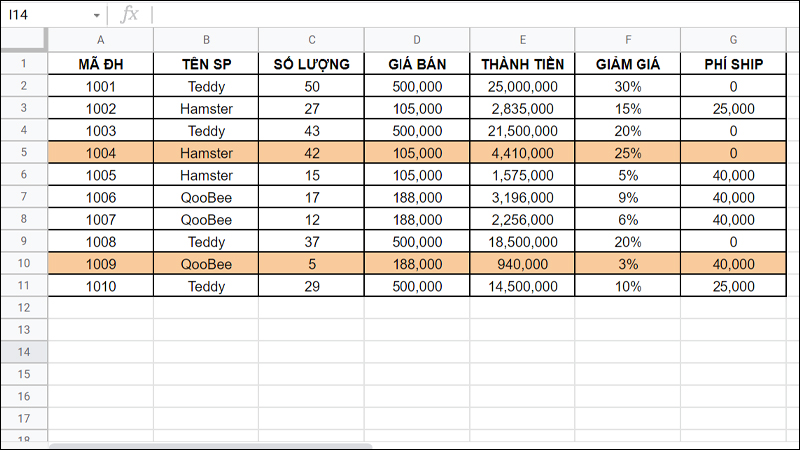
Kết quả tô màu
Nhập công thức: =ISEVEN(COLUMN()) > Chọn màu muốn tô > Nhấn Done.
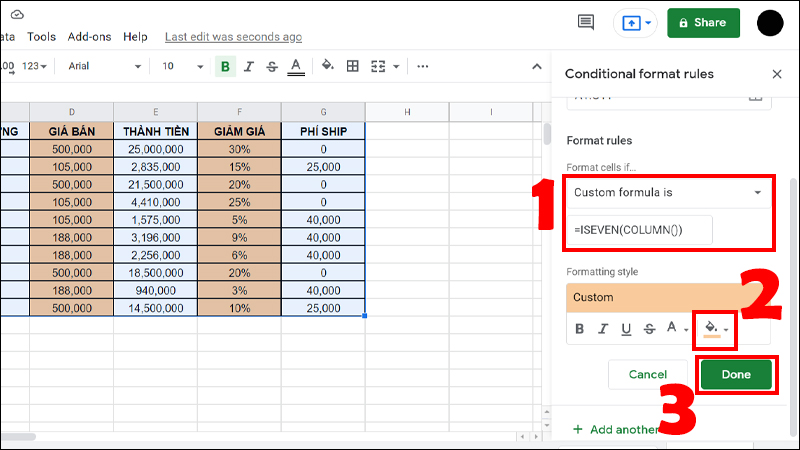
Nhập công thức, chọn màu muốn tô và nhấn Done
Kết quả màu được tô xen kẽ các cột với nhau.
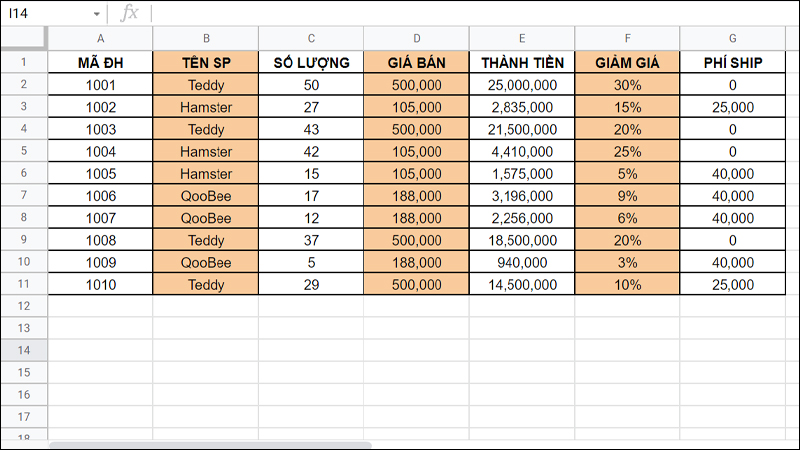
Kết quả tô màu
Nhập công thức: =MOD(COLUMN();3)=0 > Chọn màu muốn tô > Nhấn Done.
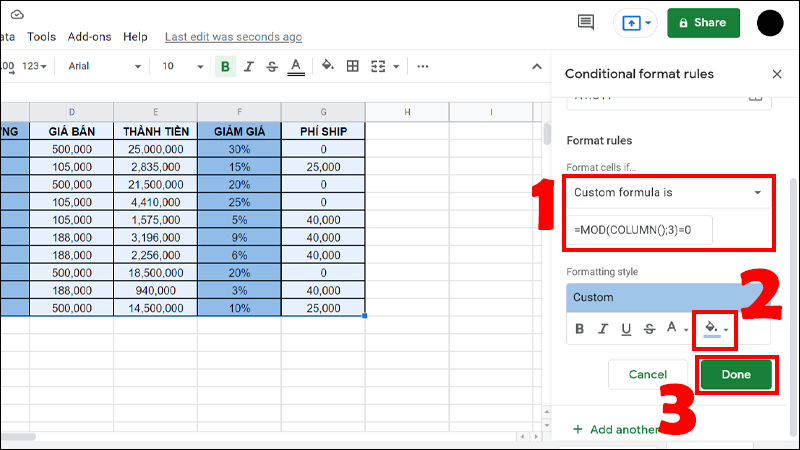
Nhập công thức, chọn màu muốn tô và nhấn Done
Kết quả cách 3 cột màu sẽ được tô 1 lần. Bạn có thể thay đổi số cột cách nhau để tô màu.
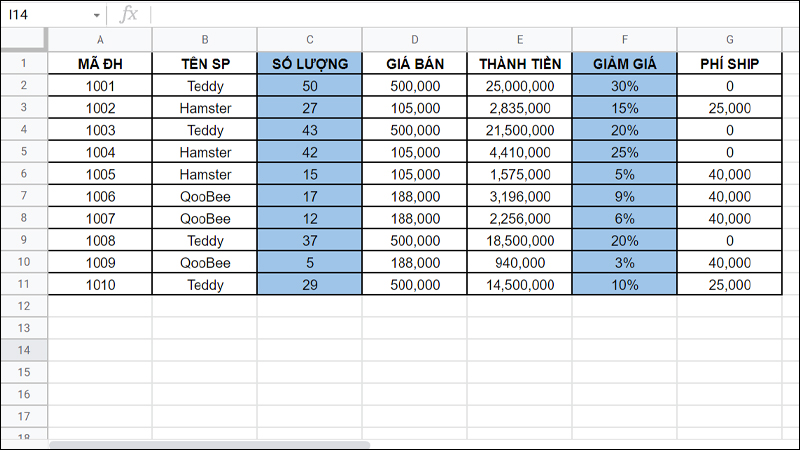
Kết quả tô màu
Bước 1: Chọn vùng dữ liệu muốn lọc > Chọn biểu tượng Filter.
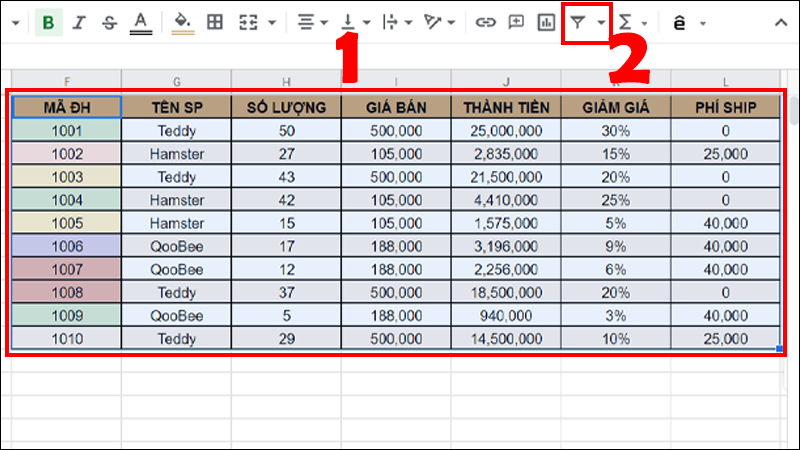
Chọn vùng dữ liệu muốn lọc và Chọn biểu tượng Filter
Bước 2: Chọn mũi tên ở hàng đầu tiên của vùng dữ liệu có màu cần lọc > Chọn Filter by color > Chọn Fill Color > Chọn màu muốn lọc.
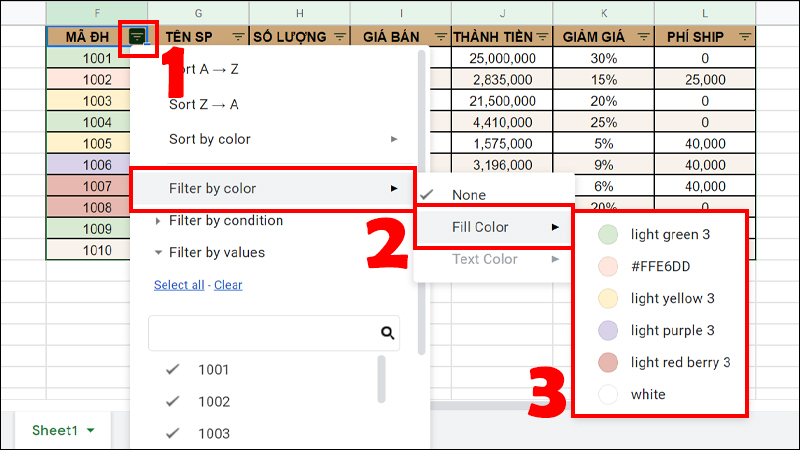
Chọn Fill Color và Chọn màu muốn lọc
+ Trường hợp 1: Xóa màu thay thế.
Các bước thực hiện xóa màu thay thế tương tự như đã hướng dẫn ở mục 2. Chọn vùng dữ liệu cần tô màu > Chọn Formart (Định dạng) > Chọn Alternating colors (Màu thay thế) > Chọn Remove alternating colors.
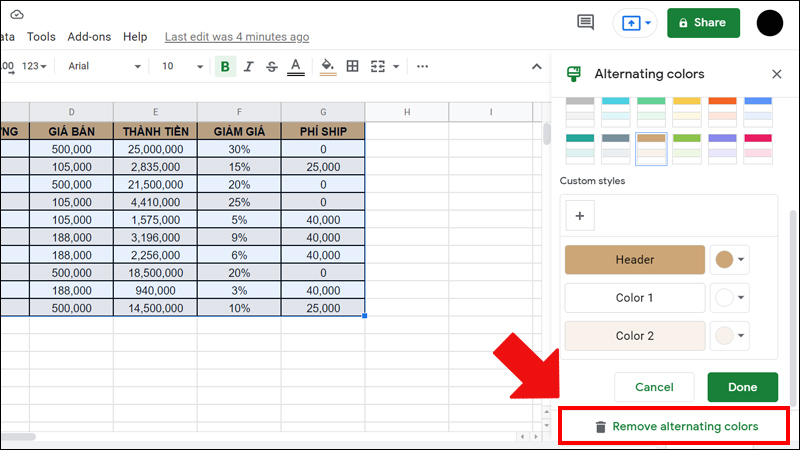
Xóa màu thay thế
+ Trường hợp 2: Xóa công thức tùy chỉnh.
Các bước thực hiện xóa màu thay thế tương tự như đã hướng dẫn ở mục 3. Chọn vùng dữ liệu cần tô màu > Chọn Formart (Định dạng) > Chọn Conditional formatting (Định dạng có điều kiện) > Chọn vào biểu tượng thùng rác để xóa công thức.
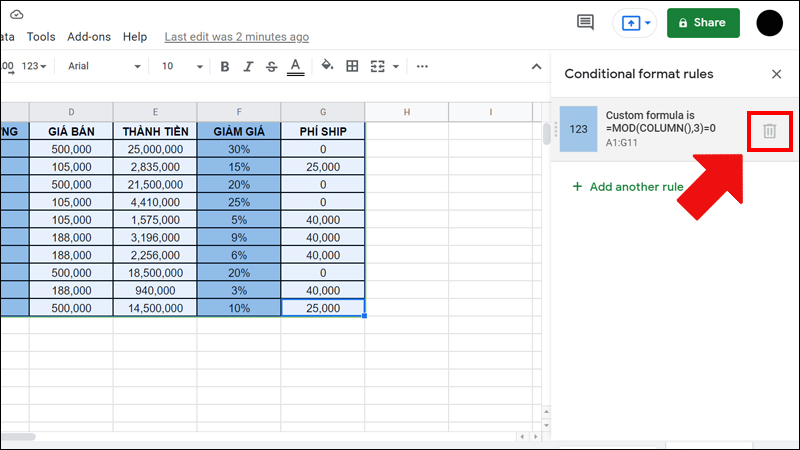
Xóa công thức tùy chỉnh
Bước 1: Bôi đen vùng dữ liệu > Nhấn vào biểu tượng định dạng (chữ A) bên góc trên cùng bên phải .
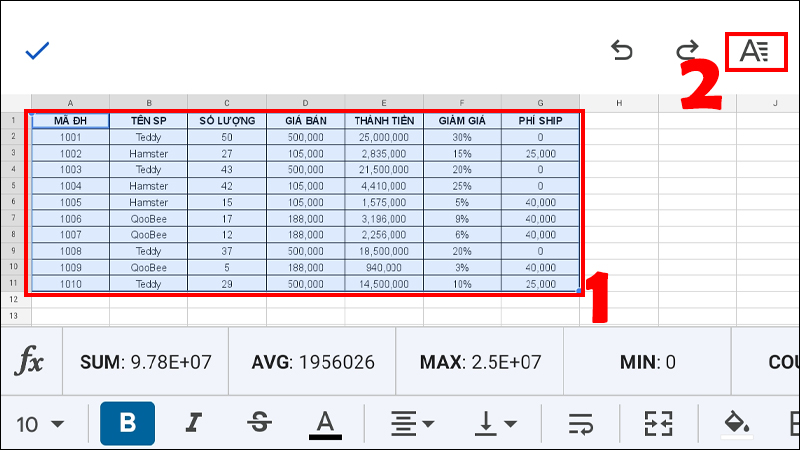
Bôi đen vùng dữ liệu và chọn biểu tượng định dạng
Bước 2: Chọn thẻ Ô > Chọn Định dạng có điều kiện hoặc Màu thay thế. Sau đó thực hiện tương tự các bước như trên máy tính.
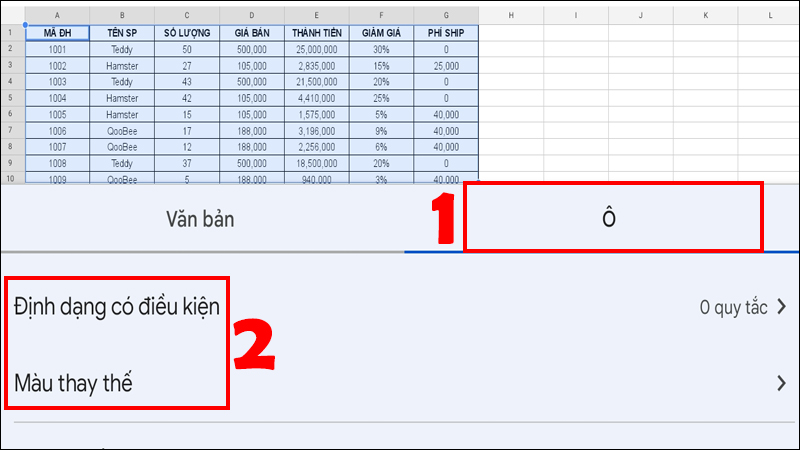
Chọn thẻ Ô và chọn Định dạng có điều kiện hoặc Màu thay thế
Trên đây là cách tô màu xen kẽ trong Google Sheets. Mong rằng bài viết này sẽ mang lại những thông tin bạn cần. Cảm ơn bạn đã theo dõi và chúc bạn thành công nhé!
Trung Tâm có nhân viên giao nhận hàng tại nhà khách hàng trên toàn TP.![[Video] Cách tô màu xen kẽ trong Google Sheets có ví dụ chi tiết](http://hstatic.net/0/0/global/design/theme-default/sale.png)
 0967891080

