
-
7:30 - 20:30
Cả CN & Lễ -

-


![[Video] Cách viết chữ trên máy tính cầm tay, máy tính bỏ túi đơn giản](http://product.hstatic.net/1000238589/product/may-tinh-cam-tay-may-tinh-bo-tuithumb_8eddb3684ea24792915e5deac640ebef_004d4a5970ee4b0cbc6bca3e73b9002f_large.jpg)
Bài viết hướng dẫn cách viết đầy đủ các chữ cái cái A, B, C, ... trên máy tính cầm tay, máy tính bỏ túi cực kỳ đơn giản, bài viết có video hương dẫn. Click để xem ngay nhé!
Video hướng dẫn cách viết chữ trên máy tính Casio cực đơn giản:
Lưu ý: Cách hướng dẫn sau đây được sử dụng cho những chiếc máy tính cầm tay thuộc các dòng Casio 570VN Plus, Casio FX 570 ES Plus, Casio FX 580VN PLUS.
Cách 1: Nhấn phím ALPHA > Nhấn A.
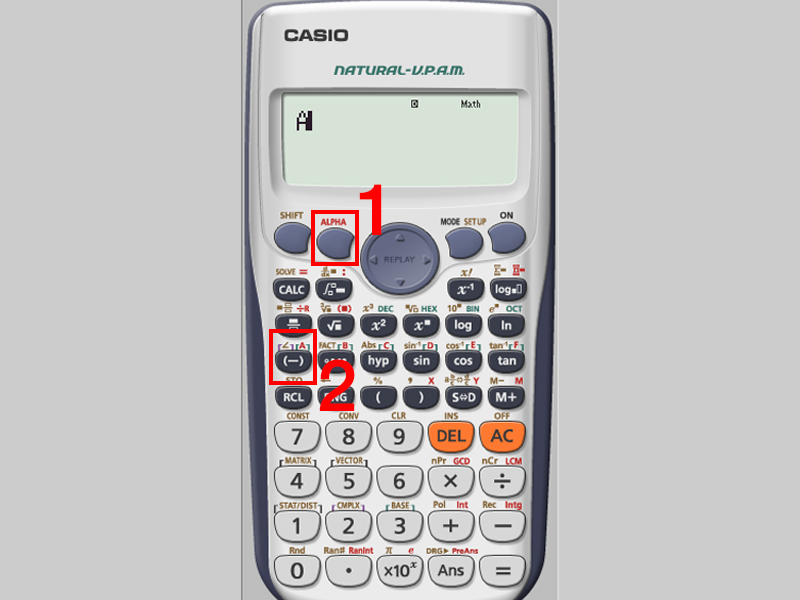
Nhấn phím ALPHA và nhấn A
Cách 2: Nhấn phím SHIFT > Nhấn số 7 > Nhập 10.
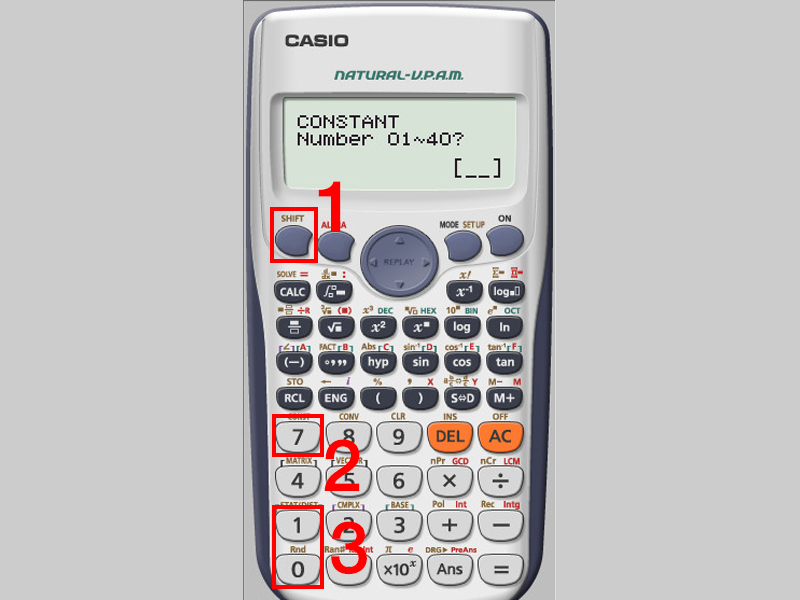
Nhấn phím SHIFT nhấn số 7 và nhập 10
Cách 3
Bước 1: Nhấn phím MODE > Nhấn số 3 > Chọn số 3 > Nhấn ON.
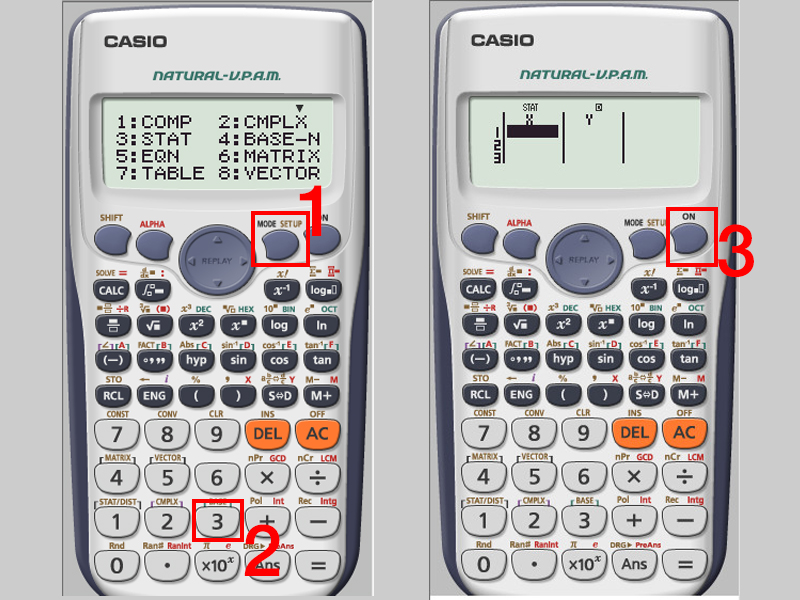
Nhấn phím MODE nhấn số 3 hai lần và nhấn ON
Bước 2: Nhấn phím SHIFT > Chọn số 1 > Chọn số 5.
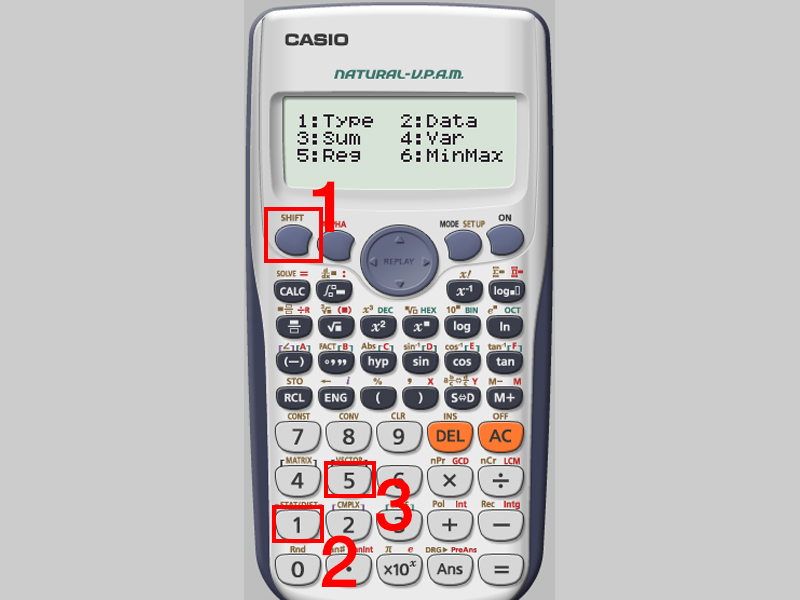
Nhấn phím SHIFT Chọn số 1 và Chọn số 5
Bước 3: Chọn số 1.
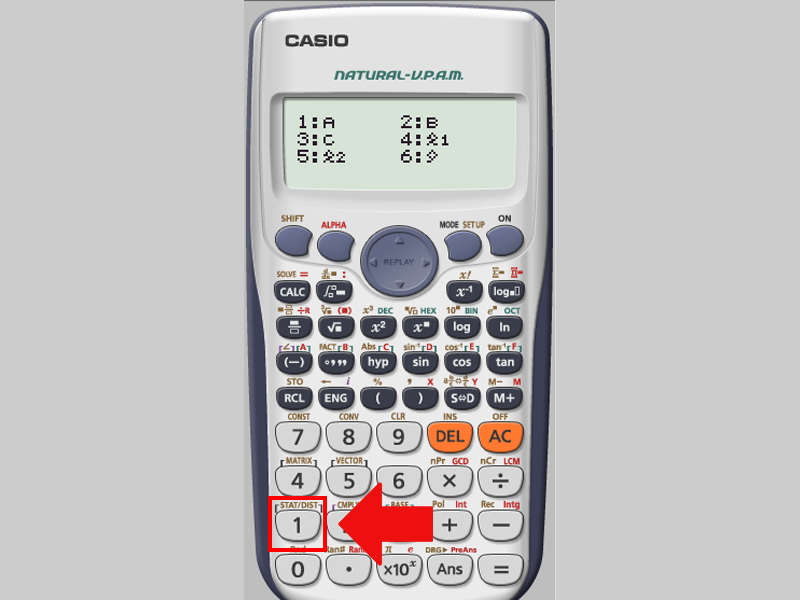
Chọn số 1
Cách 1: Nhấn phím ALPHA > Nhấn B.
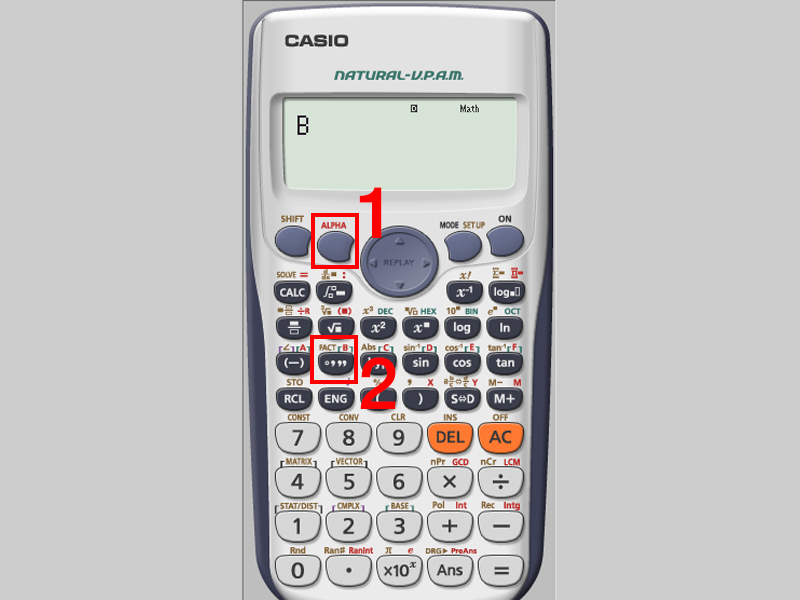
Nhấn phím ALPHA và nhấn B
Cách 2
Bước 1: Nhấn phím MODE > Nhấn số 3 > Chọn số 3 > Nhấn ON.
Bước 2: Nhấn phím SHIFT > Chọn số 1 > Chọn số 5.
Bước 3: Chọn số 2.
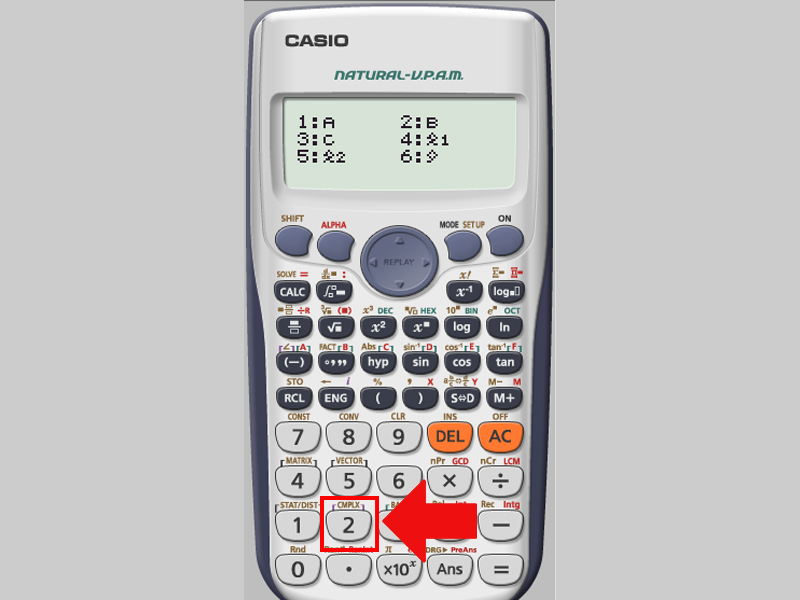
Chọn số 2
Cách 3
Bước 1: Nhấn phím MODE > Nhấn số 4.
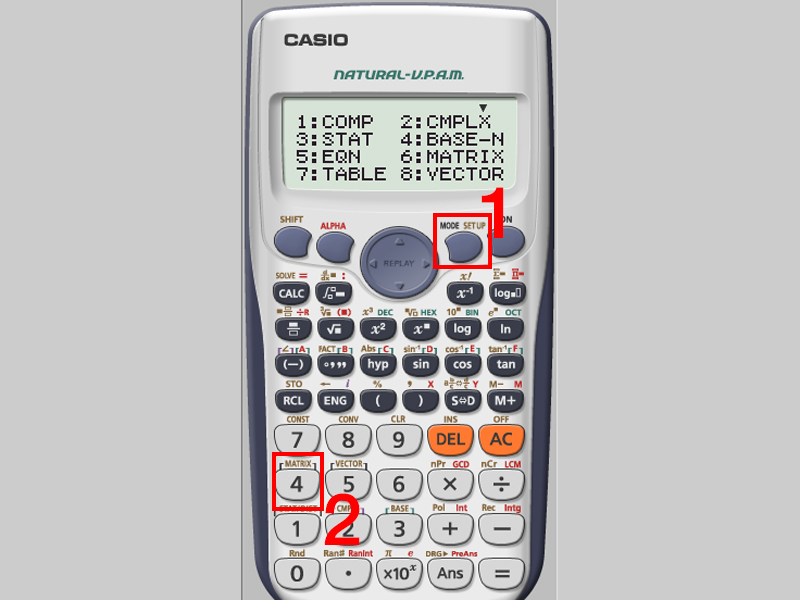
Nhấn phím MODE và nhấn số 4
Bước 2: Nhấn phím SHIFT > Chọn số 3 > Nhấn Mũi tên đi xuống.
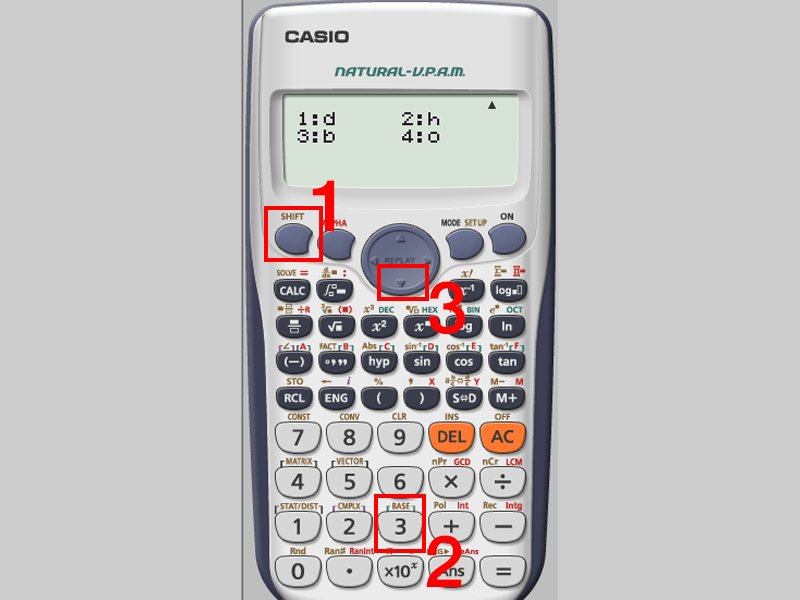
Nhấn phím SHIFT Chọn số 3 và Nhấn Mũi tên đi xuống
Bước 3: Nhấn số 3.
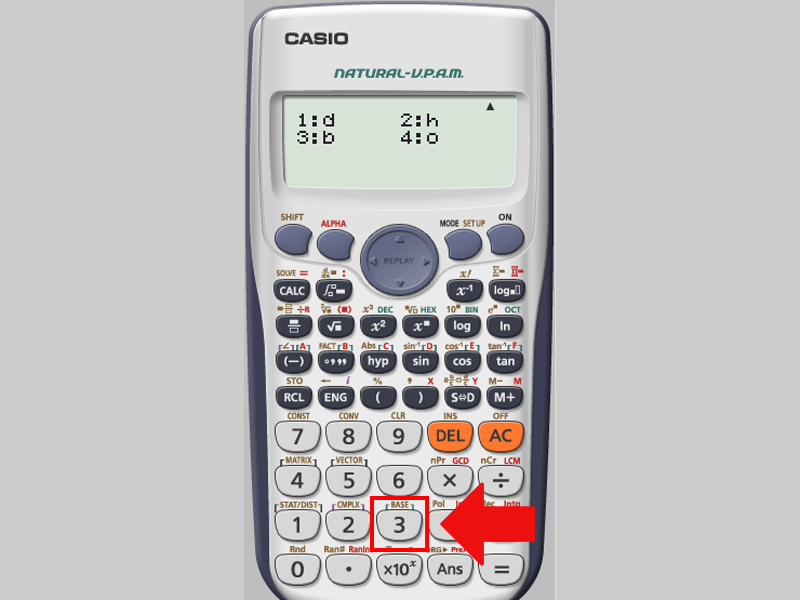
Nhấn số 3
Cách 1: Nhấn phím ALPHA > Nhấn C.
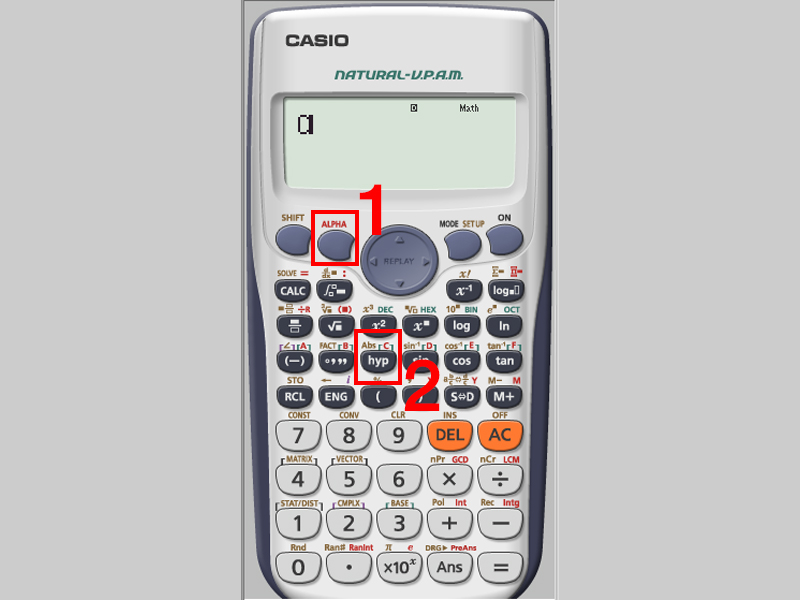
Nhấn phím ALPHA và nhấn C
Cách 2
Bước 1: Nhấn phím MODE > Nhấn số 3 > Chọn số 3 > Nhấn ON.
Bước 2: Nhấn phím SHIFT > Chọn số 1 > Chọn số 5.
Bước 3: Chọn số 3.
Cách 1: Nhấn phím ALPHA > Nhấn D.
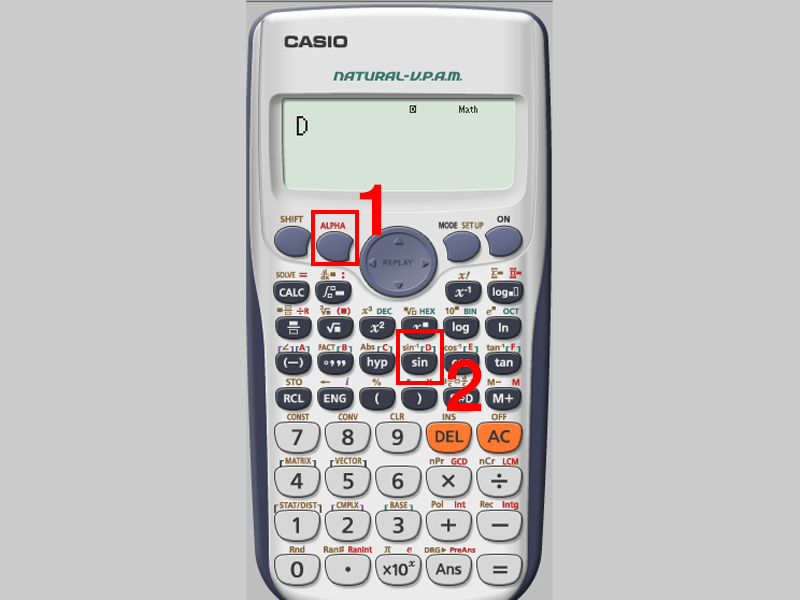
Nhấn phím ALPHA và nhấn D
Cách 2
Bước 1: Nhấn phím MODE > Nhấn số 4.
Bước 2: Nhấn phím SHIFT > Chọn số 3 > Nhấn Mũi tên đi xuống > Nhấn số 1.
Cách 1: Nhấn phím ALPHA > Nhấn E.
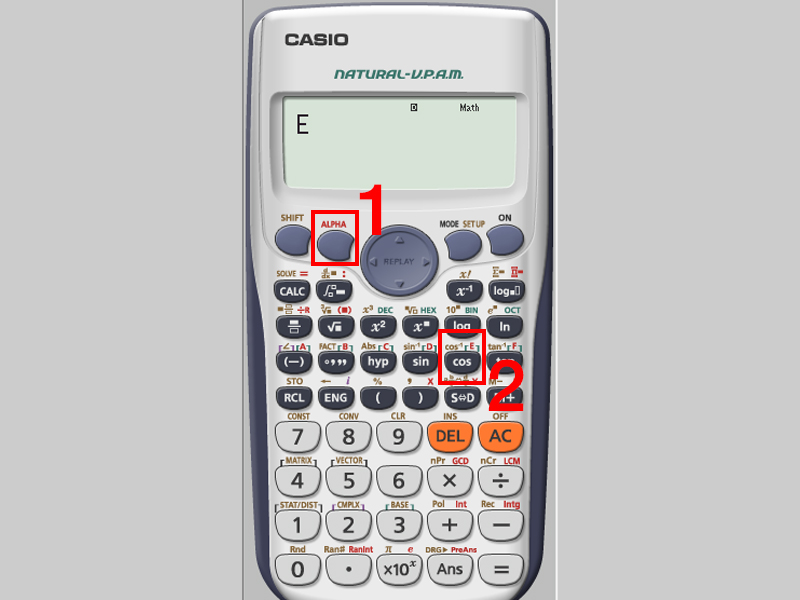
Nhấn phím ALPHA và nhấn E
Cách 2: Nhấn phím SHIFT > Nhấn số 7 > Nhập số 23.
Cách 3: Nhấn phím ALPHA > Chọn x10.
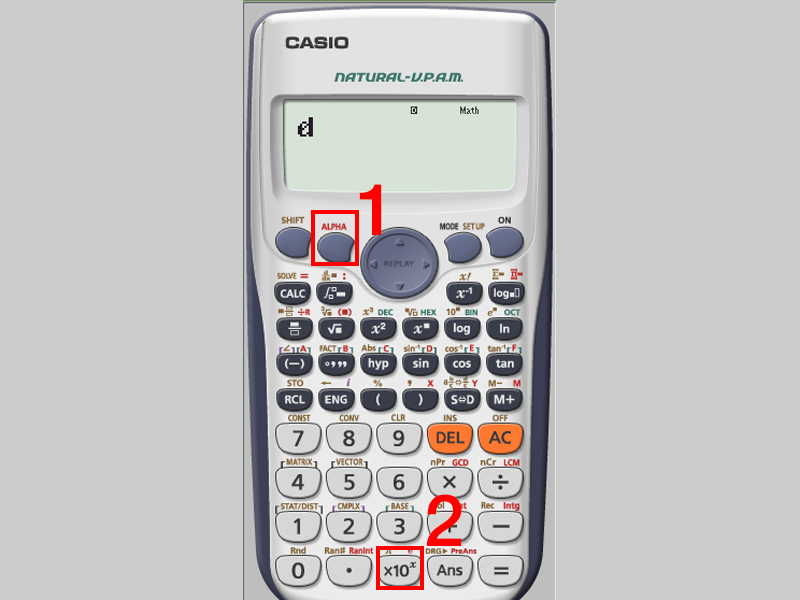
Nhấn phím SHIFT nhấn số 7 và nhập 23
Cách 1: Nhấn phím ALPHA > Nhấn F.
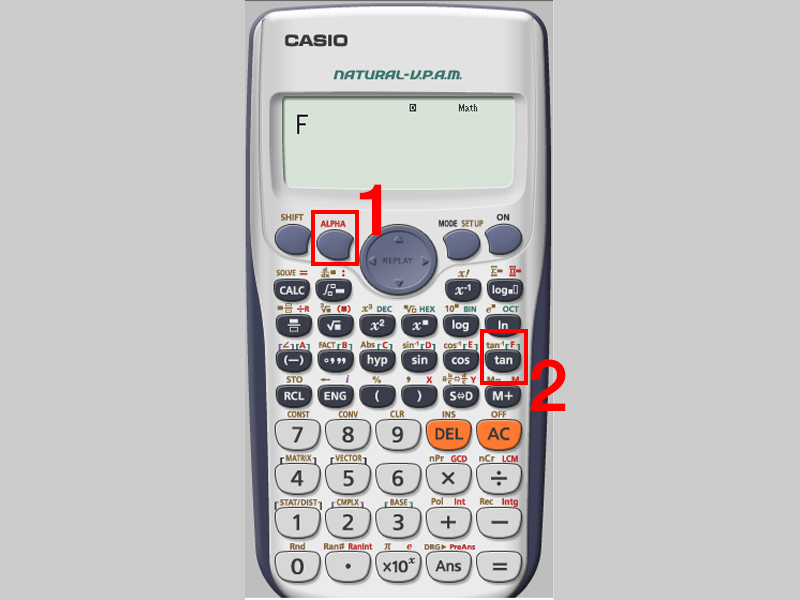
Nhấn phím ALPHA và nhấn A
Cách 2: Nhấn phím SHIFT > Nhấn số 7 > Nhập số 22.
Cách 1: Nhấn phím SHIFT > Nhấn số 7 > Nhập số 35.
Cách 2: Nhấn phím SHIFT > Nhấn số 7 > Nhập số 39.
Cách 3: Nhấn phím SHIFT > Nhấn Ans > Chọn số 3.

Nhấn phím SHIFT Nhấn Ans và Chọn số 3
Cách 1: Nhấn phím SHIFT > Nhấn số 7 > Nhập số 06.
Cách 2: Nhấn phím SHIFT > Nhấn số 7 > Nhập số 09.
Cách 3
Bước 1: Nhấn phím MODE > Nhấn số 4.
Bước 2: Nhấn phím SHIFT > Chọn số 3 > Nhấn Mũi tên đi xuống.
Bước 3: Nhấn số 2.
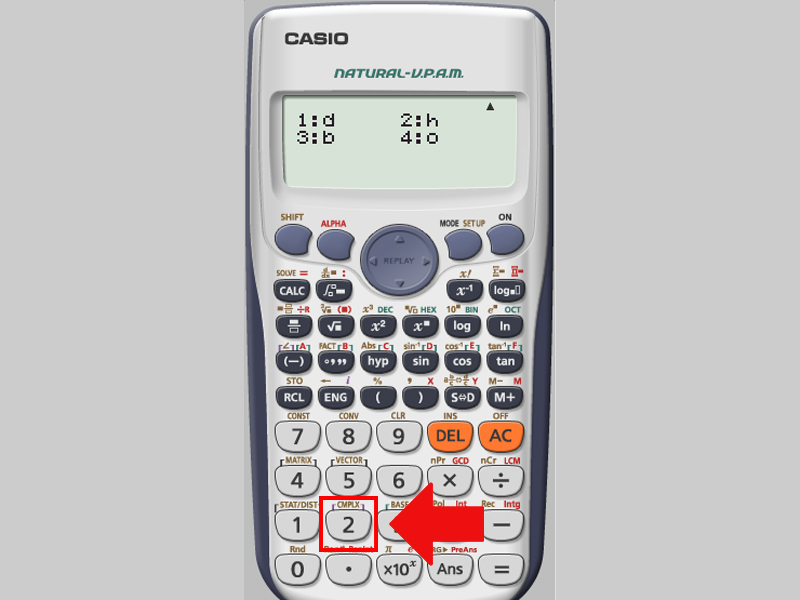
Nhấn số 2
Nhấn phím MODE > Chọn số 2 > Chọn phím ENG.
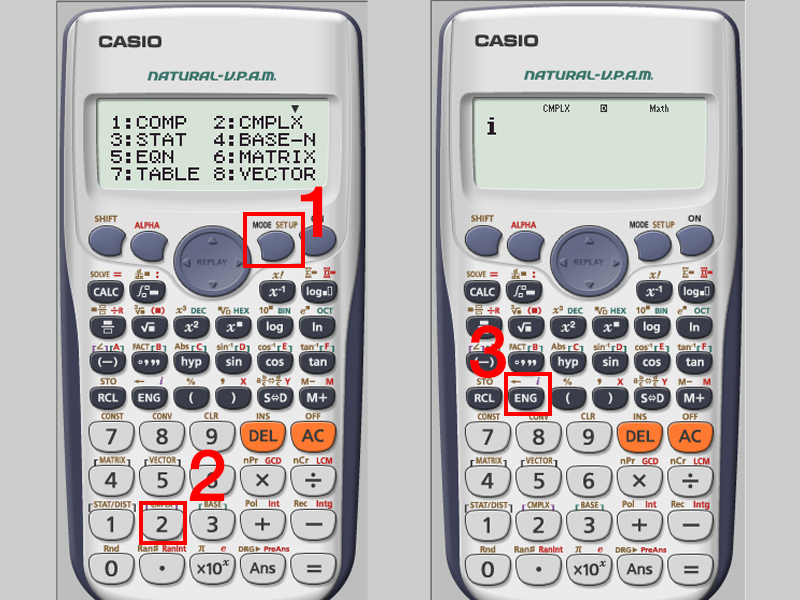
Nhấn phím MODE Chọn số 2 và Chọn phím ENG
Nhấn phím SHIFT > Nhấn số 7 > Nhập số 25.
Cách 1: Nhấn số 1.

Nhấn số 1
Cách 2: Nhấn phím MODE > Chọn số 2 > Nhấn phím SHIFT > Chọn dấu (-).
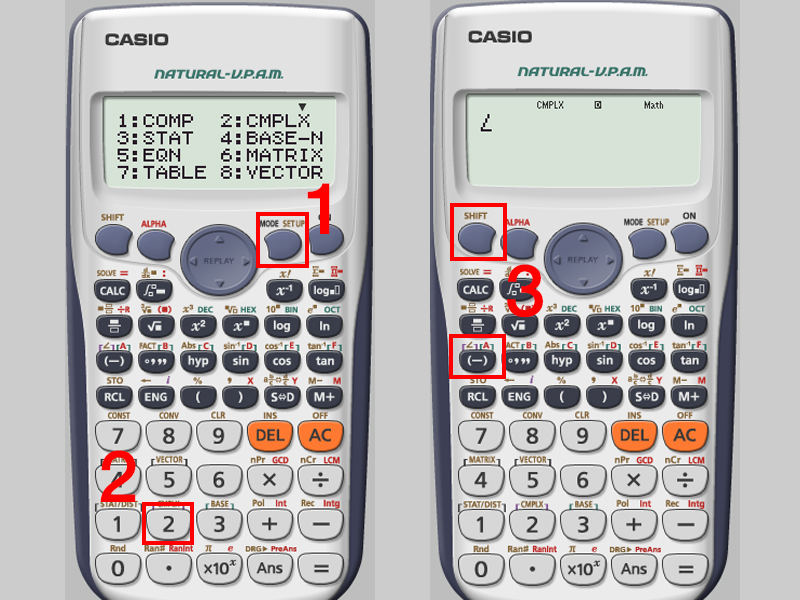
Nhấn phím MODE Chọn số 2 và nhấp SHIFT chọn dấu (-)
Nhấn phím ALPHA > Nhấn M.

Nhấn phím ALPHA và nhấn M
Cách 1:
Bước 1: Nhấn phím MODE > Nhấn số 3 > Chọn số 3 > Nhấn ON.
Bước 2: Nhấn phím SHIFT > Chọn số 1 > Chọn số 4.
Bước 3: Chọn số 1.
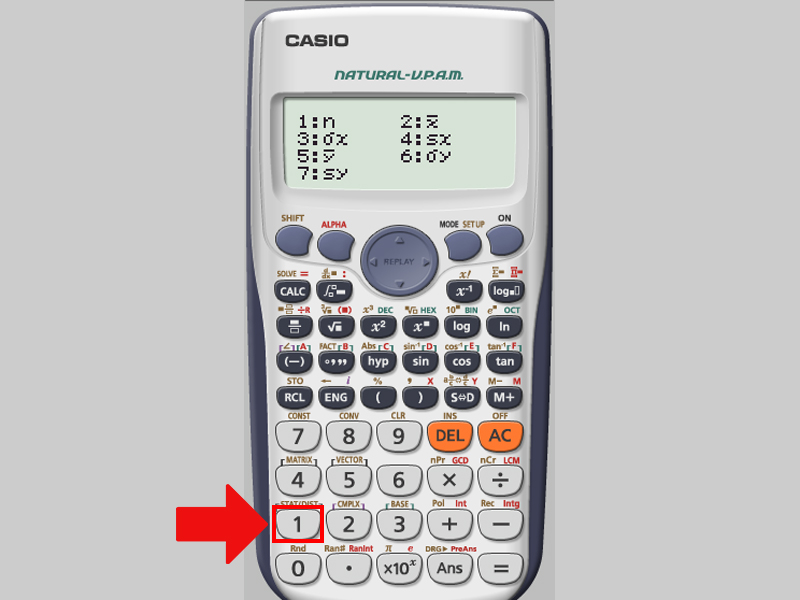
Chọn số 1
Cách 2: Nhấn phím SHIFT > Chọn x10.
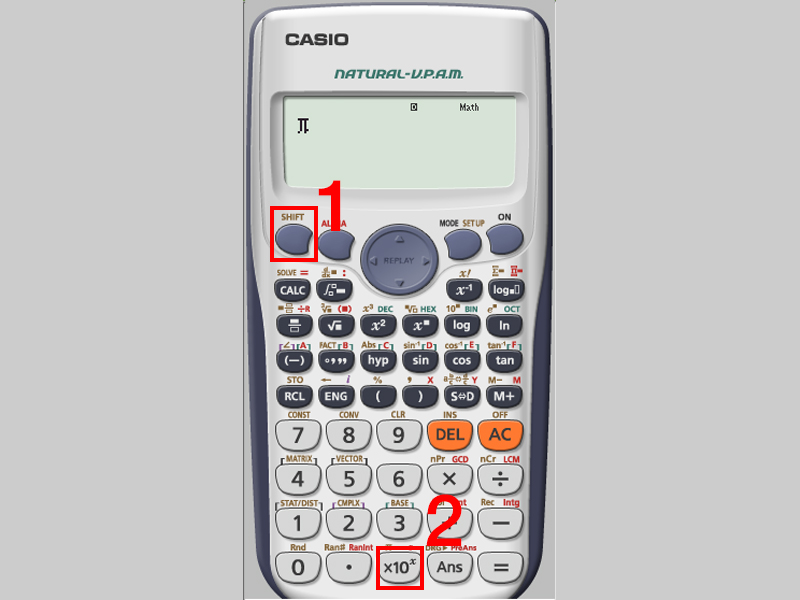
Nhấn phím SHIFT và Chọn x10
Cách 1: Nhấn số 0.
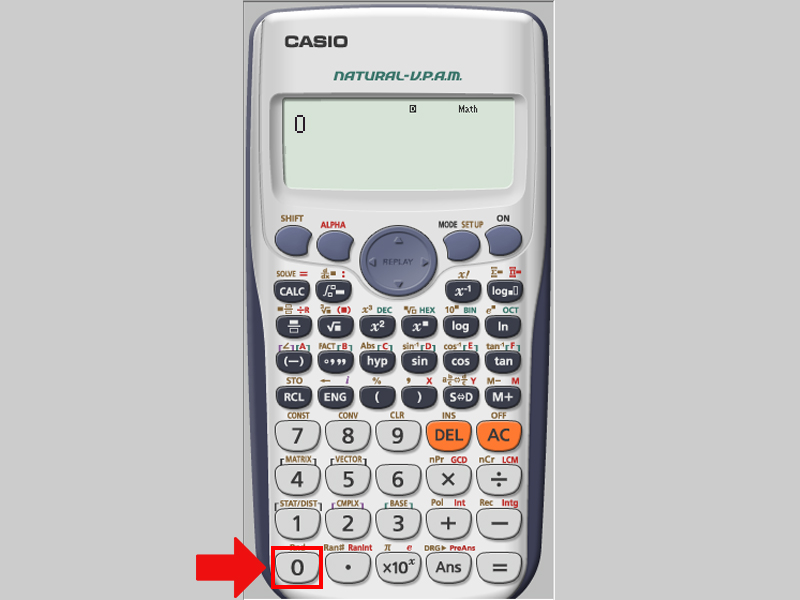
Nhấn số 0
Cách 2: Nhấn phím SHIFT > Nhấn phím Ans > Chọn số 1.
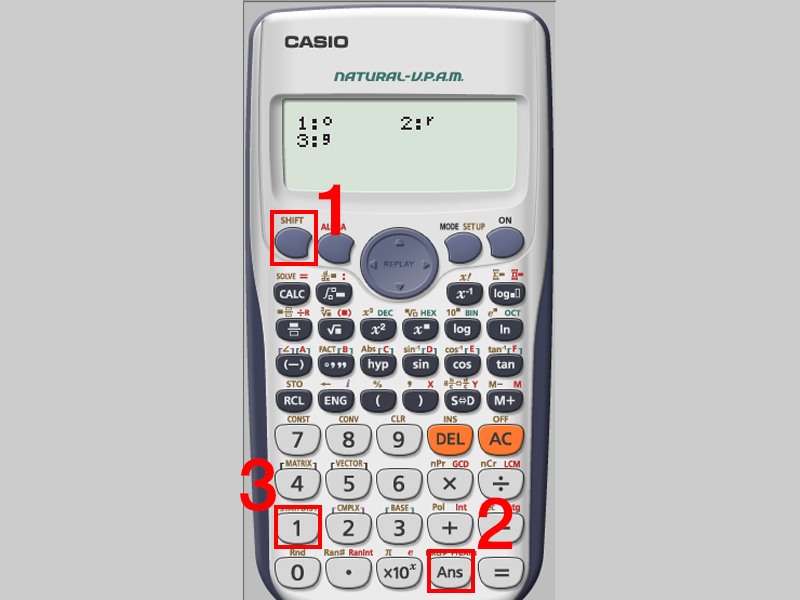
Nhấn phím SHIFT Nhấn phím Ans và Chọn số 1
Cách 3: Nhấn phím SHIFT > Nhấn số 7 > Nhập số 31.
Cách 4
Bước 1: Nhấn phím MODE > Nhấn số 4.
Bước 2: Nhấn phím SHIFT > Chọn số 3 > Nhấn Mũi tên đi xuống.
Bước 3: Nhấn số 4.
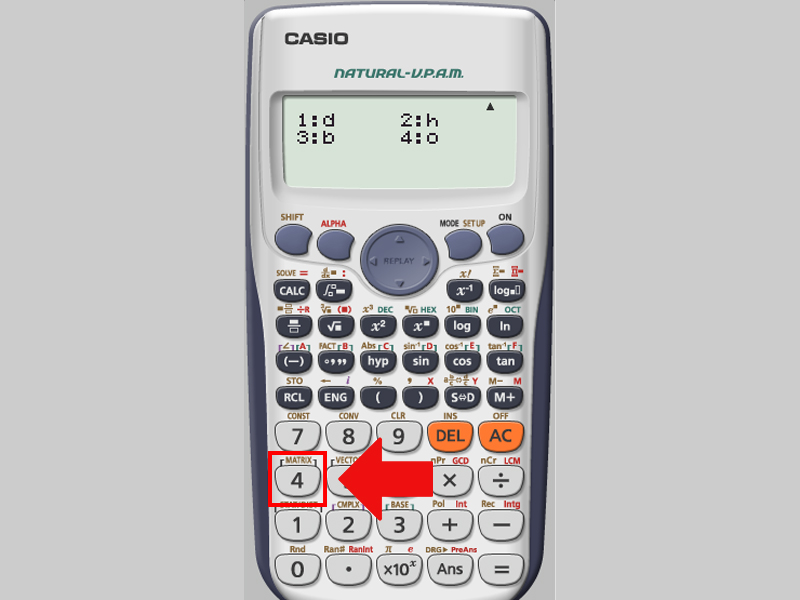
Nhấn số 4
Nhấn phím SHIFT > Nhấn dấu nhân (X).

Nhấn phím SHIFT và Nhấn dấu nhân (X)
Nhấn phím SHIFT > Nhấn số 7 > Nhập số 34.
Cách 1: Nhấn phím SHIFT > Nhấn số 7 > Nhập số 16.
Cách 2: Nhấn phím SHIFT > Nhấn số 7 > Nhập số 27.
Cách 3: Nhấn phím SHIFT > Nhấn phím Ans > Chọn số 2.
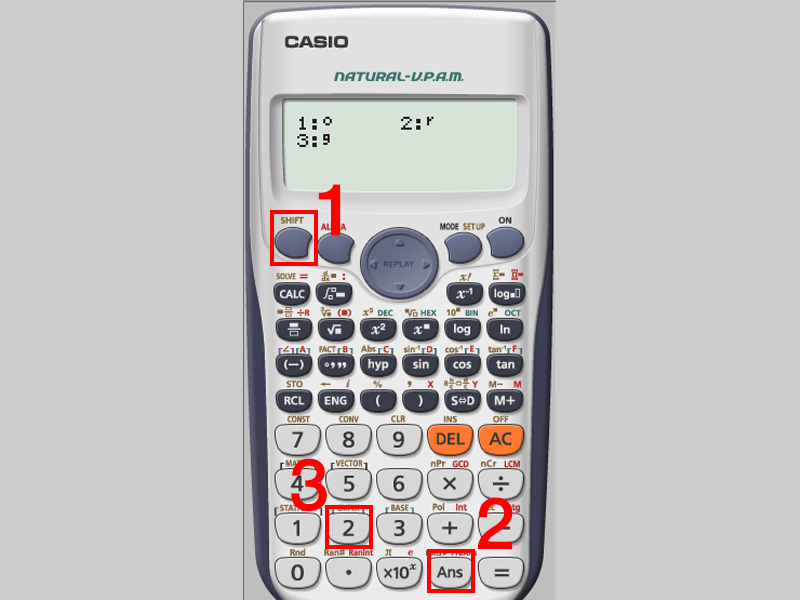
Nhấn phím SHIFT Nhấn phím Ans và Chọn số 2
Cách 1
Bước 1: Nhấn phím MODE > Nhấn số 3 hai lần > Nhấn phím ON.
Bước 2: Chọn phím SHIFT > Nhấn số 1 > Nhấn số 4.
Bước 3: Nhấn số 4.
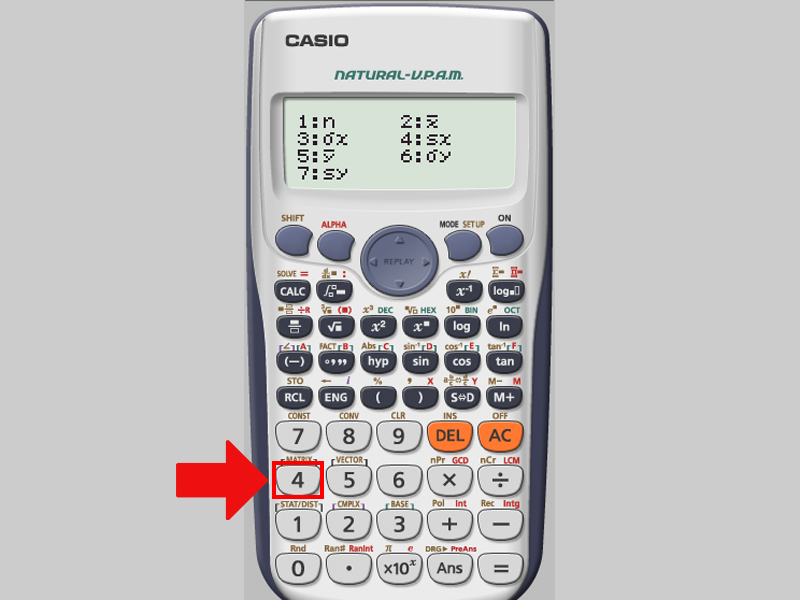
Nhấn số 4
Cách 2: Chọn số 5.

Nhấn số 5
Lưu ý: Vì máy tính bỏ túi casio không hỗ trợ đầy đủ bảng chữ cái nên mình sử dụng các hằng số toán học, các ký hiệu toán học có ở mặt trong nắp lưng của máy để viết chữ.
Nhấn phím SHIFT > Nhấn số 7 > Nhập số 38.
Nhấn phím SHIFT > Nhấn số 7 > Nhập số 17.
Nhấn phím SHIFT > Nhấn số 7 > Nhập số 26.
Nhấn phím ALPHA > Nhấn X.
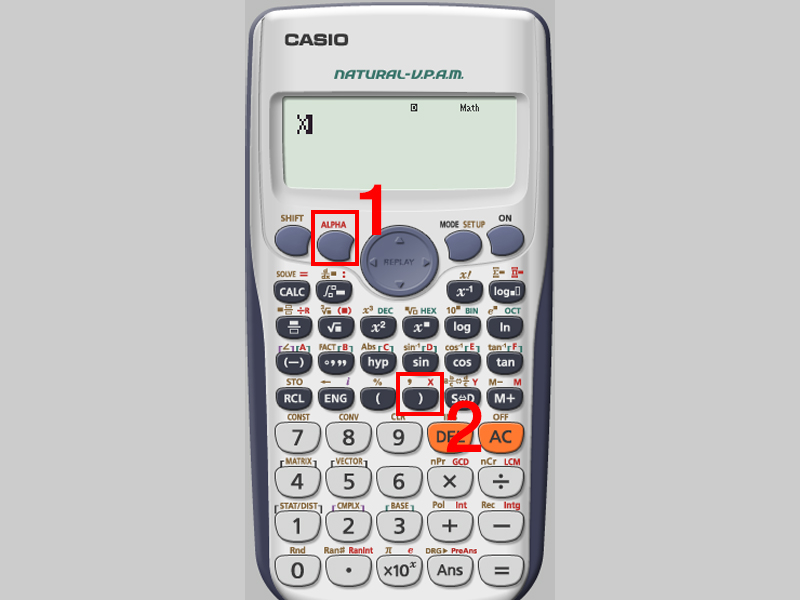
Nhấn phím ALPHA và nhấn X
Nhấn phím ALPHA > Nhấn Y.
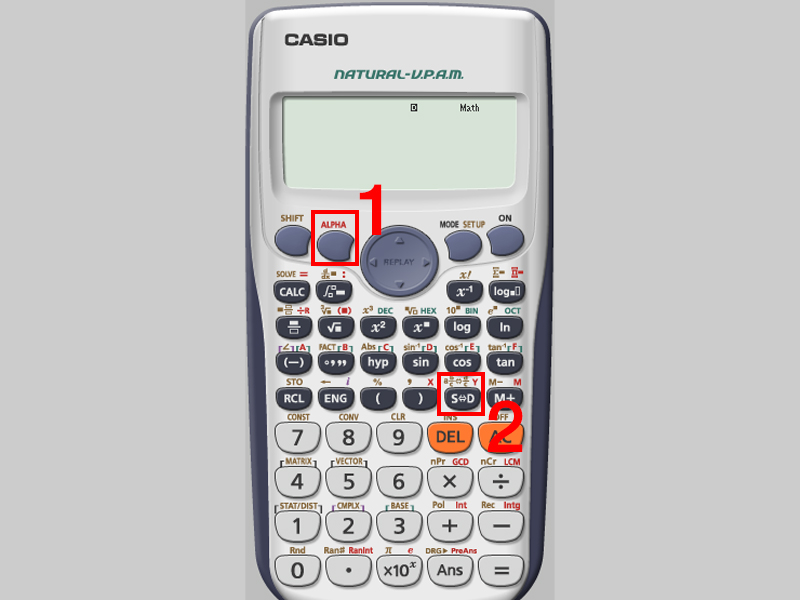
Nhấn phím ALPHA và nhấn Y
24. Chữ Z
Nhấn phím SHIFT > Nhấn số 7 > Nhập số 37.
- Do cấu tạo máy tính Casio phục vụ chủ yếu để giải toán, nên những chữ cái được tổng hợp hoàn toàn dựa trên những ký hiệu toán học hoặc những đơn vị đo, hằng số phổ biến trong toán,... nên những chữ cái này chắc chắn không phải là bảng chữ cái hoàn chỉnh.
- Có thể sử dụng bảng chữ cái trong việc luyện ghi nhớ vị trí các phím để sử dụng máy tính Casio thành thạo hơn.
- Nếu nhập 1 dòng các ký tự dài, bạn có thể dùng phím dấu trừ - để ngăn cách giữa các ký tự.
- Trong quá trình viết chữ trên máy tính Casio, màn hình có thể xuất hiện các ký hiệu M, CMPLX, START,... bạn muốn tắt các ký hiệu này đi chỉ cần reset máy tính casio về trạng thái ban đầu là được.

Một số lưu ý khi viết chữ trên máy tính Casio
Trả lời: Các bạn học sinh thân mến, để viết chữ i love u trên máy tính Casio có thể thực hiện tuy nhiên cách viết không đúng với bảng chữ cái tiếng Việt nên mong các bạn thông cảm.
Cách thực hiện:
Bước 1: Chuyển sang máy tính sang chế độ CMPLX: Nhấn MODE > Chọn số 2.
Bước 2: Nhập chữ i (Nhấn SHIFT > Chọn phím ENG).
Bước 3: Nhập chữ L (Nhấn SHIFT > Chọn chữ A).
Bước 4: Nhập chữ o (Nhấn phím số 0).
Bước 5: Nhập chữ v và e (Nhấn dấu căn bậc > Nhấn ALPHA > Nhấn x10x.
Bước 6: Nhập chữ u (Nhấn SHIFT > Chọn số 7 > Chọn số 17).
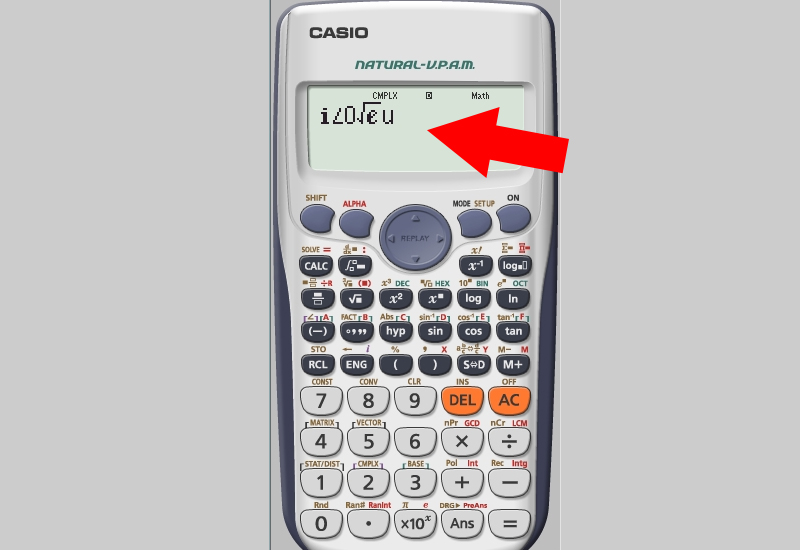
Viết chữ i love u trên máy tính Casio cực đơn giản
Như vậy là thực hiện xong chữ i love u rồi, chúc các bạn thành công.
Trên đây là hướng dẫn cách viết chữ trên máy tính cầm tay, máy tính bỏ túi đơn giản. Chúc bạn thành công. Cảm ơn đã theo dõi và hẹn gặp lại ở những bài viết tiếp theo!
Trungtambaohanh.com giảm 500.000đ cho những khách hàng sắm sửa các thiết bị công nghệ ngay hôm nay.![[Video] Cách viết chữ trên máy tính cầm tay, máy tính bỏ túi đơn giản](http://hstatic.net/0/0/global/design/theme-default/sale.png)
 0967891080

