
-
7:30 - 20:30
Cả CN & Lễ -

-


![[Video] Cách vừa xem YouTube vừa lướt web trên máy tính cực đơn giản](http://product.hstatic.net/1000238589/product/-vua-luot-web-tren-laptop-va-m-thumbb_1e051f9d3dae4323905fbe30753cbc8e_b5f5d8c727a741118f3926147ba2a562_large.jpg)
Có bao giờ bạn muốn vừa xem YouTube mà vẫn đọc những bài báo hay chat với bạn bè? Bài viết sau sẽ giúp bạn có thể vừa xem YouTube vừa lướt web trênmáy tính, laptop cực đơn giản và thú vị. Click xem ngay!
Bài viết hướng dẫn cách ghim video, giúp bạn vừa xem YouTube vừa lướt web trên máy tính với 4 trình duyệt phổ biến nhất hiện nay (Google Chrome, Cốc Cốc, Firefox, Microsoft Edge).
Bạn có thể thực hiện trên cả máy tính, laptop Windows và MacBook.
Nếu chưa tải trình duyệt Google Chrome về thiết bị, bạn hãy tham khảo bài viết: Cách tải, cài đặt Google Chrome trên điện thoại và máy tính
Bước 1: Mở video YouTube trên Chrome > Click chuột phải 2 lần vào video > Chọn Hình trong hình (Picture in picture).

Click chuột phải 2 lần vào video và chọn Hình trong hình
Lúc này, một cửa sổ thu nhỏ của video sẽ xuất hiện trên màn hình.
Bước 2: Để di chuyển vị trí cửa sổ video, bạn đưa con trỏ chuột vào video thu nhỏ > Nhấn giữ chuột trái và di chuyển đến vị trí mong muốn.
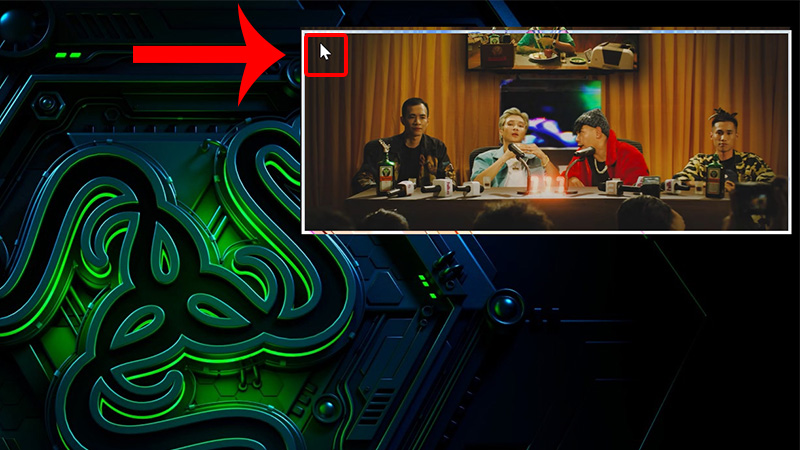
Di chuyển cửa sổ video
Bước 3: Để thay đổi kích thước của cửa sổ video thu nhỏ, đưa con trỏ chuột lại góc hoặc cạnh của video > Thực hiện kéo thả chuột tới kích thước mong muốn.

Thay đổi kích thước cửa sổ video
Bước 4: Để thoát khỏi chế độ xem video hình trong hình và quay lại video YouTube thông thường, bạn click chọn biểu tượng ô vuông có mũi tên chéo (Quay lại thẻ).
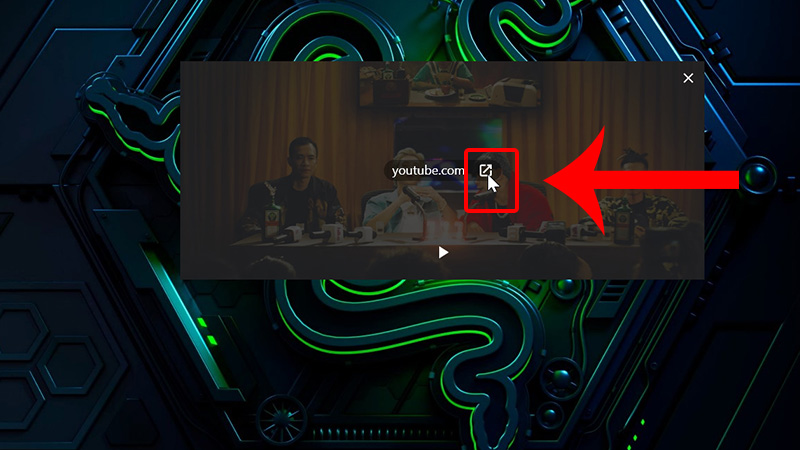
Thoát khỏi chế độ xem video hình trong hình
Bước 5: Để tắt video thu nhỏ, click chọn dấu "X" ở góc trên bên phải cửa sổ video.
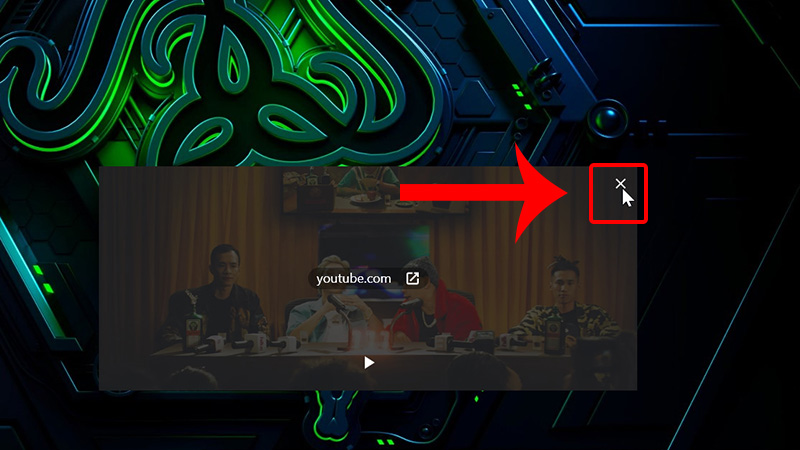
Tắt cửa sổ video thu nhỏ
Ngoài ra, bạn có thể sử dụng tiện ích Picture-in-Picture hoặc ứng dụng Floating for YouTube trên Chrome để ghim video YouTube trên màn hình máy tính.
Tham khảo cách thực hiện qua video sau:
Nếu chưa tải trình duyệt Cốc Cốc về thiết bị, mời bạn tham khảo bài viết: Cách tải, cài đặt Cốc Cốc về máy tính và điện thoại đơn giản
Các bước thực hiện: Mở video bạn muốn xem trên YouTube của trình duyệt Cốc Cốc > Nhấn vào biểu tượng Ghim để hoàn tất.
Bạn có thể thực hiện di chuyển cửa sổ, điều chỉnh kích thước video tương tự như đối với trình duyệt Chrome.
Video hướng dẫn chi tiết cách vừa xem YouTube vừa lướt web trên Cốc Cốc:
Nếu chưa tải trình duyệt Mozilla Firefox về thiết bị, mời bạn tham khảo bài viết: Cách tải trình duyệt Mozilla Firefox cho máy tính dễ dàng nhất
Các bước thực hiện để vừa xem YouTube vừa lướt web trên Firefox như sau:
Bước 1: Vào biểu tượng 3 gạch ngang ở góc trình duyệt, chọn mục Tùy chọn.
Bước 2: Nhấn vào Tổng quan > Tích chọn mục Bật điều khiển video trong hình.
Bước 3: Vào trình duyệt Mozilla Firefox và mở video bạn muốn xem > Nhấn vào biểu tượng Picture-in-Picture màu xanh để ghim video.
Chi tiết các thực hiện, bạn tham khảo bài viết: Cách bật chế độ xem video Picture in Picture trên trình duyệt Firefox
Video hướng dẫn cách vừa xem YouTube vừa lướt web trên trình duyệt Microsoft Edge:
Nếu chưa tải trình duyệt Microsoft Edge về thiết bị, mời bạn tham khảo bài viết: Cách tải trình duyệt Microsoft Edge cho máy tính dễ dàng nhất
Bước 1: Mở video YouTube trên Microsoft Edge > Click chuột phải 2 lần vào video > Chọn Hình ảnh trong hình ảnh (Picture in picture).
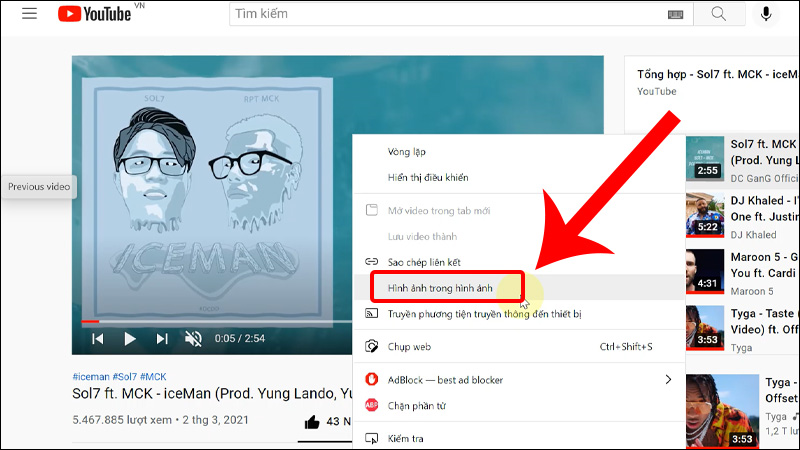
Click chuột phải 2 lần vào video và chọn Hình ảnh trong hình ảnh
Bước 2: Lúc này, một cửa sổ thu nhỏ của video sẽ xuất hiện.
Để di chuyển vị trí cửa sổ video, bạn đưa con trỏ chuột vào video thu nhỏ > Nhấn giữ chuột trái và di chuyển đến vị trí mong muốn.
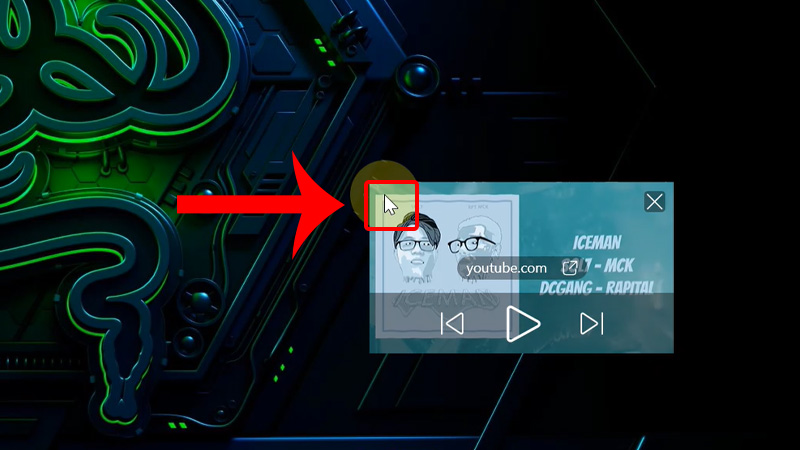
Di chuyển cửa sổ video
Bước 3: Để thay đổi kích thước của cửa sổ video thu nhỏ, đưa con trỏ chuột lại góc hoặc cạnh của video > Thực hiện kéo thả chuột tới kích thước mong muốn.
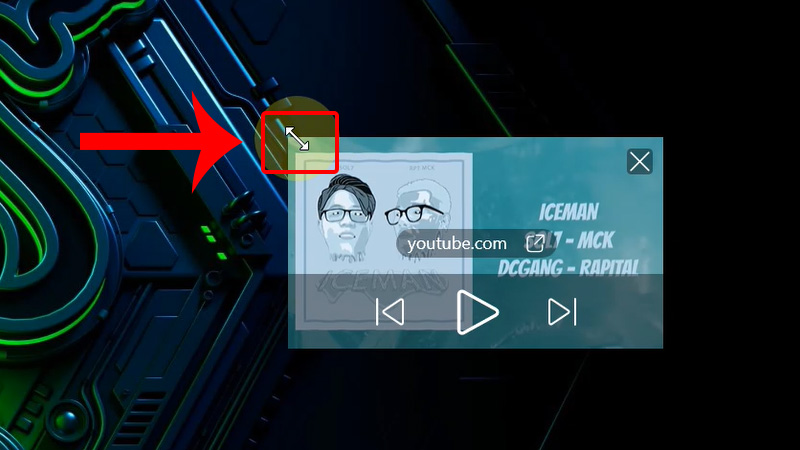
Thay đổi kích thước cửa sổ video
Bước 4: Để thoát khỏi chế độ xem video hình trong hình và quay lại video YouTube thông thường, bạn click chọn biểu tượng ô vuông có mũi tên chéo (Quay lại thẻ).
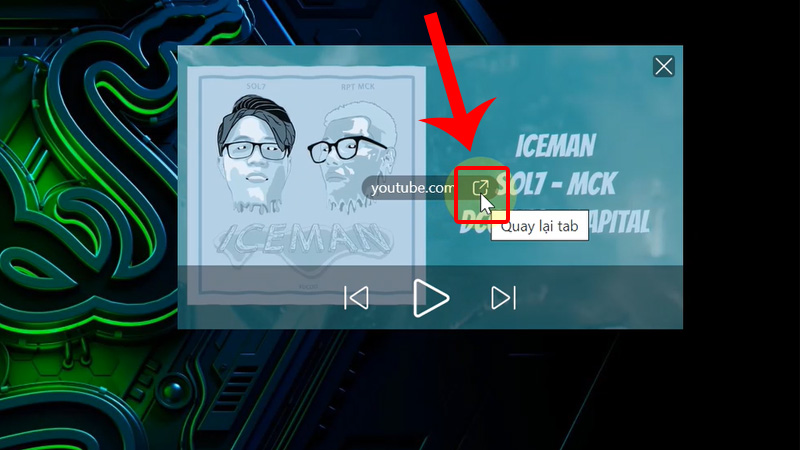
Thoát khỏi chế độ xem video Hình trong hình
Bước 5: Để tắt video thu nhỏ, click chọn dấu "X" ở góc trên bên phải cửa sổ video.
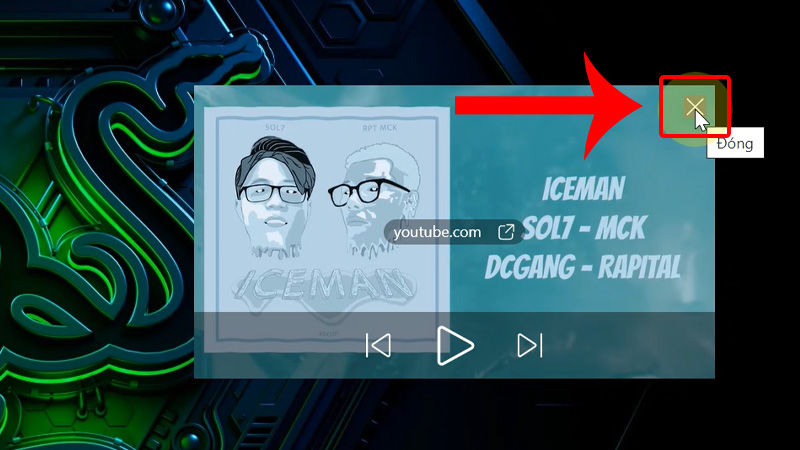
Tắt video thu nhỏ
- Trả lời: Có. Khi sử dụng tính năng ghim video hay “Picture in picture”, các video vẫn sẽ được hiển thị và phát như khi ở chế độ bình thường.
- Trả lời: Nếu sử dụng trình duyệt Cốc Cốc hay Safari, bạn có thể sử dụng tính năng ghim video được tích hợp sẵn với trình duyệt.
Ngoài ra, với điện thoại Android, bạn có thể sử dụng ứng dụng hỗ trợ hoặc kích hoạt tính năng chia đôi màn hình để vừa xem video, vừa lướt web,...
Tham khảo thêm:
Quà 600.000₫
Quà 600.000₫
Quà 600.000₫
Quà 600.000₫
Quà 600.000₫
Quà 600.000₫
Quà 600.000₫
Quà 600.000₫
Quà 600.000₫
Bài viết vừa rồi đã hướng dẫn bạn cách vừa xem YouTube vừa lướt web trên máy tính cực đơn giản. Chúc các bạn thực hiện thành công!
Vienmaytinh 178 Hoàng Văn Thụ chuyên sửa chữa bảo hành điện thoại laptop máy tính bảng PC Surface iMac Đồng Hồ tận nơi cho khách hàng trên toàn quốc.![[Video] Cách vừa xem YouTube vừa lướt web trên máy tính cực đơn giản](http://hstatic.net/0/0/global/design/theme-default/sale.png)
 0967891080

