
-
7:30 - 20:30
Cả CN & Lễ -

-


![[Video] Cách xóa biểu tượng Chat trên thanh Taskbar Windows 11](http://product.hstatic.net/1000238589/product/a-nut-chat-tren-windows-11-hinh-thumb_87d3014614e04d35bca77bbc578c3e8d_0eafe1fb013b4b8988cd0a43129d5659_large.jpg)
Bài viết sau đây giải đáp cho bạn biểu tượng chat trên thanh Taskbar Windows 11 là gì, làm sao để xoá biểu tượng chat này đi. Click để tìm hiểu ngay nhé!
Video hướng dẫn cách xóa, bật biểu tượng Chat trên thanh Taskbar Windows 11:
Có thể bạn quan tâm cách cập nhật Windows 11: 2 cách cập nhật, update Windows 11 lên phiên bản mới nhất
Điều đầu tiên dễ dàng nhận thấy sau khi cập nhật laptop, PC của bạn lên Windows 11 đó là một số thay đổi ở thanh Taskbar. Bao gồm một số biểu tượng mới như Widgets, Chat. Trong phạm vi bài viết này mình sẽ chỉ nói tới Chat, Chat là một tiện ích bổ sung nhắn tin tức thời do Microsoft Teams hỗ trợ cho Windows 11. Cho phép bạn nhắn tin, tạo cuộc họp tức thì nhanh chóng.
Dù Chat được cung cấp bởi Teams nhưng 2 ứng dụng này có mục đích sử dụng khác nhau. Các cuộc trò chuyện trên Chat cũng không được đồng bộ lên ứng dụng Microsoft Teams.
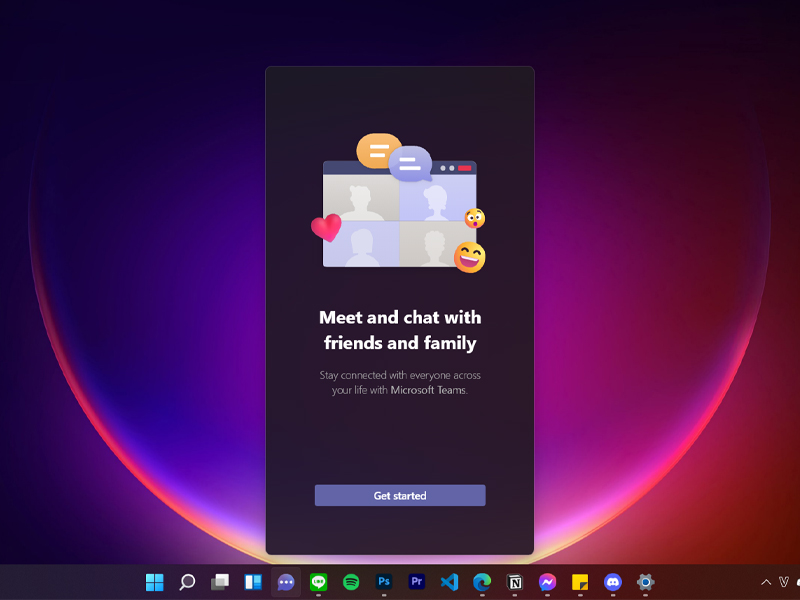
Chat trên Windows 11
Hướng dẫn nhanh: Nhấn chuột phải lên khoảng trống trên thanh Taskbar > Chọn Taskbar Settings > Tại mục Taskbar items chuyển trạng thái của biểu tượng Chat thành Off.
Bước 1: Click chuột phải lên khoảng trống trên thanh Taskbar > Chọn Taskbar settings.
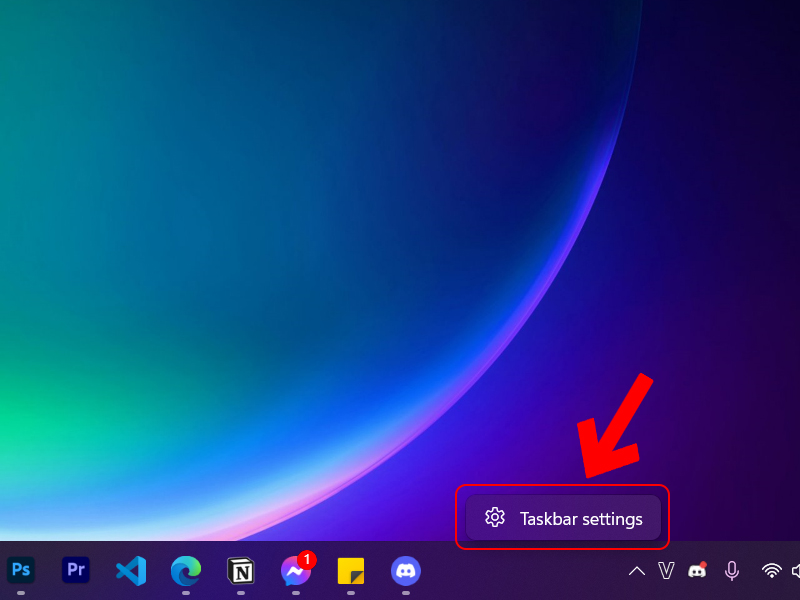
Mở cài đặt Taskbar
Bước 2: Tại mục Taskbar items chuyển trạng thái của biểu tượng Chat thành Off là xong.
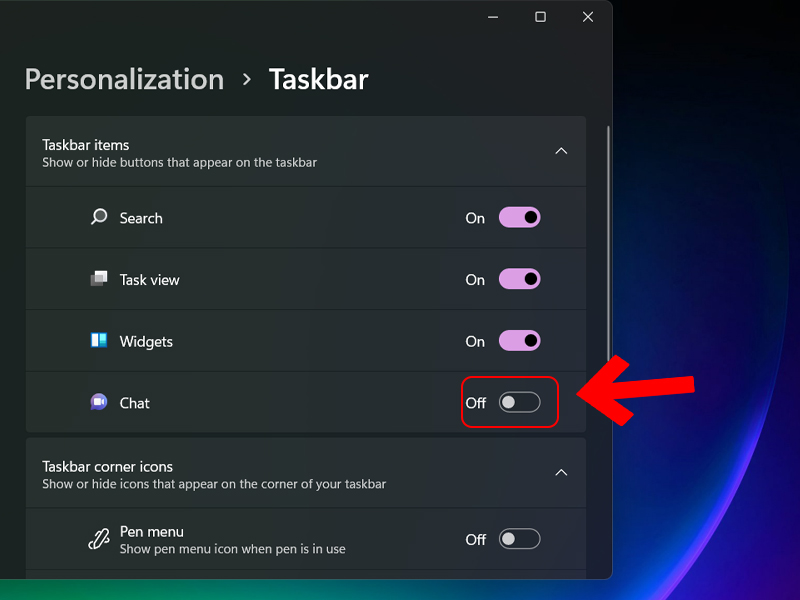
Tắt biểu tượng Chat trong cài đặt
Hướng dẫn nhanh: Nhấn chuột phải lên thanh Taskbar > Chọn Taskbar Settings > Tại mục Taskbar items chuyển trạng thái của biểu tượng Chat thành On.
Bước 1: Nhấn chuột phải lên khoảng trống trên thanh Taskbar > Chọn Taskbar settings.
Bước 2: Tại mục Taskbar items chuyển trạng thái của biểu tượng Chat thành On là xong.
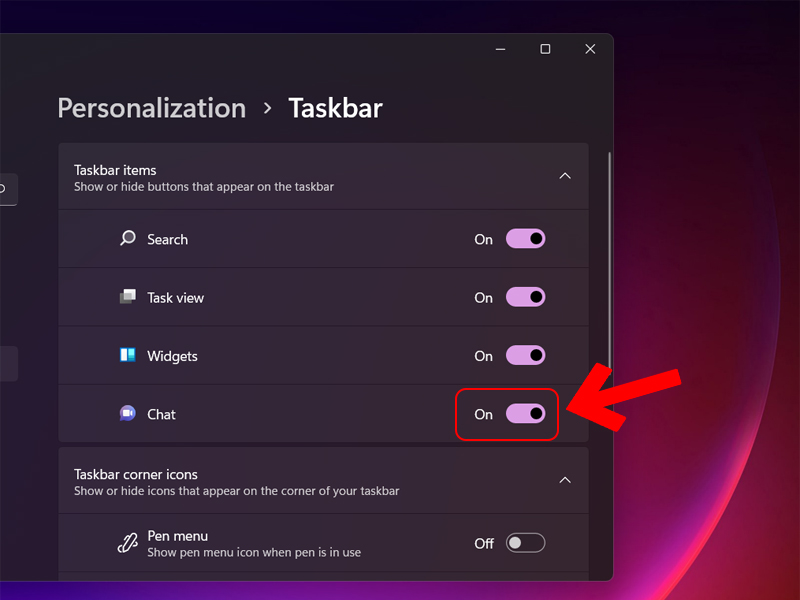
Hiện biểu tượng Chat
Trên đây là hướng dẫn xoá, ẩn đi biểu tượng chat trên thanh Taskbar Windows 11 đơn giản. Chúc bạn thực hiện thành công.
Trung Tâm Bảo Hành mở cửa suốt ĐT laptop PC Surface iMac Đồng Hồ có sẵn linh kiện thay ngay, giao hàng tận nhà khách hàng.![[Video] Cách xóa biểu tượng Chat trên thanh Taskbar Windows 11](http://hstatic.net/0/0/global/design/theme-default/sale.png)
 0967891080

