
-
7:30 - 20:30
Cả CN & Lễ -

-


![[Video] Cách xóa cache và cookies trên mọi trình duyệt cực đơn giản](http://product.hstatic.net/1000238589/product/s-tren-chrome-coc-coc-va-firefoxthumb_ccc4496e1f444ef099073e9450a91194_cd799c02b3dd486e8657537143a614ee_large.jpg)
Hướng dẫn cách xóa cache và cookies trên Chrome, Cốc Cốc, Firefox và Microsoft Edge, giúp trình duyệt chạy nhanh hơn, có video hướng dẫn chi tiết. Click xem ngay nhé!
Cache là bộ nhớ đệm, vùng lưu trữ tạm thời các dữ liệu khi bạn sử dụng web như hình ảnh, âm thanh và các nội dung tải xuống.
Cookies là các tập tin được tạo bởi website bạn đã truy cập để lưu trữ thông tin duyệt web.
Để hiểu rõ hơn về cookies, bạn có thể tham khảo chi tiết ở bài viết Cookies là gì? Cookies hoạt động ra sao? Lợi ích của Cookies.
- Lợi ích của việc xóa cache và cookies trên trình duyệt web:
+ Cải thiện tốc độ trình duyệt: Xóa bớt thông tin rác giúp cải thiện hiệu suất làm việc của hệ thống, trình duyệt chạy nhanh và mượt hơn.
+ Khắc phục một số vấn đề: Xóa bộ nhớ đệm và cookies giải quyết các vấn đề về tải hoặc định dạng trên trang web.
+ Bảo vệ quyền riêng tư: Bộ nhớ cache có thể lưu lại thông tin đăng nhập cũng như số điện thoại, nếu sử dụng máy tính công cộng việc này có thể khiến người dùng bị lộ một số thông tin. Do đó xóa bộ nhớ cache, cookies sẽ giúp vệ thông tin cá nhân của bạn.
- Lưu ý khi xóa cache và cookies
+ Một số cài đặt trên các trang web bị xóa. Ví dụ: nếu đã đăng nhập thì bạn sẽ cần phải đăng nhập lại.
+ Nếu bật tính năng đồng bộ hóa trong Chrome, bạn sẽ vẫn đăng nhập vào tài khoản Google mà bạn đang đồng bộ hóa để xóa dữ liệu của bạn trên tất cả các thiết bị của bạn.
+ Một số trang có thể trông chậm hơn vì cần phải tải lại nội dung, như hình ảnh.
Sau đây là video hướng dẫn cách xóa cache và cookies trên trình duyệt Chrome:
Bước 1: Tại giao diện trình duyệt Chrome, click vào biểu tượng dấu 3 chấm > Chọn Công cụ khác > Chọn Xóa dữ liệu duyệt...

Truy cập vào mục Xóa dữ liệu duyệt...
Bước 2: Tại mục Phạm vi thời gian chọn khoảng thời gian chứa dữ liệu muốn xóa, tick chọn Cookies và các dữ liệu trang web khác, Tệp và hình ảnh được lưu trong bộ nhớ đệm, Lịch sử duyệt web > Nhấn Xóa dữ liệu.

Nhấn Xóa dữ liệu để xóa cache và cookies trên Chrome
Sau đây là video hướng dẫn cách xóa cache và cookies trên trình duyệt Firefox:
Bước 1: Tại giao diện trình duyệt Firefox, nhấn vào biểu tượng 3 dấu gạch ngang > Chọn mục Thư viện.

Truy cập Thư viện trên trình duyệt
Bước 2: Chọn Lịch sử.

Vào Thư viện chọn Lịch sử
Bước 3: Chọn mục Xóa lịch sử gần đây...

Chọn Xóa lịch sử gần đây... để tiếp tục
Bước 4: Tại Khoảng thời gian để xóa chọn khoảng thời gian có dữ liệu muốn xóa > Tick chọn vào mục Cookies, Bộ nhớ đệm > Nhấn nút OK.

Xóa cache và cookies trên Firefox
Sau đây là video hướng dẫn cách xóa cache và cookies trên trình duyệt Cốc Cốc:
Bước 1: Tại giao diện Cốc Cốc, nhấn vào chữ Cốc Cốc ở góc trái > Chọn Công cụ khác > Chọn Xoá dữ liệu duyệt…

Nhấn vào chữ Cốc Cốc trên góc trái để truy cập mục Xoá dữ liệu duyệt…
Bước 2: Tại Phạm vi thời gian chọn khoảng thời gian chứa dữ liệu muốn xóa > Tick chọn Lịch sử duyệt web, Cookies và dữ liệu trong bộ nhớ đệm, Tệp và hình ảnh được lưu trong bộ nhớ đệm > Nhấn Xóa dữ liệu.

Nhấn Xóa dữ liệu để tiến hành xóa cache và cookies trên Cốc Cốc
Sau đây là video hướng dẫn cách xóa cache và cookies trên trình duyệt Microsoft Edge:
Bước 1: Nhấn vào biểu tượng dấu 3 chấm ở góc phải trình duyệt > Chọn Settings.

Truy cập vào Settings
Bước 2: Chọn mục Privacy, search, and services.

Chọn Privacy, search, and services để tiếp tục
Bước 3: Kéo xuống đến mục Clear Browsing Data > Nhấn vào nút Choose what to clear.

Nhấn vào nút Choose what to clear tại mục Clear Browsing Data
Bước 4: Trong hộp thoại vừa hiện ra, tại mục Time Range chọn thời gian chứa dữ liệu muốn xóa > Tick vào các ô Cookies and Other Site Data, Cached Images and Files > Nhấn Clear now.
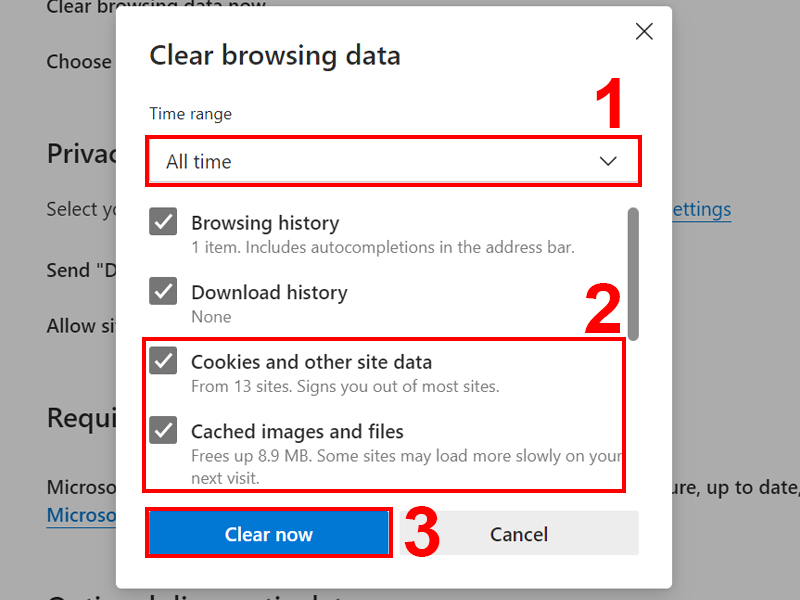
Nhấn Clear now để xóa cache và cookies trên Microsoft Edge
- Trả lời: Khi xóa cache, cookies một số cài đặt trên các trang web sẽ bị xóa, các tài khoản đã đăng nhập trên trình duyệt sẽ cần phải đăng nhập lại mới có thể sử dụng.
- Trả lời: Nếu bật tính năng đồng bộ hóa trong Chrome, bạn có thể đăng nhập vào Tài khoản Google mà bạn đang đồng bộ hóa để xóa dữ liệu cache, cookies trên tất cả các thiết bị mà bạn sử dụng.

Giải đáp các câu hỏi liên quan đến xóa cache, cookies trên trình duyệt
- Trả lời: Bạn có thể xóa lịch sử cho Safari trong mục Cài đặt của iPhone hoặc trên MacBook. Chi tiết mời bạn tham khảo Cách xóa cookie Safari trên iPhone, iPad, MacBook cực nhanh chóng.
- Trả lời: Không chỉ có thể xóa cache và cookies trình duyệt trên máy tính, bạn hoàn toàn có thể giúp chiếc điện thoại Android của mình nhanh hơn nhờ xóa bớt dữ liệu lưu trữ trên các trình duyệt web. Chi tiết mời bạn tham khảo Hướng dẫn cách xóa bộ nhớ đệm, xóa cache trên điện thoại Android
Vừa rồi là cách xóa cache và cookies trên các trình duyệt, chúc bạn thực hiện thành công!
![[Video] Cách xóa cache và cookies trên mọi trình duyệt cực đơn giản](http://hstatic.net/0/0/global/design/theme-default/sale.png)
 0967891080

