
-
7:30 - 20:30
Cả CN & Lễ -

-


![[Video] Cách xóa nền ảnh, tách nền khỏi ảnh trong Canva cực đơn giản](http://product.hstatic.net/1000238589/product/ach-nen-khoi-anh-trong-canva-cucthumb_72ad367189094e0dafa67185009b37a6_eaa0d0a3140346e4a4d2d1b4ec9cdbd8_large.jpg)
Cách xóa nền ảnh, tách nền khỏi ảnh trong Canva giúp lấy ra các đối tượng cụ thể như người, đồ vật, động vật,... ghép với những nền ảnh mà bạn yêu thích. Bài viết có video hướng dẫn. Click để xem ngay!
Video hướng dẫn cách tách nền ảnh trên Canva cực đơn giản:
Lợi ích của việc thực hiện: Cách xóa nền ảnh sẽ giúp bạn loại bỏ đi phần không cần thiết và lấy lại các đối tượng cụ thể như con người, đồ vật, động vật,... để ghép với những nền ảnh mà bạn yêu thích.
Để có thể xóa nền ảnh, tách nền khỏi ảnh trong Canva thì bước đầu tiên bạn cần thực hiện đó chính là tạo tài khoản Canva phiên bản Pro. Vì tài khoản thông thường sẽ bị giới hạn một số tính năng bạn không thể thực hiện được nên để không bị gián đoạn trong quá trình thực hiện thì bạn có thể nâng cấp lên Canva Pro nhé.

Tạo tài khoản Canva
Bước 1: Truy cập nhanh vào Canva: https://www.canva.com/.
Bước 2: Chọn Create a design (Tạo thiết kế).

Chọn Create a design
Bước 3: Chọn Edit photos (Sửa ảnh).
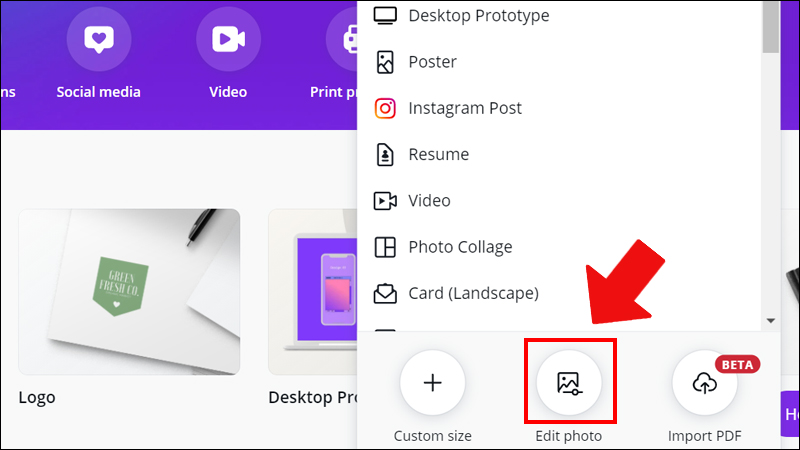
Chọn Edit photos
Bước 4: Chọn ảnh cần xóa nền của bạn lên > Chọn Open.

Chọn ảnh cần xóa nền của bạn lên
Bước 5: Chọn tiếp Edit photo (Sửa ảnh).

Chọn tiếp Edit photo
Bước 6: Nhấn vào bức ảnh > Chọn Edit image (Sửa hình ảnh) > Chọn Background Remover (Công cụ xóa nền).
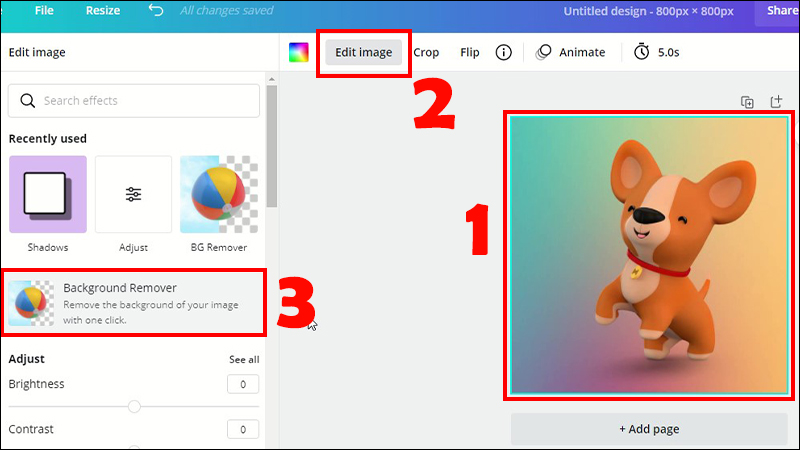
Chọn Background Remover
Bước 7: Sau khi xóa nền chọn Apply (Áp dụng).

Sau khi xóa nền chọn Apply
Bước 8: Chọn icon Download (Tải xuống) > Để tải ảnh với nền trong suốt bạn sẽ chọn File type (Loại tệp) là PNG và tích chọn Transparent background (Nền trong xuốt) > Nhấn Download (Tải xuống).

Chọn File type là PNG và tích chọn Transparent background
- Khi thực hiện xóa màu nền thì công cụ xóa nền (Background Remover) sẽ tự động làm cho phần màu nền biến mất, còn đối tượng thì vẫn được giữ nguyên.
- Với các đối tượng rõ ràng về ranh giới hình dáng, màu sắc, tỉ lệ tách nền hầu như đảm bảo 99% cho ra 1 đối tượng sinh động.
- Tính năng xóa nền ảnh chỉ hỗ trợ cho các tài khoản Canva Pro, đối với những tài khoản thường chưa nâng cấp thì không sử dụng được tính năng này.

Hình ảnh rõ nét, ranh giới được tách ra rất đều
Trả lời: Chọn đúng đối tượng cần chỉnh sửa kích thước, khung viền xanh bao quanh hình có các biểu tượng thu phóng hiển thị, bạn có thể kéo để phóng to hình, xoay để di chuyển đối tượng.

Chỉnh sửa kích thước đối tượng sau khi tách nền
Trả lời: Bạn có thể vào thẻ Elements > Tìm kiếm và chọn bất kỳ hình nào bạn muốn > Sau đó thực hiện các bước xóa nền ảnh tương tự như Mục 2.

Vào thẻ Elements sau đó tm kiếm và chọn bất kỳ hình nào bạn muốn
Trên đây là hướng dẫn cách xóa nền ảnh, tách nền khỏi ảnh trong Canva cực đơn giản. Chúc bạn thực hiện thành công, hẹn gặp lại bạn ở các bài viết tiếp theo!
Nhân viên của Trungtambaohanh nhận vận chuyển & trả hàng miễn phí đến tận nhà khách hàng trên toàn quốc.![[Video] Cách xóa nền ảnh, tách nền khỏi ảnh trong Canva cực đơn giản](http://hstatic.net/0/0/global/design/theme-default/sale.png)
 0967891080

