
-
7:30 - 20:30
Cả CN & Lễ -

-


![[Video] Cách xóa nhiều số điện thoại trên iPhone đơn giản, nhanh chóng](http://product.hstatic.net/1000238589/product/ien-lac-trong-danh-ba-tren-ip_20thumb_5d61c5f80f204982a2d0ac0ebba18c23_985bc90ed582407798dbd18563c0553b_large.jpg)
Hướng dẫn bạn cách xóa nhiều số điện thoại trên iPhone bằng iCloud và sử dụng các ứng dụng để có thể xóa nhiều xóa điện thoại cùng một lúc có video hướng dẫn.
Video dưới đây hướng dẫn cách xóa nhiều số điện thoại trên iPhone.
Bước 1: Truy cập trang web iCloud bằng máy tính > Đăng nhập vào iCloud.
Bạn có thể tham khảo thêm bài viết: Cách tạo ID Apple mới trên iPhone/iPad và MacBook cực nhanh chóng.
-800x516.jpg)
Đăng nhập trang web iCloud
Bước 2: Vào mục Danh bạ trên iCloud.
-800x444.jpg)
Chọn mục Danh bạ
Bước 3: Nhấn tổ hợp phím Ctrl + A > Nhấn phím Delete trên bàn phím.

Chọn tất cả các số điện thoại cần xóa
Bước 4: Chọn Xóa.
-800x600.jpg)
Xác nhận xóa
Groups là ứng dụng giúp bạn tạo ra các nhóm liên hệ riêng biệt như gia đình, bạn bè, đồng nghiệp, công việc,... Ứng dụng có thể tùy chọn biểu tượng cho từng nhóm, giúp sắp xếp và đồng bộ danh bạ thành các nhóm. Bao gồm các tính năng như: nhắn tin, gửi email, chia sẻ thông tin cho nhiều người cùng một lúc, đính kèm hình ảnh vào email, chia sẻ liên kết, hình ảnh, video với các nhóm.
Thông tin ứng dụng Groups (cập nhật ngày 13/11/2021)
Bước 1: Tải ứng dụng Groups.
Bước 2: Mở ứng dụng Groups > Chọn Hãy bắt đầu.
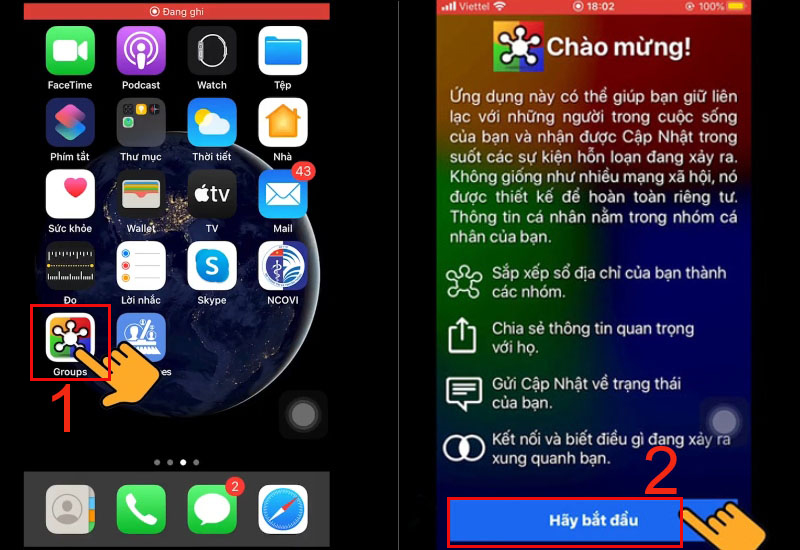
Chọn ứng dụng
Bước 3: Chọn OK > Chọn Vâng.

Cho phép Group truy cập danh bạ
Bước 4: Chọn những số điện thoại cần xóa > Chọn Chọn hành động > Chọn Xóa liên hệ.
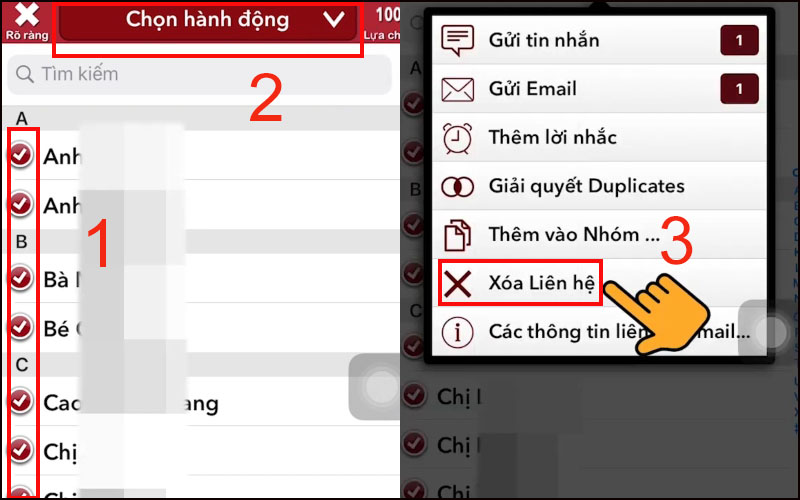
Chọn những số điện thoại cần xóa
Bước 5: Chọn Di chuyển từ iPhone của tôi!
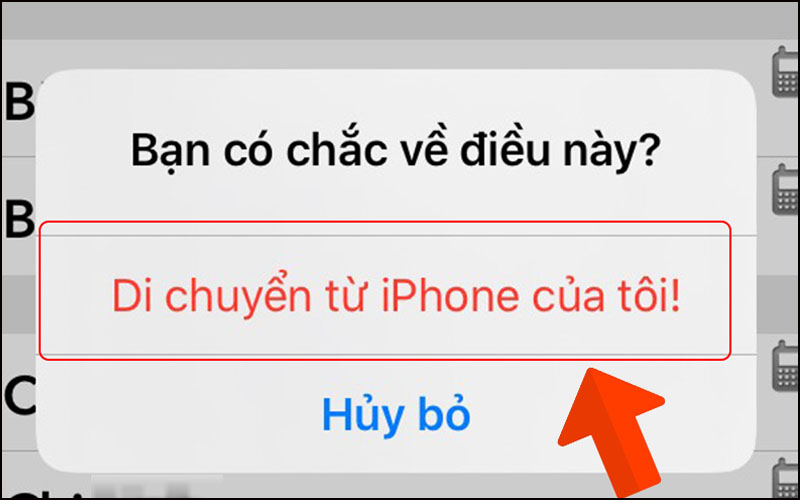
Xác nhận xóa
Clenaup Duplicate Contacts là ứng dụng giúp quản lý danh bạ, dọn dẹp hay hợp nhất những số điện thoại liên hệ trong danh bạ hay email bị trùng lặp. Ứng dụng còn cho phép sao lưu sổ địa chỉ giúp bạn dễ dàng khôi phục khi cần.
Thông tin ứng dụng Cleanup Duplicate Contacts (cập nhật ngày 13/11/2021)
Bước 1: Tải ứng dụng Cleanup Duplicate Contacts.
Bước 2: Chọn ứng dụng Cleanup Duplicate Contacts > Chọn OK.
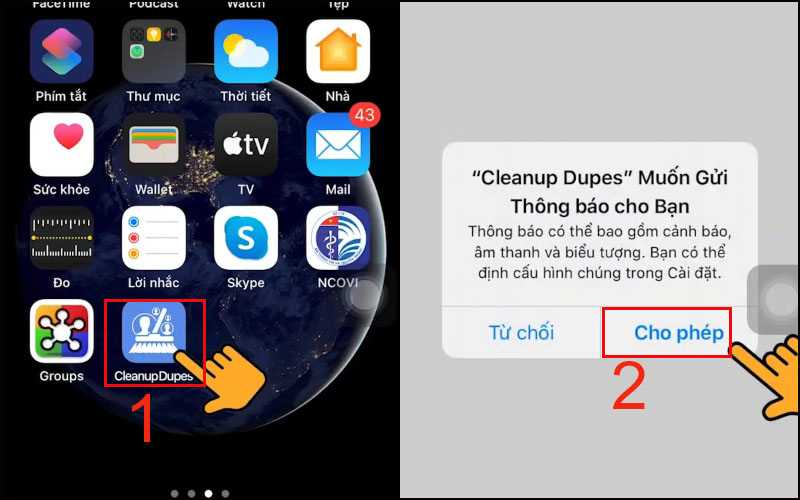
Truy cập ứng dụng
Bước 3: Chọn Contacts > Chọn biểu tượng cây viết bên gốc phải màn hình.
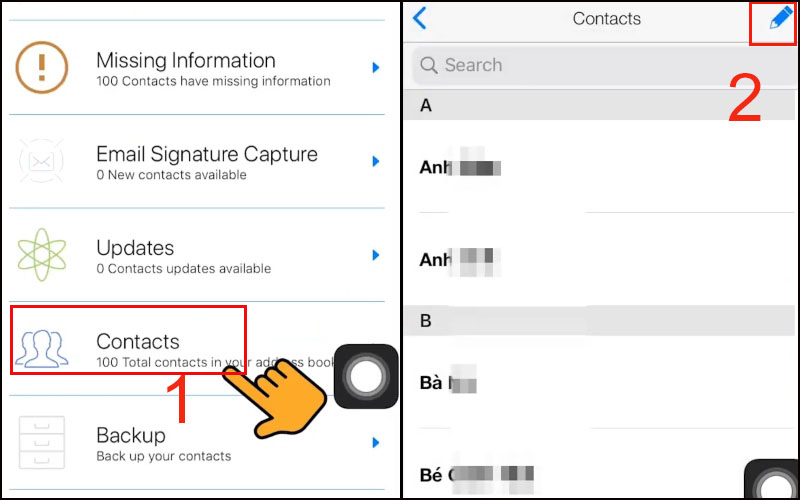
Chọn Danh bạ
Bước 4: Chọn những số điện thoại cần xóa > Chọn biểu tượng thùng rác > Chọn Delete 5 Contacts.

Tiến hành xóa các số điện thoại
- Lưu ý: Cách này chỉ áp dụng khi danh bạ của bạn đã được lưu trong SIM.
- Để xem chi tiết thêm nhiều cách khôi phục số điện thoại đã xóa trên iPhone hãy xem ngay bài viết Cách khôi phục, lấy lại danh bạ khi bị mất trên điện thoại iPhone.
Bước 1: Chọn Cài đặt.

Truy cập Cài đặt
Bước 3: Chọn Danh bạ > Chọn Nhập Danh bạ trên SIM.

Nhập danh bạ trên SIM lên điện thoại
Chỉ bằng các thao tác đơn giản bạn đã có thể xóa toàn bộ danh bạ trên iPhone một cách nhanh chóng. Cám ơn bạn đã theo dõi bài viết, hẹn gặp lại ở những bài viết tiếp theo!
Trung Tâm Bảo Hành chuyên cấp cứu dữ liệu laptop điện thoại máy tính bảng ổ cứng ssd/hdd, ổ cứng di động 24/7.![[Video] Cách xóa nhiều số điện thoại trên iPhone đơn giản, nhanh chóng](http://hstatic.net/0/0/global/design/theme-default/sale.png)
 0967891080

