
-
7:30 - 20:30
Cả CN & Lễ -

-


![[Video] Cách xóa tài khoản Google trên iPhone dễ dàng, nhanh nhất](http://product.hstatic.net/1000238589/product/-tren-iphone-de-dang-nhanh-nhat-thumb_17c713e05ac94d09905b81dbc6f0eb6b_e25e22c91d5441fcab2702e253bebdd1_large.jpg)
Bài viết hướng dẫn cách xóa tài khoản Google trên iPhone tại từng phần cụ thể như YouTube, Cài đặt, Gmail... và giải đáp các câu hỏi liên quan một cách chi tiết. Click xem ngay nhé!
Video hướng dẫn xóa tài khoản Google trên iPhone:
Bên cạnh iCloud, tài khoản Google được lưu trên iPhone còn thường được dùng để lưu trữ dữ liệu như email, danh bạ, lịch, ghi chú,… Do đó, khi xóa, gỡ bỏ tài khoản Google khỏi điện thoại thì các dữ liệu đã được đồng bộ cũng sẽ bị gỡ bỏ khỏi iPhone của bạn.
Sau khi thực hiện xóa tài khoản Google khỏi iPhone, bạn vẫn có thể đăng nhập lại và sử dụng bình thường.
Trường hợp bạn muốn xóa hoàn toàn, vĩnh viễn tài khoản Google, bạn hãy tham khảo Hướng dẫn xóa triệt để tài khoản Google nhé!
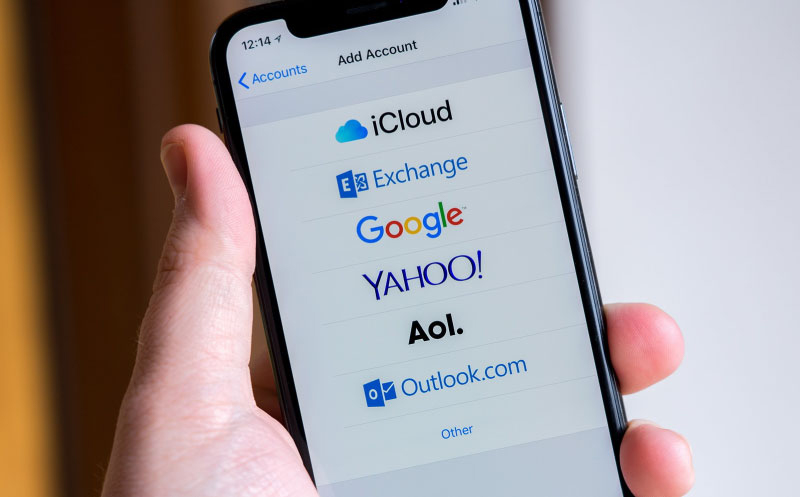
Tài khoản Google trên iPhone
Khác với trên điện thoại Android, để xóa hoàn toàn tài khoản Google trên iPhone, bạn cần gỡ nó ở tất cả những nơi liên quan đến dịch vụ Google mà bạn đã đăng nhập như trên trình duyệt, công cụ tìm kiếm, Gmail, YouTube,... Phần tiếp theo đây sẽ hướng dẫn cho bạn cách gỡ tài khoản Google ở từng phần cụ thể.
Bước 1: Vào Cài đặt > Chọn Mail.
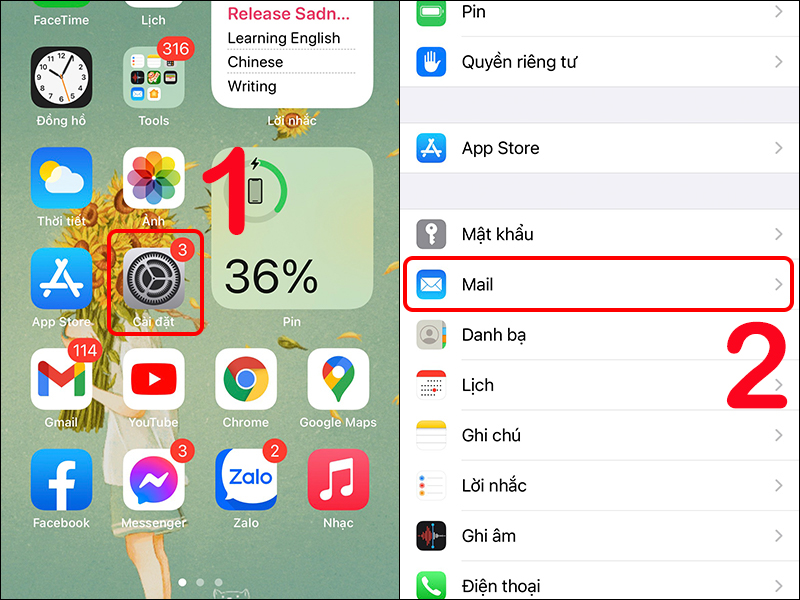
Chọn Mail trong Cài đặt
Bước 2: Nhấn chọn Tài khoản > Chọn Gmail hay bất cứ tài khoản nào khác mà bạn muốn xóa khỏi thiết bị.
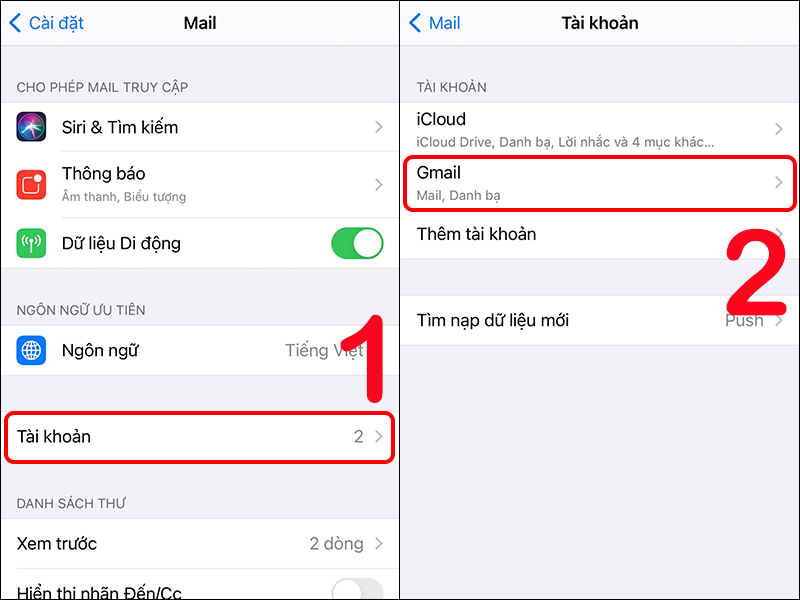
Chọn tài khoản muốn xóa khỏi iPhone
Bước 3: Nhấn chọn Xóa tài khoản > Chọn Xóa khỏi iPhone của tôi để xác nhận.
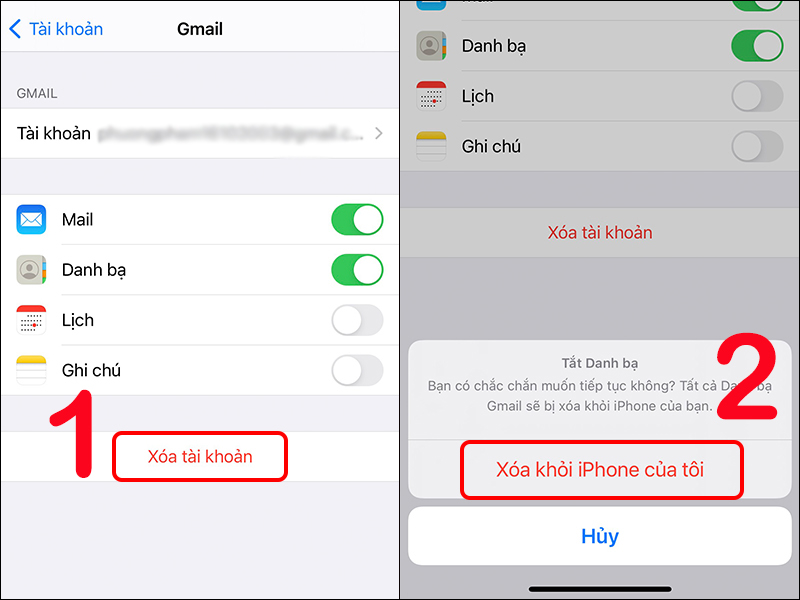
Xóa tài khoản Google khỏi iPhone
Bước 1: Truy cập vào google.com bằng trình duyệt Safari hoặc bất cứ trình duyệt nào khác trên iPhone mà bạn đã đăng nhập tài khoản Google > Chọn biểu tượng tài khoản ở góc phải > Nhấn chọn Đăng xuất khỏi tất cả tài khoản.
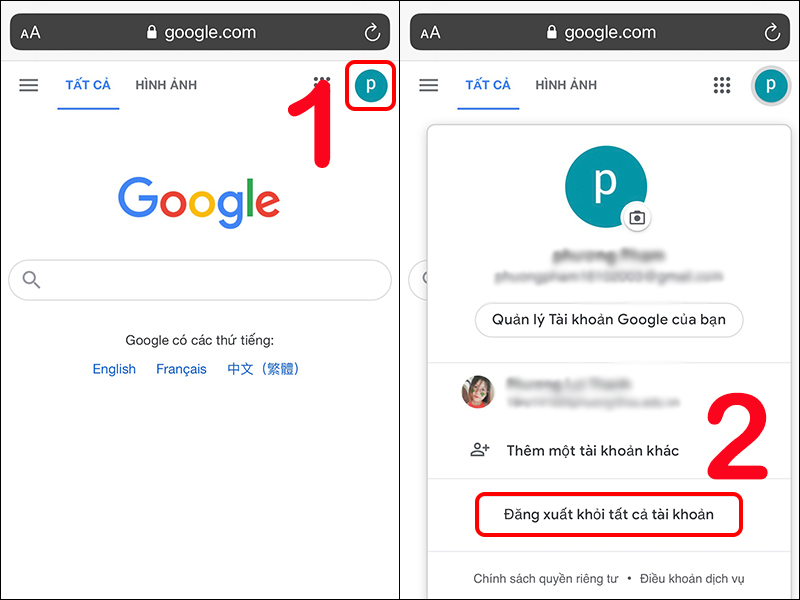
Đăng xuất tài khoản Google trên trình duyệt Safari
Sau khi thực hiện đăng xuất, thông tin đăng nhập của bạn vẫn sẽ còn lưu lại trên điện thoại.
Bước 2: Tại màn hình chính, chọn Đăng nhập > Chọn Xóa tài khoản.
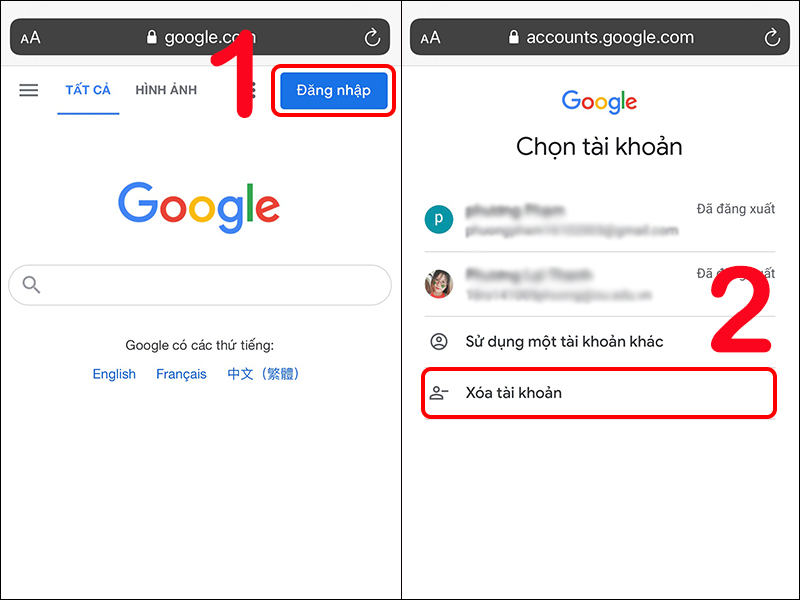
Nhấn chọn Đăng nhập và chọn Xóa tài khoản
Bước 3: Nhấn chọn biểu tượng dấu - ở bên cạnh tài khoản mà bạn muốn xóa > Chọn Có, hãy xóa để xác nhận xóa tài khoản Google khỏi trình duyệt.
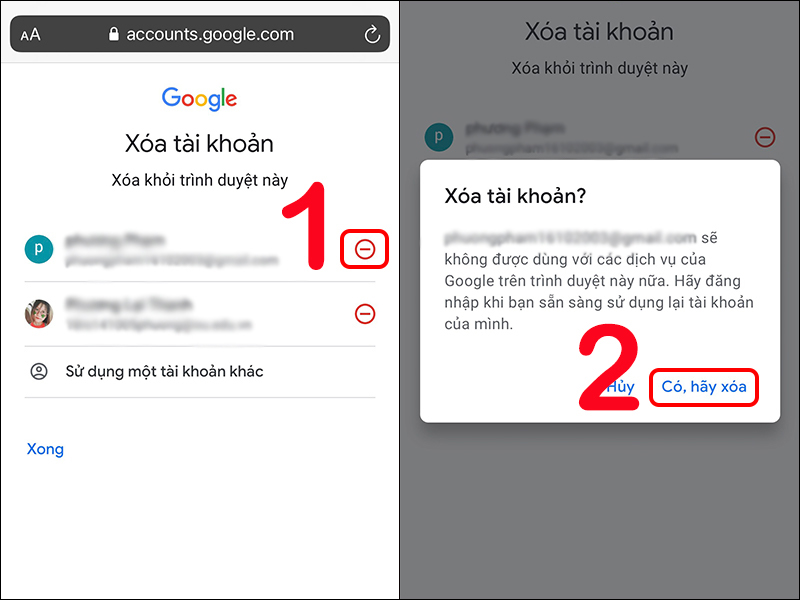
Xác nhận xóa tài khoản Google
Bước 1: Truy cập ứng dụng Gmail > Chọn biểu tượng tài khoản ở góc phải > Nhấn vào Quản lý các tài khoản trên thiết bị này.
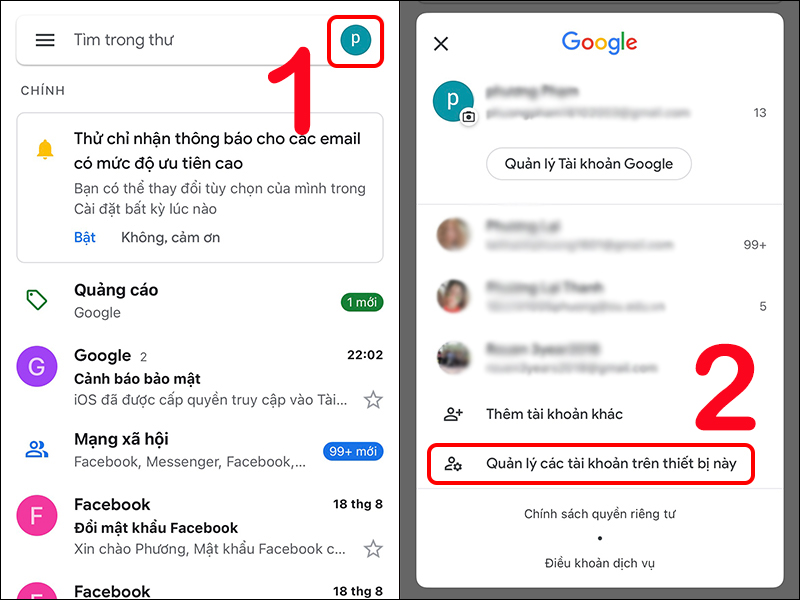
Quản lý tài khoản Google trên ứng dụng Gmail
Bước 2: Tại tài khoản muốn xóa, nhấn Xóa khỏi thiết bị này > Chọn Xóa để xác nhận xóa tài khoản khỏi Gmail.
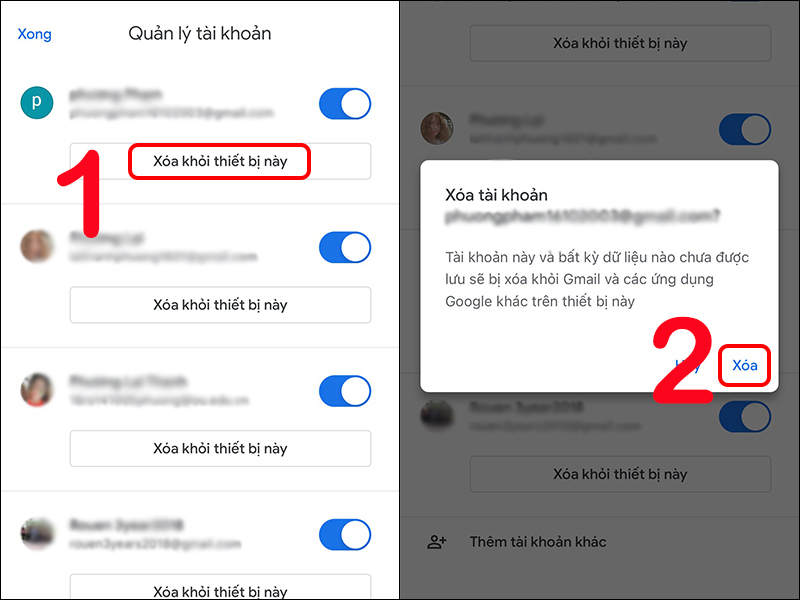
Xóa tài khoản Google khỏi Gmail
Bước 1: Vào YouTube > Chọn biểu tượng tài khoản ở góc trên bên phải.
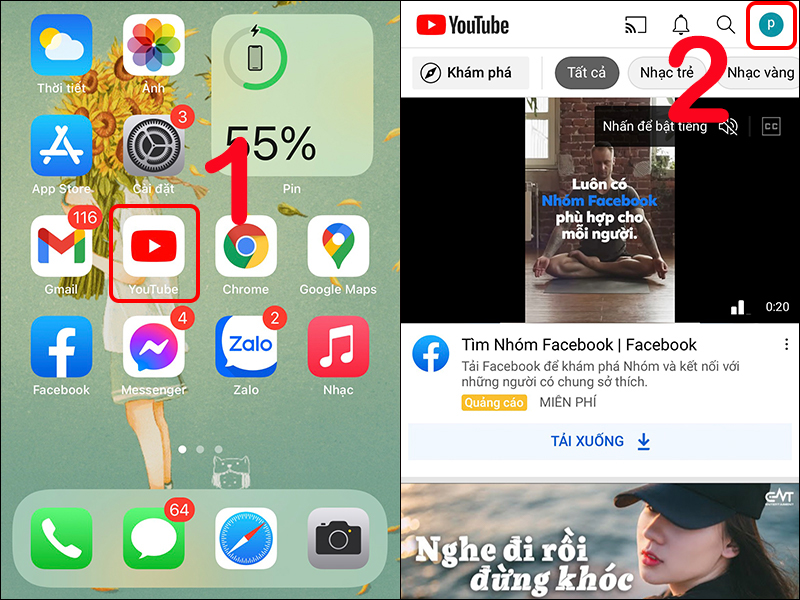
Chọn biểu tượng tài khoản trong YouTube
Bước 2: Nhấn vào dấu mũi tên > ở bên cạnh tên tài khoản > Chọn Quản lý các tài khoản trên thiết bị này.
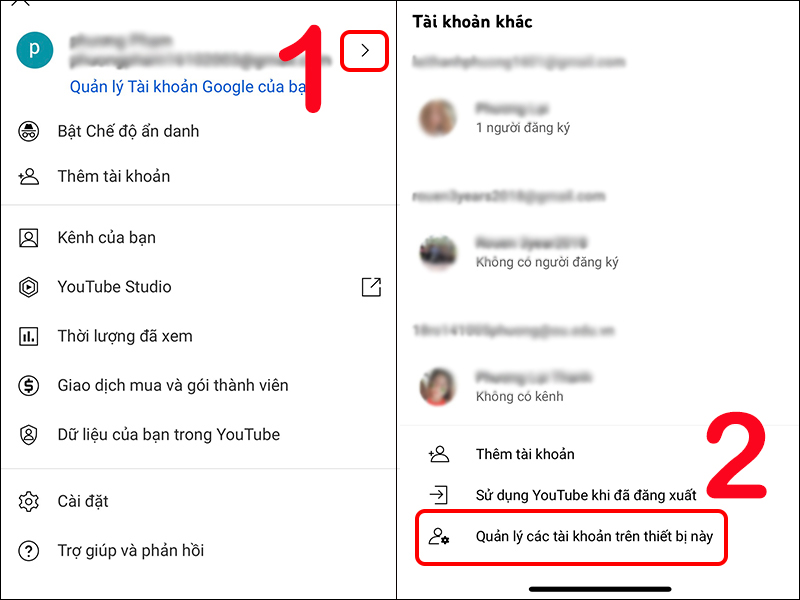
Quản lý tài khoản Google trên YouTube
Bước 3: Tại tài khoản muốn xóa, nhấn Xóa khỏi thiết bị này > Nhấn Xóa để xác nhận xóa tài khoản.
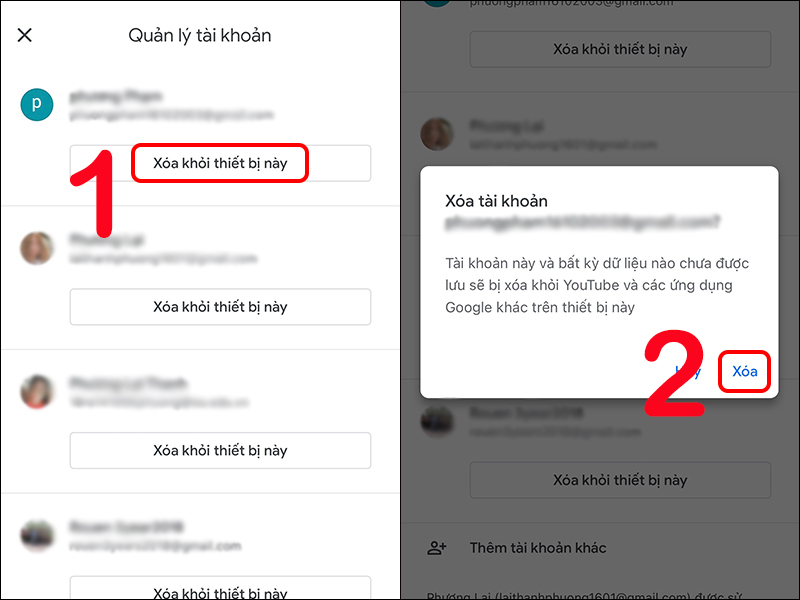
Xóa tài khoản Google khỏi YouTube trên iPhone
- Trả lời: Hướng dẫn trong bài thực hiện với iOS 12 trở về sau.
Nếu bạn đang sử dụng phiên bản iOS cũ hơn, bạn thực hiện: Vào Cài đặt > Chọn Mật khẩu & Tài khoản. Tại đây, bạn sẽ thấy mục Mail, sau đó thực hiện tương tự như hướng dẫn phí trên.
- Trả lời: Trường hợp đã xóa vĩnh viễn tài khoản Google, bạn vẫn có thể khôi phục lại trong một khoảng thời gian sau khi thực hiện xóa.
Bạn có thể tham khảo hướng dẫn: 4 bước khôi phục tài khoản Google, Gmail đã xóa vĩnh viễn đơn giản
Quà 400.000₫
Quà 400.000₫
Quà 400.000₫
Quà 400.000₫
Quà 400.000₫
Quà 400.000₫

Quà 400.000₫
Bài viết hướng dẫn cách xóa tài khoản Google trên iPhone. Hy vọng những thông tin này có thể giúp ích cho bạn. Nếu có thắc mắc gì, hãy để lại câu hỏi ở dưới phần bình luận nhé!
Trungtambaohanh.com chuyên sửa chữa bảo hành các dòng điện thoại laptop máy tính bảng PC Surface Đồng Hồ cho tất cả khách hàng.![[Video] Cách xóa tài khoản Google trên iPhone dễ dàng, nhanh nhất](http://hstatic.net/0/0/global/design/theme-default/sale.png)
 0967891080

