
-
7:30 - 20:30
Cả CN & Lễ -

-


![[Video] Cách xóa, thay đổi ảnh đại diện, ảnh bìa trên Zalo cực dễ dàng](http://product.hstatic.net/1000238589/product/-anh-dai-dien-anh-bia-tren-zalo-thumb_d650dc4a8f564b1baf0671cb3b0b4fb0_e5619a04579940c1aeaf530d255daa47_large.jpg)
Hướng dẫn bạn cách xóa, thay đổi ảnh đại diện, ảnh bìa trên Zalo để giúp bạn làm mới trang cá nhân của mình một cách đơn giản, nhanh chóng, có video hướng dẫn chi tiết. Click xem ngay!
Hiện nay Zalo vẫn chưa hỗ trợ xóa ảnh đại diện và ảnh bìa hiện tại của tài khoản, nhưng bạn vẫn có thể thay đổi ảnh đại diện và ảnh bìa giống với hình ảnh mặc định qua bài viết này.
Hướng dẫn trong bài được thực hiện trên điện thoại Samsung Galaxy A30, hệ điều hành Android 10 với phiên bản Zalo 21.05.01 và máy tính hệ điều hành Windows 10 với phiên bản Zalo PC 21.6.1.
Bạn có thể thực hiện tương tự trên thiết bị của bạn.
Bạn có thể truy cập TẠI ĐÂY, tải về những hình ảnh đại diện mặc định để sử dụng nhé!
Video hướng dẫn cách thay đổi ảnh đại diện Zalo trên điện thoại:
Bước 1: Vào ứng dụng Zalo > Chuyển sang tab Thêm > Vào Trang cá nhân.
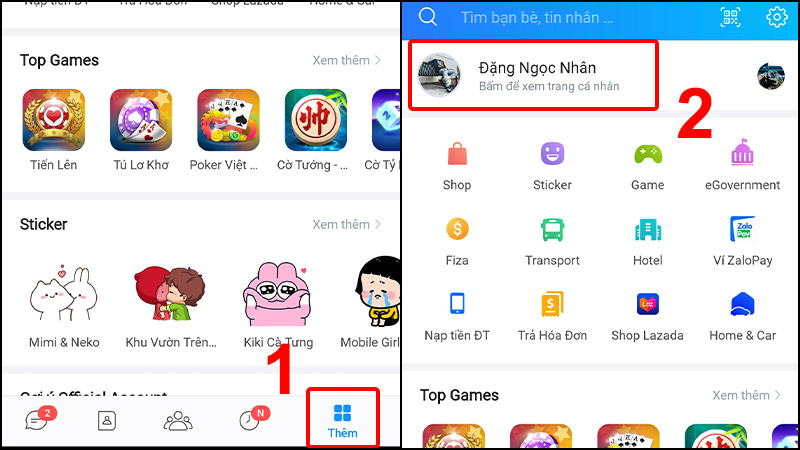
Vào Trang cá nhân của bạn trên Zalo
Bước 2: Nhấn vào ảnh đại diện của bạn > Chọn mục Chọn ảnh từ thiết bị.

Nhấn vào Ảnh đại diện và chọn ảnh từ thiết bị
Bước 3: Chọn ảnh muốn đổi > Nhấn Xong để lưu.

Chọn ảnh muốn đổi và nhấn Xong để lưu
Bước 4: Nếu muốn ảnh đại diện của mình không hiển thị trên newfeed của bạn bè, bạn chỉ cần bỏ tick ở mục Chia sẻ lên nhật ký > Chọn Xong.

Bỏ tick ở mục Chia sẻ lên nhật ký nếu không muốn hiển thị ảnh trên news feed
Tuy nhiên, nếu ai đó vào trang cá nhân của bạn, họ vẫn có thể bấm xem và tương tác với ảnh đại diện của bạn.
Video hướng dẫn cách thay đổi ảnh đại diện Zalo trên máy tính:
Bước 1: Mở Zalo trên máy tính > Click vào biểu tượng ảnh đại diện ở góc trái.

Mở Zalo trên máy tính và click vào biểu tượng ảnh đại diện ở góc trái
Bước 2: Chọn Tài khoản > Click tiếp vào ảnh đại diện.

Chọn Tài khoản và click vào hình đại diện
Bước 3: Chọn ảnh từ máy tính > Nhấn Open.

Chọn ảnh từ máy tính và nhấn Open
Bước 4: Nhấn Cập nhật để lưu ảnh đại diện.

Click chọn Cập nhật để lưu ảnh
Lưu ý: Hiện nay, Zalo mới chỉ hỗ trợ thay đổi ảnh bìa trên điện thoại, không có cách nào để thay đổi ảnh bìa Zalo trên máy tính.
Video hướng dẫn cách thay đổi ảnh bìa Zalo bằng điện thoại:
Bước 1: Vào ứng dụng Zalo > Chuyển sang tab Thêm > Vào Trang cá nhân.
Vào trang cá nhân của bạn trên Zalo
Bước 2: Nhấn vào biểu tượng 3 chấm > Chọn Đổi ảnh bìa.

Tiến hành đổi ảnh bìa cho tài khoản Zalo
Bước 3: Nhấn vào Chọn ảnh từ thiết bị > Chọn hình ảnh muốn đặt làm ảnh bìa.

Chọn hình ảnh mà bạn muốn đặt làm ảnh bìa
Bước 4: Nhấn Xong để lưu.

Nhấn Xong để lưu
- Trả lời: Để xóa ảnh đã đăng trên Zalo các bạn có thể tham khảo chi tiết bài viết Cách xoá ảnh trong Album Zalo trên điện thoại.
- Trả lời: Để xóa hình nền cuộc trò chuyện trên Zalo các bạn có thể tham khảo bài viết Cách thay đổi, xóa hình nền chat trên Zalo để biết thêm chi tiết cách thực hiện nhé!
- Trả lời: Hiện tại thì không có cách nào để xóa ảnh đại diện nhóm chat Zalo. Bạn chỉ có thể thay đổi sang một hình khác mà thôi.
- Trả lời: Sau khi thay đổi ảnh đại diện, bạn hãy mở tab Nhật ký (biểu tượng đồng hồ) > Tìm đến nhật ký thay đổi ảnh đại diện của bạn > Chọn biểu tượng dấu ba chấm > Chọn Thiết lập quyền xem > Mình tôi.
Tham khảo thêm bài: Hướng dẫn cách thay đổi ảnh đại diện Zalo chỉ mình tôi.
Ngoài ra, bạn cũng có thể thực hiện chặn bạn bè xem nhật ký. Tất nhiên việc này cũng sẽ khiến họ không thể xem được ảnh của bạn. Xem hướng dẫn chi tiết qua bài Cách chặn, xoá chặn bạn xem nhật ký Zalo.
Bài viết vừa rồi đã hướng dẫn bạn cách thay đổi ảnh đại diện, ảnh bìa trên Zalo cực dễ dàng. Chúc các bạn thực hiện thành công!
Trung tâm bảo hành có bán linh kiện và dịch vụ chính hãng, đào tạo KTV miễn phí, có trả lương, gọi là có mặt liền, bảo hành tận nơi. 0967891080

