
-
7:30 - 20:30
Cả CN & Lễ -

-


![[Video] Cách xử lý ảnh thiếu sáng trong Photoshop, hô biến siêu xinh](http://product.hstatic.net/1000238589/product/eu-sang-trong-photoshop-ho-bien-thumb_6946688274604c49968bb99603d00856_2e907ef1b9ee430a8944184da56948ba_large.jpg)
Ảnh chụp ra bị thiếu sáng? Đừng lo, hãy click vào bài viết để biết cách xử lý ảnh thiếu sáng trong Photoshop siêu đơn giản, hô biến ảnh siêu xinh!
Trước khi chỉnh sửa, hãy nhân đôi layer ảnh lên thông qua tổ hợp phím Ctrl + J hoặc Cmd+J. Nhân đôi layer sẽ giúp bạn giữ lại hình gốc phòng hờ sai sót.
Đầu tiên, hãy chỉnh độ sáng cùng độ tương phản của bức ảnh. Để chỉnh độ sáng và tương phản bạn vào Image > Chọn Adjustments > Chọn Brightness/Contrast.
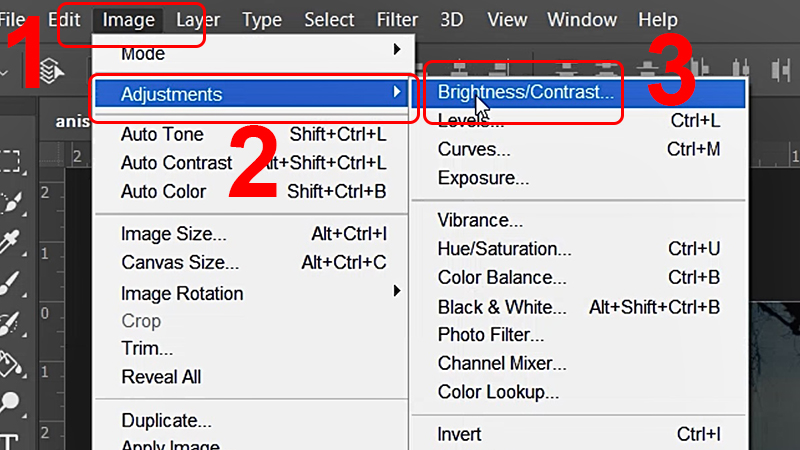
Chọn Brightness/Contrast để bắt đầu chỉnh độ sáng và tương phản
Sẽ có hai thanh để bạn chỉnh, một thanh là Brightness dùng để chỉnh độ sáng tổng thể của toàn bức hình, thanh Contrast dùng để bù lại sự phẳng màu sắc khi điều chỉnh độ sáng > > Bấm OK sau khi chỉnh để hoàn tất.

Chỉnh thanh Brightness và Contrast sao cho hợp mắt
Tiếp đến, bạn có thể chỉnh Exposure (độ phơi sáng) cho bức hình tối. Exposure sẽ giúp kéo những vùng sáng của những chi tiết nổi bật lên, thay vì kéo tổng thể như Brightness. Để chỉnh Exposure, vào Image > Chọn Adjustments > Chọn Exposure.

Chọn Exposure để chỉnh phơi sáng
Chỉnh thanh Exposure > Bấm OK để hoàn tất. Tuy nhiên, nếu bạn kéo Exposure quá nhiều ảnh sẽ bị cháy sáng và mất chi tiết. Ngoài ra, bạn có thể chỉnh Offset và Gamma Correction để chỉnh thành phần tối và sáng của Exposure tốt hơn.

Chỉnh Exposure là chính, Offset và Gamma có thể tùy chọn chỉnh
Trong trường hợp bức ảnh có những vùng đen, vùng tối nhiều, điều chỉnh Shadows/Highlights sẽ giúp làm sáng và nổi bật các vùng tối. Phần Shadows sẽ làm sáng các phần tối của hình ảnh và phần Highlights sẽ làm tối các phần sáng nhất.
Vào Image > Adjustments > Shadows/Highlights.

Vào Adjustment để chỉnh Shadows/Highlights
Kéo chỉnh Shadows và Highlights sao cho vừa ý > Bấm OK để hoàn tất.

Chỉnh Shadow rồi chỉnh Highlights sao cho hợp lý
Tác dụng của từng công cụ, ví dụ Shadows là làm sáng các phần tối nhất của hình ảnh còn Hightlight giảm độ sáng các phần sáng nhất.
Tính năng Levels là công cụ chỉnh biểu đồ ánh sáng trên phạm vi tông màu và màu sắc trong hình ảnh. Để mở Levels, bạn chỉ cầm sử dụng tổ hợp Ctrl + L trên Windows và Cmd + L trên Mac. Ở ô chỉnh Levels, bạn chỉ cần chỉnh nốt ở phía bên phải của thanh Input Levels để chỉnh vùng sáng > Bấm OK để hoàn tất.

Level giúp chỉnh các vùng sáng trực quan hơn
Ngoài Levels, bạn có thể sử dụng Curves để cứu sáng những vùng tối nặng hơn. Trong khi Levels thiên về chỉnh màu sắc của vùng, Curves có khả năng điều chỉnh các điểm màu sắc của vùng đó.
Đầu tiên, kích hoạt công cụ Curves bằng tổ hợp phím Ctrl + M trên Windows và Cmd + M trên máy Mac. Thay vì thanh trượt như trên công cụ Level, công cụ Curves sẽ hiển thị một đường chéo để chỉnh phạm vi tông màu của bức ảnh. Để cứu sáng từ Curves, bạn nên kéo khu vực ở giữa đường thẳng về bên trái > Bấm OK để hoàn tất.

Sử dụng Curves để chỉnh các điểm sáng chi tiết hơn
Blend Mode là công cụ chỉnh sáng bằng cách chỉnh sửa các layer. Đây là phương pháp đơn giản nhưng hiệu quả cho những bức hình bị thiếu sáng hoàn toàn. Bạn chỉ cần bấm Ctrl + J trên Windows hoặc Cmd + J trên macOS để nhân đôi layer, thiết lập Blend Mode là Screen ở phần Normal trên layer mới.

Đè các Layer Screen để tăng thêm độ sáng
Ngoài ra, bạn có thể tận dụng công cụ Vibrance hoặc Hue/Saturation để điều chỉnh độ sống động của màu sắc hoặc thay đổi tông màu nếu bức ảnh sau khi làm sáng của bị nhợt nhạt, thiếu sức sống.
Vào mục Image > Chọn Adjustment > Bấm vào Vibrance.

Tìm mục Vibrance trong Adjustments
Kéo thanh Vibrance và Saturation để điều chỉnh độ sống động của màu sắc và độ bão hòa > Bấm OK để hoàn tất.

Chỉnh độ sống động bằng Vibrance và độ bão hòa (nếu muốn) bằng Saturation
Vào mục Image > Chọn Adjustment > Bấm vào Hue/Saturation.

Chọn Hue/Saturation
Chỉnh thanh Hue để đổi tông màu tổng thể của cả bức hình > Chỉnh Saturation để đổi độ bão hòa màu sắc > Chỉnh Lightness nếu bạn muốn sáng hơn.

Chỉnh tông màu thông qua Hue và độ sáng màu qua Lightness, Saturation có thể giữ nguyên
Hy vọng thông qua bài viết bạn có thể xử lý những bức hình thiếu sáng lung linh hơn. Cảm ơn đã đọc bài viết!
Trung tâm đào tạo kỹ thuật bảo hành điện thoại – máy tính bảng, laptop, đồng hồ thông minh, máy giặt, đồ điện chưa phân vào đâu: máy pha cà phê, máy tưới, thiết bị gia dụng tận nhà cho khách hàng.![[Video] Cách xử lý ảnh thiếu sáng trong Photoshop, hô biến siêu xinh](http://hstatic.net/0/0/global/design/theme-default/sale.png)
 0967891080

