
-
7:30 - 20:30
Cả CN & Lễ -

-


![[Video] Hướng dẫn cách cắt nhạc chuông trên iPhone đơn giản, dễ dàng](http://product.hstatic.net/1000238589/product/at-nhac-chuong-mp3-cho-iphonethumbneh_54f7bb7a12e34348a6f271f6470a28d4_821db36eb2224cb68115d71b64751bb5_large.jpg)
Bài viết đề cập đến cách tải nhạc trực tiếp về iPhone qua ứng dụng Documents và hướng dẫn cắt nhạc chuông bằng ứng dụng GarageBand có video hướng dẫn. Click vào xem ngay!
Video hướng dẫn cách tải nhạc chuông iPhone.
Bước 1: Tải ứng dụng Documents trên App Store
Nếu bạn chưa có ứng dụng Documents thì tải: TẠI ĐÂY.
Bạn truy cập vào App Store bằng điện thoại, nếu lần đầu tải, bạn chọn "Nhận".
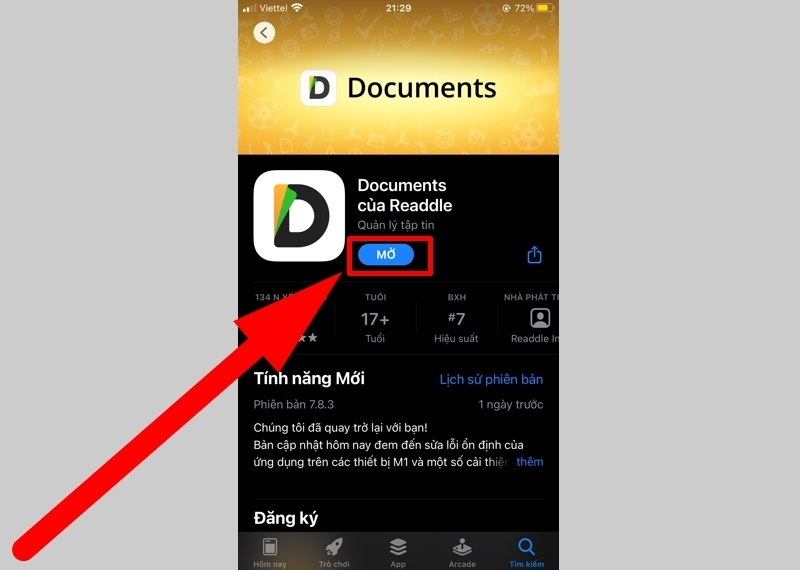
Tải ứng dụng Documents
Bước 2: Tải nhạc về điện thoại
Bạn cần chọn trang web để tải nhạc trực tiếp về iPhone. Bạn có thể tham khảo trang web này: chiasenhac.vn.
- Mở Document > Chọn biểu tượng xanh dương góc phải bên dưới màn hình.

Chọn biểu tượng xanh dương có hình la bàn
- Tìm kiếm bài hát bạn muốn tải > Nhấn Tải về.
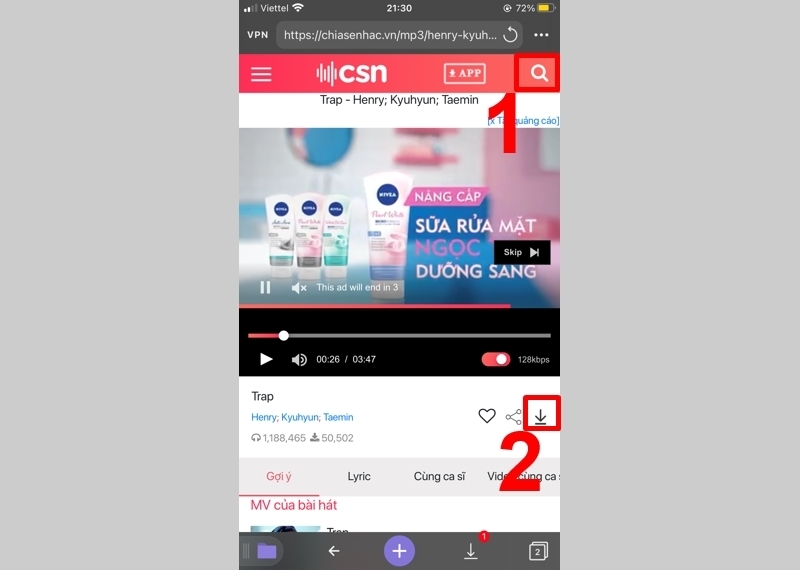
Chọn bài hát muốn tải về
- Chọn phiên bản muốn tải > Nhấn Tải về.
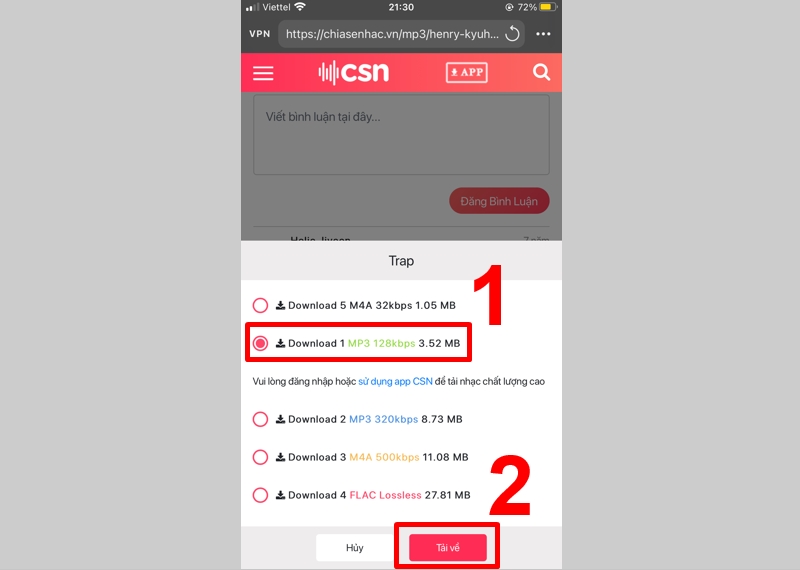
Tải bài hát xuống
Bước 1: Sau khi tải nhạc về iPhone bằng ứng dụng Documents, bạn cài ứng dụng GarageBand để cắt nhạc
Tải ứng dụng GarageBand: TẠI ĐÂY.

Tải ứng dụng GarageBand
Bước 2: Mở ứng dụng GarageBand và tiến hành cắt nhạc
Lưu ý: Nhạc chuông iPhone tối đa 30 giây, nếu dài hoặc ngắn hơn 30 giây chương trình tự động điều chỉnh.
- Mở ứng dụng GarageBand > Chọn Bộ thu âm thanh.
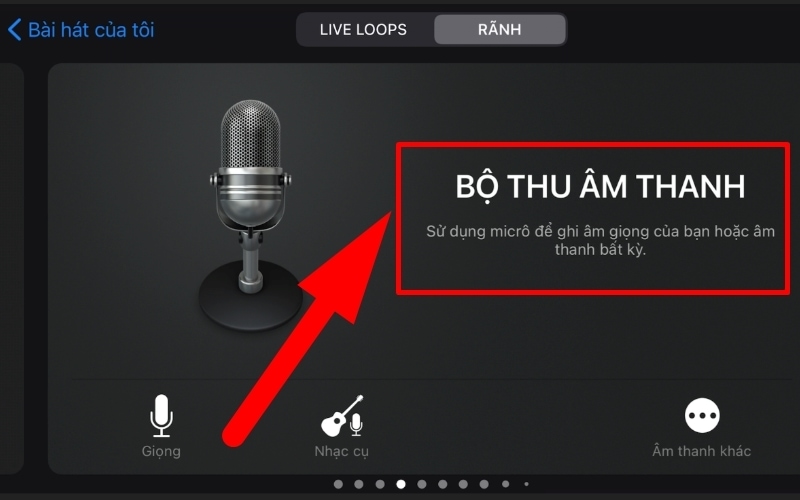
Chọn Bộ thu âm thanh
- Nhấn vào biểu tượng ở góc trái như trong hình.
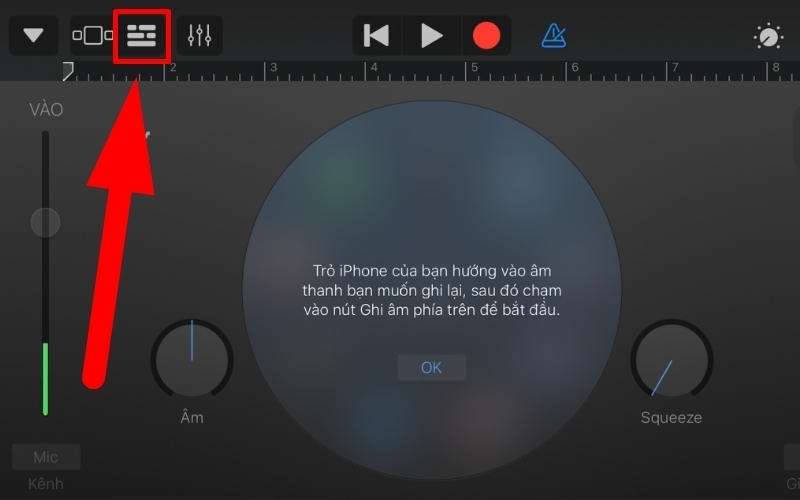
Chọn biểu tượng 3 gạch ngang
- Nhấn vào biểu tượng bên phải cạnh Settings như trong hình.
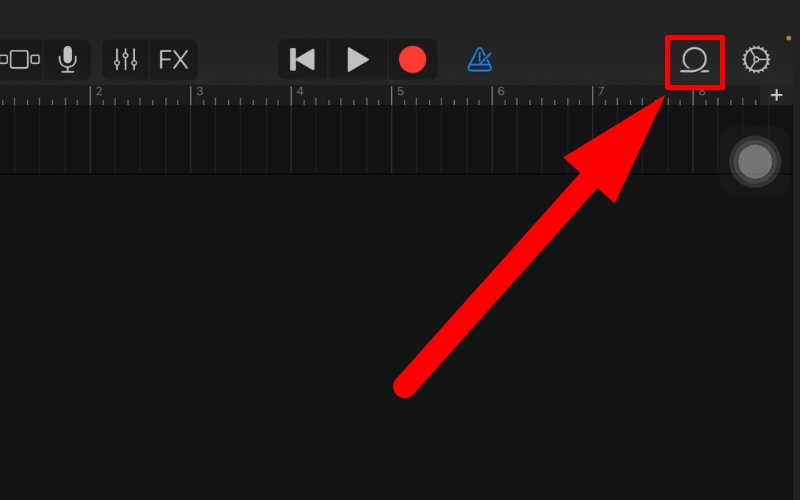
Chọn biểu tượng bên cạnh Settings
- Chọn Duyệt các mục từ ứng dụng tệp.

Chọn Duyệt các mục từ ứng dụng tệp
- Nhấn chọn thư mục chứa file nhạc bạn muốn cài làm nhạc chuông.
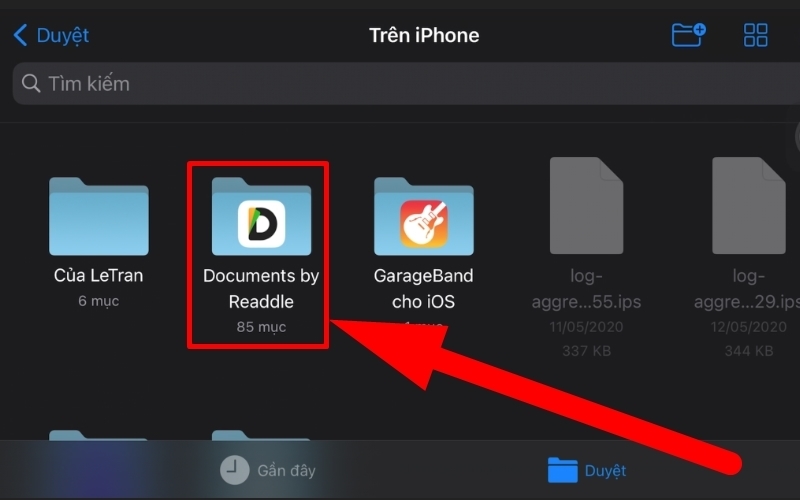
Chọn thư mục chứa file nhạc
- Chọn bài hát mong muốn.
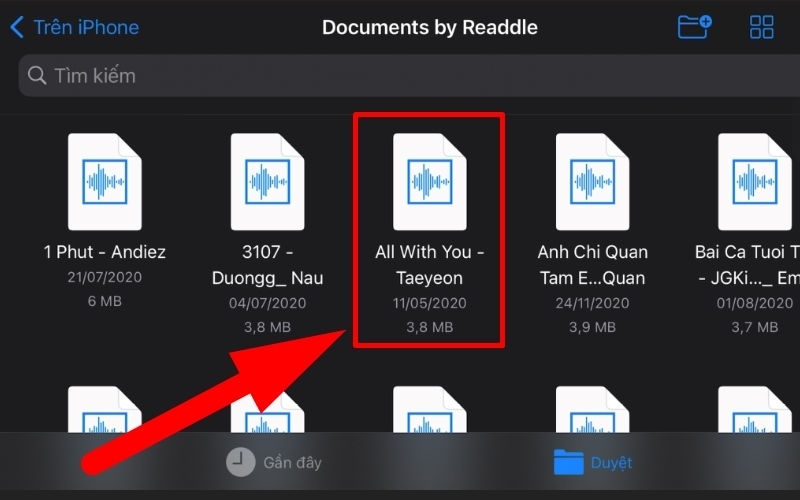
Chọn bài hát
- Bạn thực hiện kéo bài hát vào trong trình làm việc > Chọn biểu tượng dấu cộng ở góc phải màn hình.
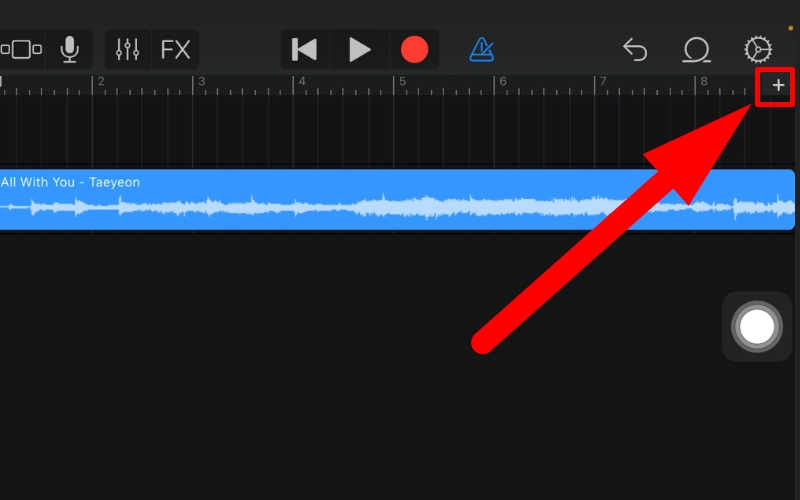
Chọn biểu tượng dấu cộng
- Tiếp theo, chọn Tiết đoạn A.

Chọn Tiết đoạn A
- Bật Tự động chuyển thành màu xanh.
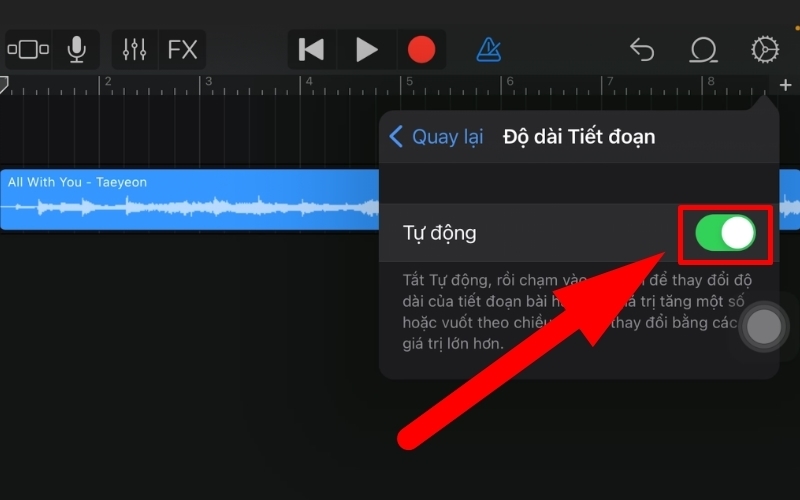
Bật Tự động trong Độ dài tiết đoạn
- Chọn biểu tượng mũi tên ở góc trái màn hình > Chọn Bài hát của tôi.
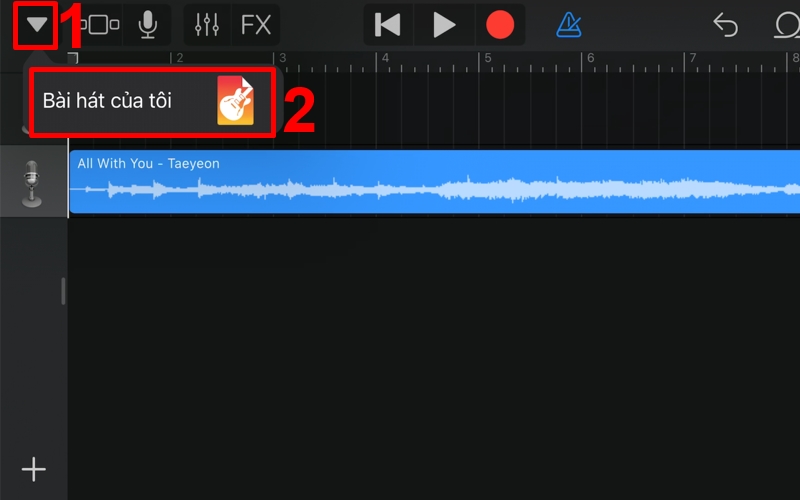
Chọn bài hát để cài nhạc chuông
- Nhấn chọn bài hát của bạn > Chọn Chia sẻ.

Chọn bài hát trong thư mục và nhấn Chia sẻ
- Sau đó, chọn Nhạc chuông.
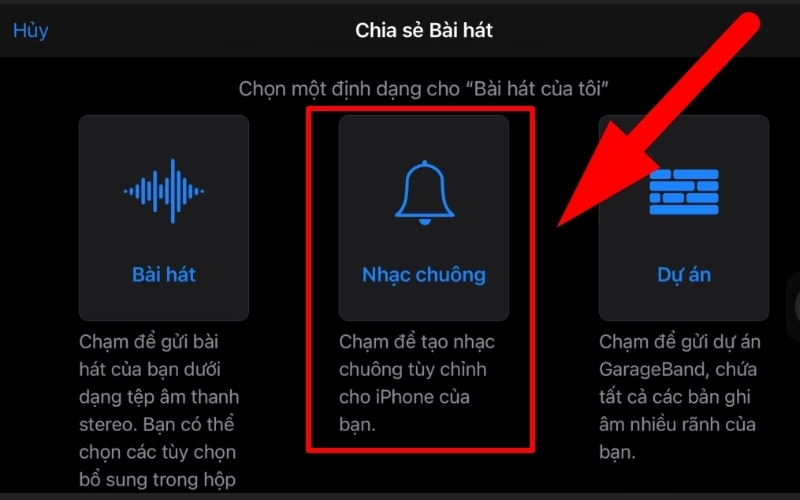
Chọn Nhạc chuông
- Bạn cần đặt tên cho nhạc chuông > Nhấn Xuất.
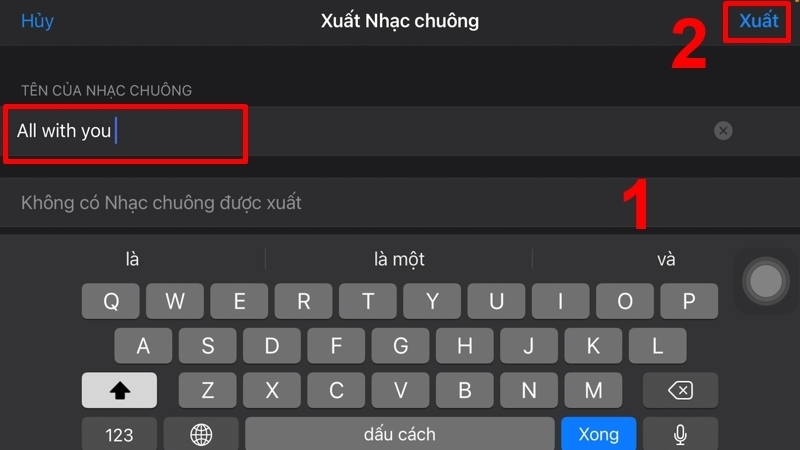
Đặt tên nhạc chuông và nhấn Xuất
- Nhấn OK để xuất nhạc.
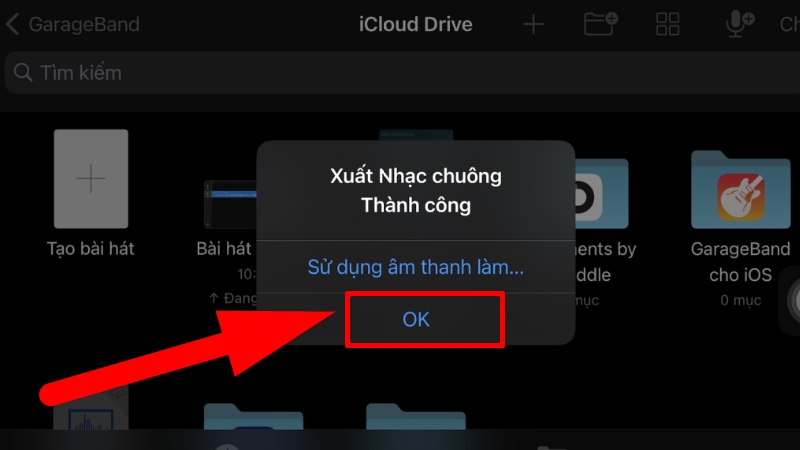
Chọn OK
- Sau đó, bạn vào Nhạc chuông trong Cài đặt trên điện thoại iPhone và chọn nhạc chuông vừa tạo.

Chọn nhạc chuông mới cho iPhone trong cài đặt
Câu hỏi: Mình đã làm được nhưng chất lượng âm thanh nghe nản quá, giống mấy cái điện thoại cùi bắp vậy.
Trả lời: Bạn tìm file âm thanh tốt hơn rồi thử lại xem sao bạn nhé.
Câu hỏi: Ngoài Documents, còn cách nào tải nhạc về iPhone để cắt làm nhạc chuông?
Trả lời: Bạn có thể tham khảo Cách tải nhạc trực tiếp về iPhone mà bạn nên biết để biết rõ hơn nhé.
Hy vọng với hướng dẫn trên, bạn có thể dễ dàng tải nhạc trực tiếp về iPhone và cài đặt làm nhạc chuông yêu thích. Cảm ơn bạn đã theo dõi và hẹn gặp lai ở những bài viết sau.
Trung tâm bảo hành có bán linh kiện và dịch vụ chính hãng, đào tạo KTV miễn phí, gọi là có mặt ngay, bảo hành tại nhà.![[Video] Hướng dẫn cách cắt nhạc chuông trên iPhone đơn giản, dễ dàng](http://hstatic.net/0/0/global/design/theme-default/sale.png)
 0967891080

