
-
7:30 - 20:30
Cả CN & Lễ -

-


![[Video] Hướng dẫn cách chuyển đổi tiền tệ trong Excel cực đơn giản](http://product.hstatic.net/1000238589/product/ong-excel-cuc-don-gian-thumbnew-99999_f2150aec3fbf488caa16fd947d561a8f_4f10c42a031f43e9987d9f9e9574c5d0_large.jpg)
Việc chuyển đổi tiền tệ sẽ không còn quá khó khăn cho những bạn thường xuyên dùng nhiều đơn vị tiền tệ hoặc thích đi du lịch. Tham khảo ngay bài viết sau đây để nắm rõ cách chuyển đổi tiền tệ trong Excel vô cùng đơn giản nhé!
Cả hai công cụ Currency và Accounting trong Excel đều được dùng để hiển thị các giá trị tiền tệ. Một số điểm khác nhau giữa hai công cụ này bao gồm:
Công cụ Currency |
Khi bạn áp dụng Currency cho một số, ký hiệu tiền tệ sẽ xuất hiện ngay cạnh số đầu tiên trong ô. Công cụ này giúp chúng ta dễ dàng xác định số chữ số thập phân bạn muốn dùng. |
Công cụ Accounting |
Cũng được dùng cho các giá trị tiền tệ, tuy nhiên Accounting luôn căn thẳng ký hiệu tiền tệ và dấu thập phân của các số trong một cột và hiển thị giá trị không thành những gạch ngang và số âm ở trong ngoặc đơn. Đồng thời, bạn không thể thay đổi cách hiển thị số âm mặc định trừ khi bạn tạo định dạng số tùy chỉnh. |
Để mở 2 công cụ này, bạn chọn 1 ô, cột hoặc dòng > Nhấn dấu mũi tên chĩa xuống tại phần Number thuộc mục Home trên Excel > Chọn Currency hoặc Accounting tùy theo nhu cầu sử dụng.
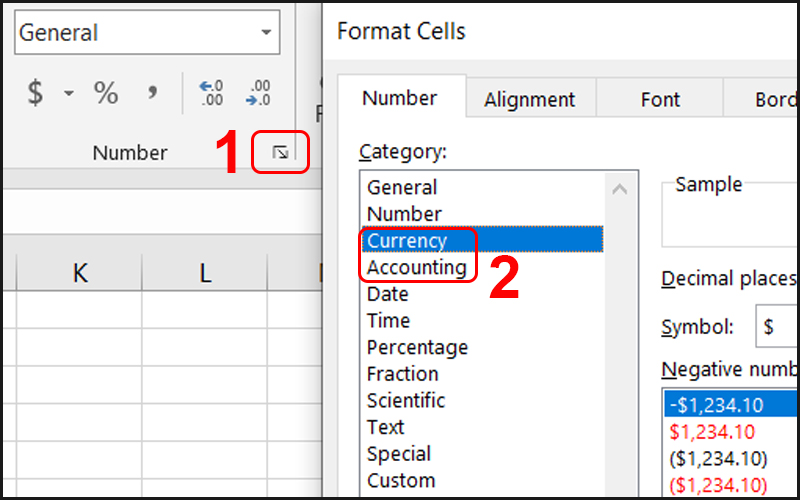
Mở công cụ Accounting hoặc Currency
Khi chuyển đổi tiền tệ trong Excel, bạn có thể làm làm tròn chữ số thập phân sau dấu theo ý muốn. Cách thực hiện như sau:
Chọn ô bạn muốn chuyển đổi > Nhấn chuột phải chọn Format Cell > Tại tab Number, chọn Currency > Điền số chữ số thập phân sau dấu mong muốn vào ô Decimal places.
Ngoài ra, bạn cũng có thể nhấn chuột trái để chọn ô đó > Nhấn dấu mũi tên chĩa xuống tại phần Number thuộc mục Home trên Excel > Chọn Currency hoặc Accounting > Điều chỉnh làm tròn tại mục Decimal places.

Hướng dẫn tùy chỉnh làm tròn số thập phân sau dấu
Tương tự, bạn cũng có thể tùy ý thay đổi đơn vị tiền tệ theo ý muốn. Cách thực hiện như sau:
Chọn ô bạn muốn chuyển đổi > Nhấn chuột phải và chọn Format Cell > Tại tab Number, chọn Currency hoặc Accounting > Chọn đơn vị tiền tệ mong muốn tại ô Symbol.

Hướng dẫn thay đổi đơn vị tiền tệ theo ý muốn
Video hướng dẫn nhanh cách chuyển đổi tiền tệ trong Excel:
- Bước 1: Tra cứu tỷ giá chuyển đổi hiện tại
Mở trình duyệt web và nhập vào thanh địa chỉ cụm từ "currency converter" hoặc "chuyển đổi tiền tệ". Sau đó chọn tiền tệ mà bạn muốn so sánh trong các khung thả xuống ở đầu kết quả của công cụ tìm kiếm. (Ví dụ chọn tỷ giá Đô la Mỹ so với Việt Nam Đồng).

Thao tác tra cứu tỉ giá chuyển đổi hiện tại giữa Đô la Mỹ và Đồng
- Bước 2: Chuyển đổi tiền tệ trên Excel
Sau khi đã có tỷ giá chuyển đổi hiện tại của 2 đơn vị tiền mà bạn muốn chuyển đổi, bạn sao chép hoặc nhập tỷ giá đó vào 1 ô trên Excel (Ô C2 trong ảnh minh họa).
Tiếp theo, bạn nhập công thức =A2*$C$2 vào ô B2 ở cột VNĐ.
Trong đó $..$ dùng để cố định 1 đối tượng khi tính toán số liệu trong Excel.

Nhập công thức chuyển đổi tiền tệ vào ô cần đổi
- Bước 3: Nhấn Enter và nhận được kết quả.
Lưu ý: Bạn có thể dùng các công cụ được giới thiệu ở mục 1: Làm quen với công cụ Currency và Accounting trên Excel để chỉnh sửa, thêm biểu tượng đơn vị tiền hoặc điều chỉnh số thập phân sau dấu để dữ liệu thêm phần bắt mắt, sinh động.
Chọn ô, cột, dòng muốn tắt > Nhấn vào ô Currency hoặc Accounting > Chọn General.

Thao tác tắt công cụ chuyển đổi tiền tệ
Thao tác chuyển đổi tiền tệ bằng công cụ Currency và Accounting trên Excel vô cùng đơn giản đúng không? Vậy là từ nay việc chuyển đổi tiền tệ với bạn không còn vất vả nữa rồi đấy.
Trung tâm bảo hành có bán linh kiện và dịch vụ chính hãng, đào tạo KTV miễn phí, gọi là có mặt ngay, bảo hành tại nhà.![[Video] Hướng dẫn cách chuyển đổi tiền tệ trong Excel cực đơn giản](http://hstatic.net/0/0/global/design/theme-default/sale.png)
 0967891080

