
-
7:30 - 20:30
Cả CN & Lễ -

-


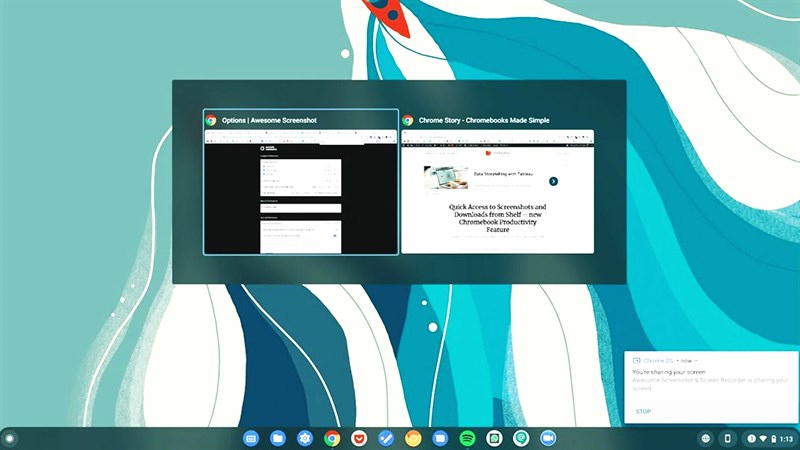
Sử dụng Chrome, việc chuyển các Tab ở chế độ toàn màn hình sẽ khó khăn hơn khi thanh tiêu đề chứa các Tab bị ẩn đi. Sau đây là cách chuyển Tab trong Chrome...
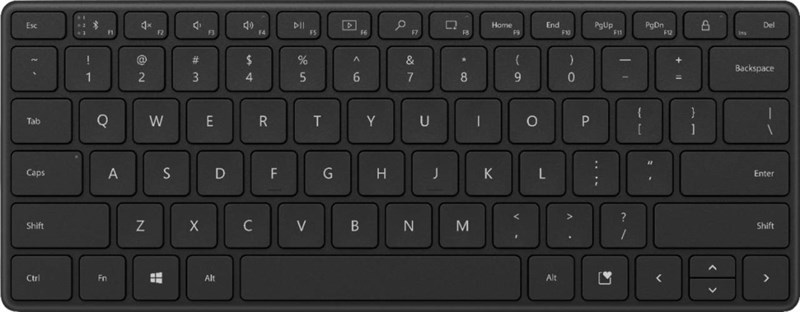
Ctrl + 1-8: Khi sử dụng tổ hợp phím này sẽ giúp bạn chuyển sang các tab Chrome theo thứ tự từ 1 đến 8.
Ctrl + 9: Tổ hợp phím này sẽ giúp bạn chuyển sang tab cuối cùng trên trình duyệt.
Ctrl + Tab hoặc Ctrl + Page Down: Sử dụng một trong hai tổ hợp phím này giúp bạn chuyển sang tab tiếp theo tính từ bên trái.
Ctrl + Shift +Tab hoặc Ctr + Page Up: Chuyển qua các tab tiếp theo tính từ bên phải.
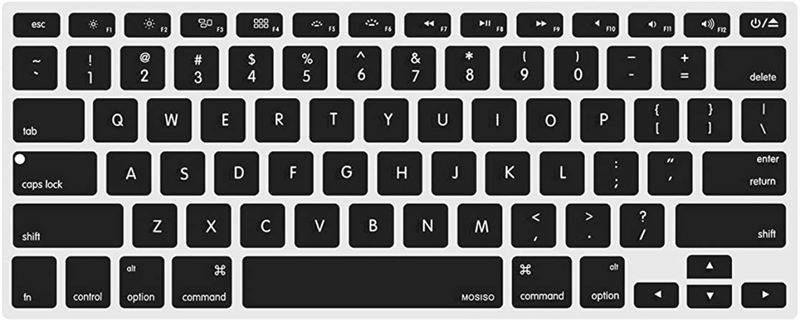
Command + 1-8: Khi sử dụng tổ hợp phím này sẽ giúp bạn chuyển sang các tab Chrome theo thứ tự từ 1 đến 8.
Command + 9: Tổ hợp phím này sẽ giúp bạn chuyển sang tab cuối cùng trên trình duyệt.
Command + Option + Mũi tên phải: Sử dụng một trong hai tổ hợp phím này giúp bạn chuyển sang tab tiếp theo tính từ bên trái.
Command + Option + Mũi tên trái: Chuyển qua các tab tiếp theo tính từ bên phải.
Nhờ những phím tắt trên giúp bạn chuyển đổi giữa các tab nhanh hơn, tiết kiệm được rất nhiều thời gian hơn là việc thoát ra ở chế độ toàn màn hình để chuyển đổi các tab.
Trang bị một chiếc laptop để phục vụ cho việc học hoặc công việc sẽ giúp bạn có thể tăng năng suất làm việc của mình, bạn có thể tham khảo danh sách các mẫu laptop phù hợp nhất bằng cách bấm vào nút cam bên dưới và tiến hành chọn một sản phẩm phù hợp nhé.

 0967891080

