
-
7:30 - 20:30
Cả CN & Lễ -

-


Watermark giúp bạn bảo vệ bản quyền nội dung các file tài liệu, tránh bị đánh cắp nội dung. Hãy theo dõi bài viết để biết cách tạo Watermark trong PowerPoint nhé.

Bài viết này hướng dẫn cách tạo Watermark trong PowerPoint trên máy tính Dell Inspiron 14 chạy Windows 10, bạn có thể thực hiện tương tự cho các dòng laptop, máy tính khác chạy Windows 7, 10 macOS khác.
Watermark là văn bản, hình ảnh, logo, slogan hay số điện thoại,… của cá nhân hoặc công ty nào đó in chìm phía sau các tài liệu như hình ảnh, PowerPoint, Word, nhằm mục đích khẳng định bản quyền, đánh dấu các sản phẩm do bạn tạo ra, tránh bị đánh cắp, sao chép nội dung.
Mở PowerPoint > View và chọn Slide Master > Insert và chọn Text box và nhập nội dung Watermark > Format và chọn Quick Styles và chọn kiểu chữ nghệ thuật > Format và chọn Send Backward > Chọn Send to Back > View và chọn Normal.
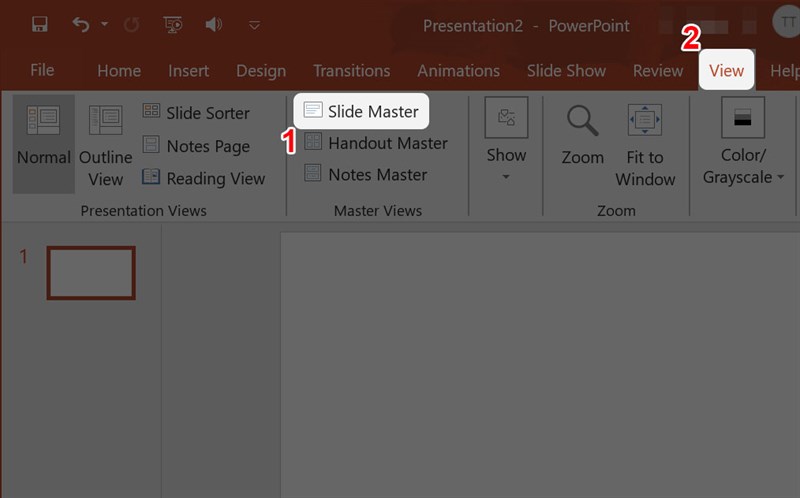
Bước 1: Đầu tiên bạn mở PowerPoint, nhấn vào tab View > Chọn Slide Master.
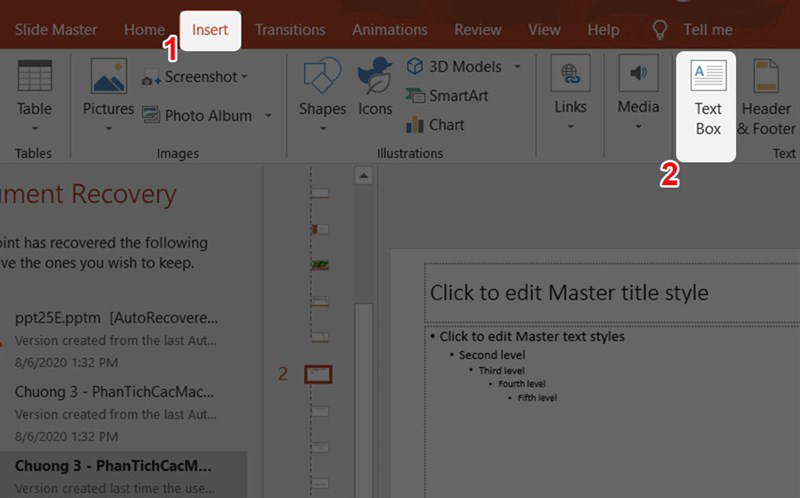
Bước 2: Tại slide đầu tiên nhấn vào tab Insert > Chọn Textbox để chèn logo dạng chữ vào slide trình chiếu.
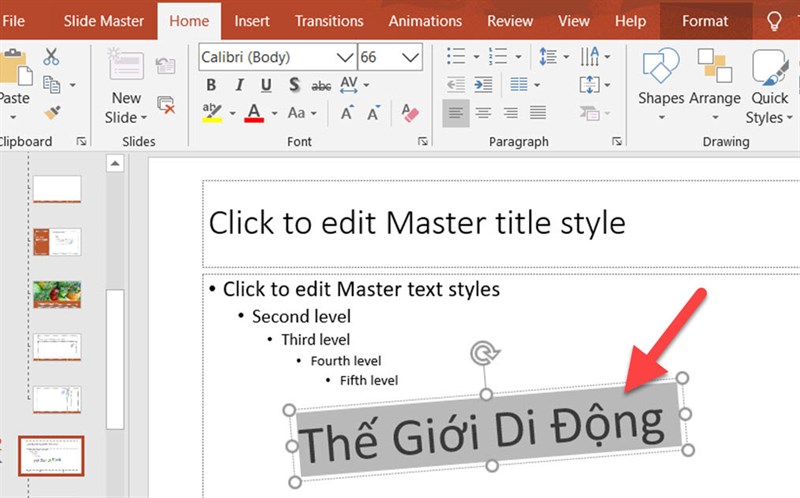
Bước 3: Nhập nội dung muốn tạo dạng logo vào khung Text box. Bạn có thể điều chỉnh vị trí muốn đặt Watermark trong slide.
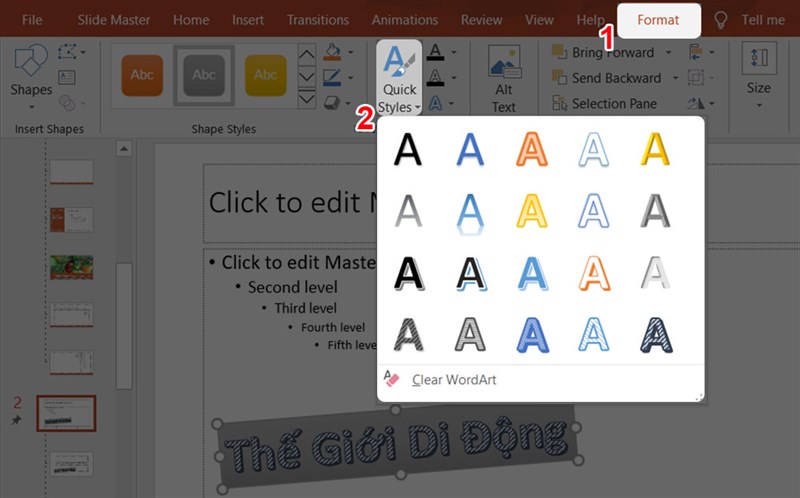
Bước 4: Nhấn vào tab Format > Chọn Quick Styles và chọn kiểu chữ nghệ thuật bạn muốn.
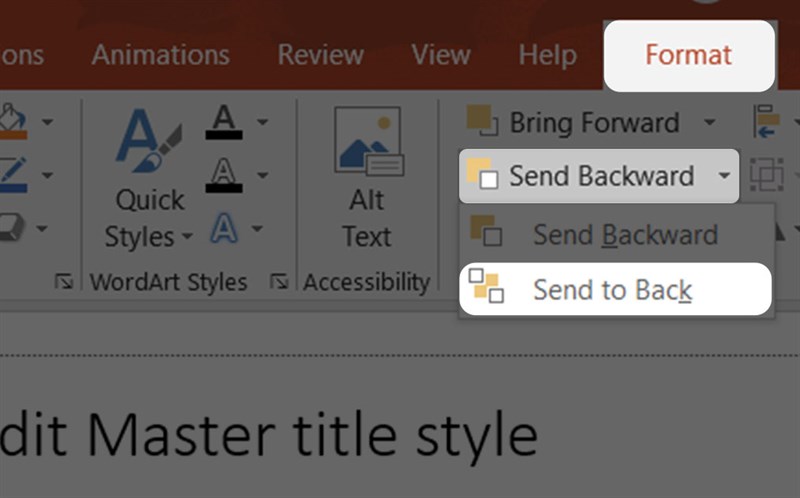
Bước 5: Để chèn chữ chìm xuống so với nội dung tài liệu, bạn hãy nhấn vào tab Format > Chọn Send Backward > Chọn Send to Back.
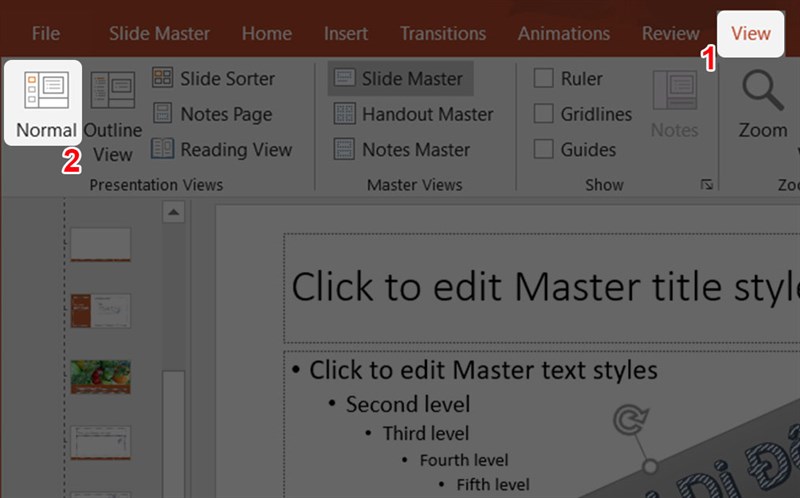
Bước 6: Nhấn vào tab View > Chọn Normal để đưa slide PowerPoint về chế độ xem bình thường.
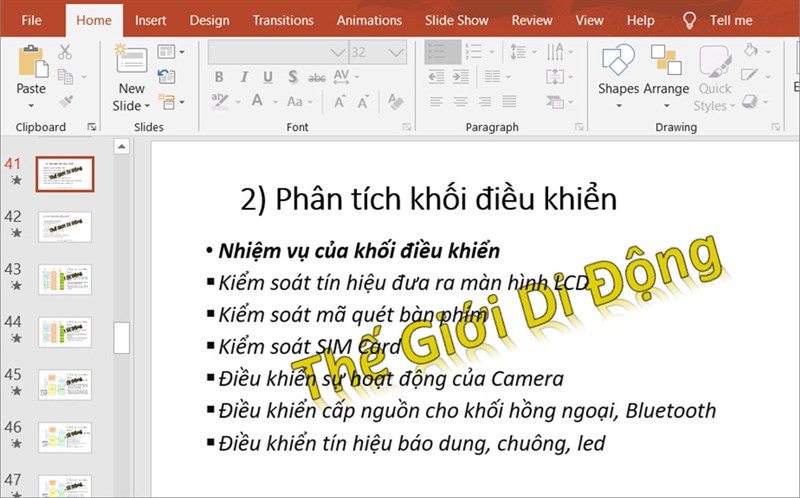
Kết quả chúng ta sẽ nhìn thấy chữ chìm hiển thị trong nội dung slide như dưới đây. Chúng ta chèn bất kỳ nội dung nào thì dòng chữ cũng sẽ ẩn ở bên dưới nội dung.
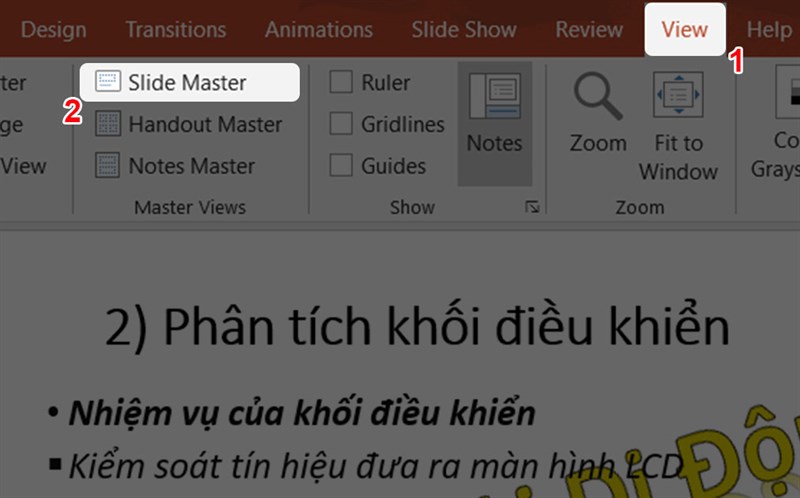
Bước 5: Để xóa Watermark chèn trên PowerPoint, tại trang slide đầu tiên bạn hãy nhấn vào tab View > Chọn Slide Master.
Sau đó, nhấn vào Text box đã thêm và bấm Delete trên bàn phím để xóa.

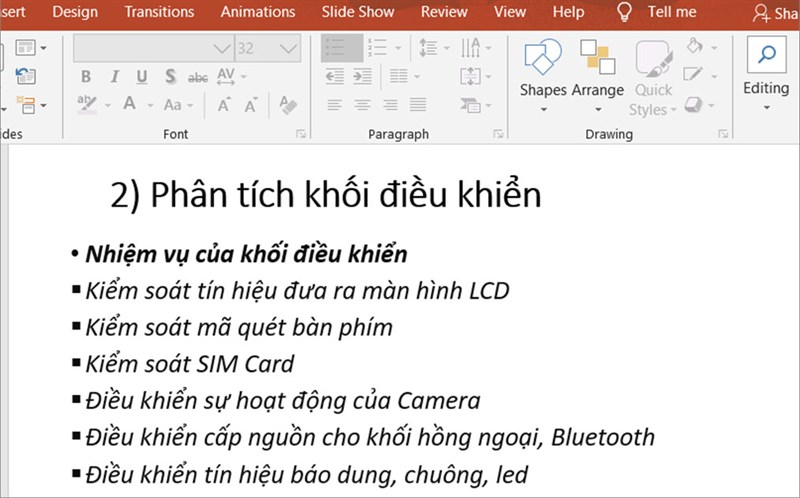
Khi quay lại slide chế độ xem thường, toàn bộ slide sẽ được xóa logo như hình dưới đây.
Trên đây là bài viết hướng dẫn các bạn cách tạo Watermark trong PowerPoint đơn giản, chi tiết nhất trên máy tính. Hy vọng bài viết này sẽ có ích cho các bạn. Chúc các bạn thành công!
Nguồn tham khảo:

 0967891080

