
-
7:30 - 20:30
Cả CN & Lễ -

-


Bài viết này cho người đọc biết WiFi Calling là gì và cách bật tính năng WiFi Calling trên điện thoại iPhone, iPad. Click vào link để xem ngay!
WiFi Calling là một tính năng cho phép điện thoại có thể thực hiện cuộc gọi và nhắn tin thông qua mạng WiFi mà không tốn phí. Tính năng này thường được các nhà mạng thêm vào SIM của người dùng điện thoại Android và iPhone.
WiFi Calling cho phép thực hiện cuộc gọi thông qua WiFi
Các cuộc gọi thoại tiêu tốn khoảng 1 MB/phút, còn cuộc gọi video sẽ tốn trung bình từ 6 - 8 MB/phút. Những con số này chỉ là tham khảo, thực tế các cuộc gọi của bạn sẽ sử dụng những mức dữ liệu khác nhau.

Cuộc gọi video sẽ tốn nhiều dữ liệu hơn cuộc gọi thoại
Lưu ý: Tính năng này chỉ có trên iPhone, iPad từ iOS 9 trở lên và sử dụng SIM từ nhà mạng MobiFone.
Bước 1: Mở ứng dụng Cài đặt trên điện thoại > Chọn Di Động > Tìm đến Cuộc gọi Wi-Fi.
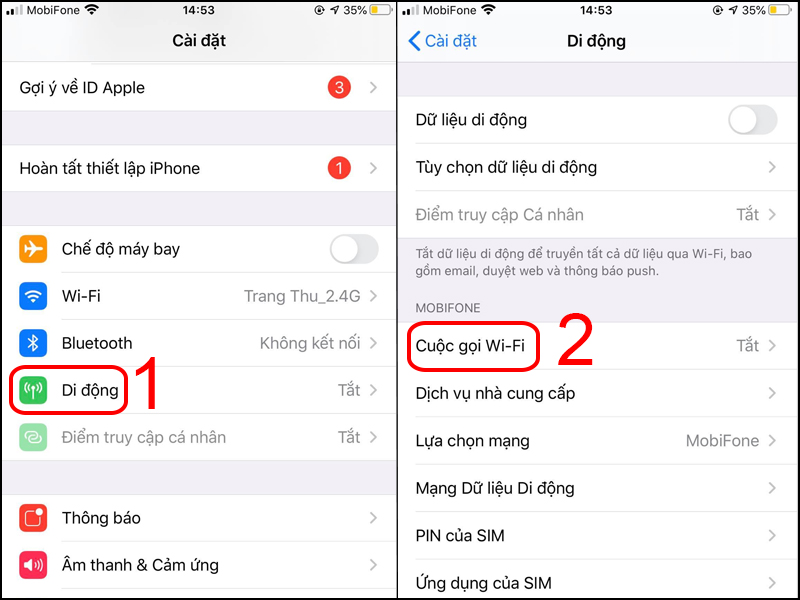
Tìm đến Cuộc gọi Wi-Fi trong Cài đặt
Bước 2: Tick bật Cuộc gọi Wi-Fi trên iPhone này.
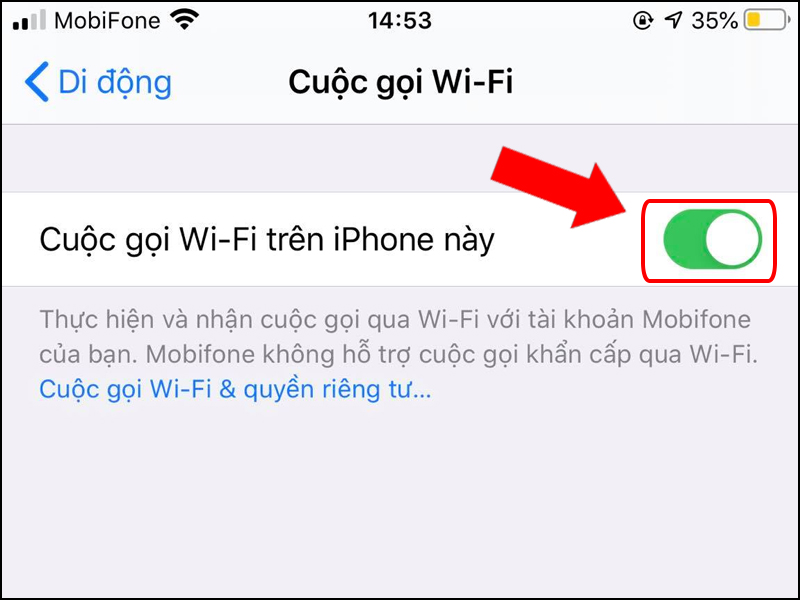
Bật tính năng WiFi Calling
Tương tự như cách bật, để tắt tính năng WiFi Calling trên iPhone, các bạn cũng thực hiện những bước sau:
Bước 1: Mở ứng dụng Cài đặt trên điện thoại > Chọn Di Động > Tìm đến Cuộc gọi Wi-Fi.

Chọn Cuộc gọi Wi-Fi trong cài đặt
Bước 2: Tick tắt Cuộc gọi Wi-Fi trên iPhone này.
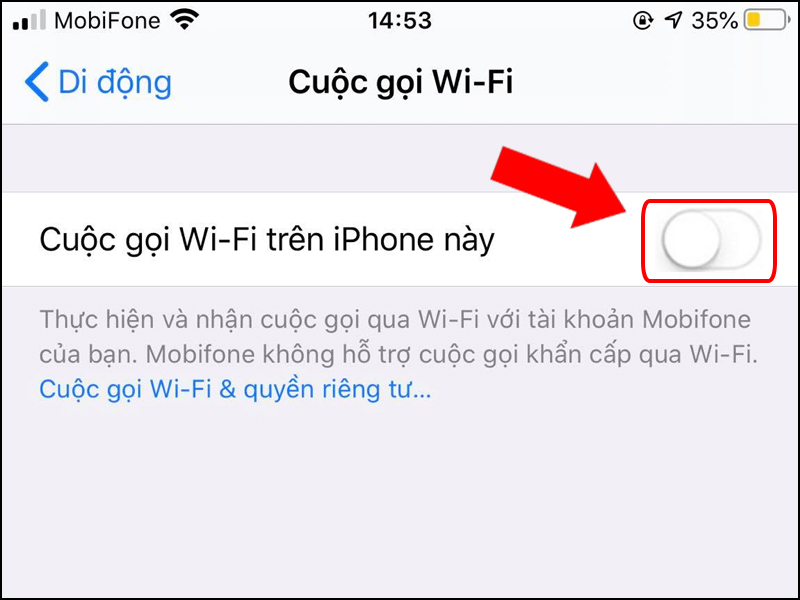
Tắt tính năng WiFi Calling
Trên điện thoại Android cũng có thể dùng được tính năng WiFi Calling với toàn bộ lợi ích như iPhone. Tuy nhiên, tại Việt Nam chưa có nhiều nhà mạng hỗ trợ tính năng này, chỉ có vài nhà mạng như Vietnamobile cung cấp WiFi Calling trên một số điện thoại Samsung và Huawei.
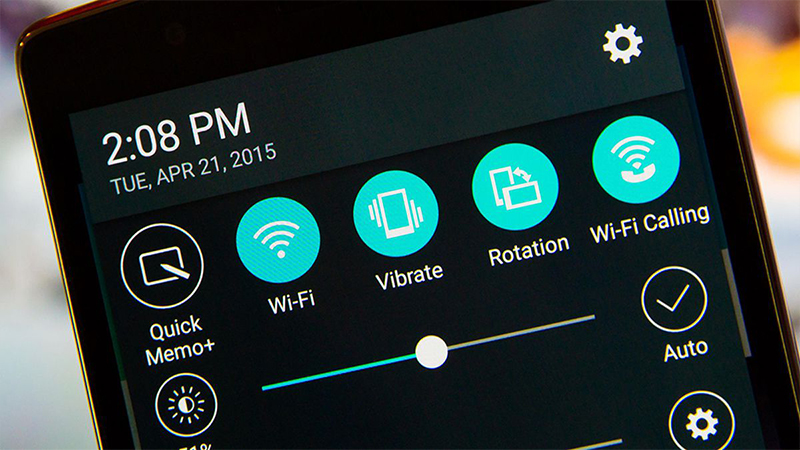
Một vài mẫu điện thoại hỗ trợ tính năng WiFi Calling
Không phải điện thoại iPhone nào cũng có tính năng WiFi Calling. Tại Việt Nam, chỉ các thiết bị iPhone, iPad có phiên bản hệ điều hành iOS 9 trở lên và sử dụng dịch vụ từ nhà mạng MobiFone mới có WiFi Calling.
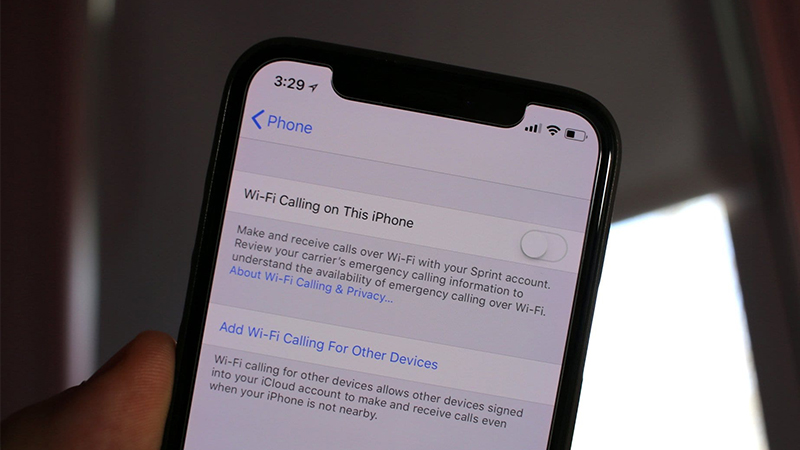
Điện thoại phải đáp ứng được một vài điều kiện mới dùng được WiFi Calling
Thực tế cho thấy, việc gọi điện miễn phí bằng tính năng WiFi Calling còn gặp khá nhiều bất cập cũng như sự phản đối đến từ chính các nhà mạng trong nước. Vì thế công nghệ WiFi Calling chưa thực sự thu hút được nhiều người sử dụng, thiết bị của bạn cũng phải đáp ứng một vài điều kiện nhất định, phải dùng SIM của nhà mạng có cung cấp dịch vụ WiFi Calling và phải ở trong khu vực có phủ sóng WiFi mới có thể sử dụng được.
Trên đây là những chia sẻ xoay quanh chủ đề WiFi Calling trên iPhone, iPad. Hy vọng những thông tin này sẽ hữu ích với bạn. Hẹn gặp lại bạn trong những bài viết tiếp theo.
Trungtambaohanh.com chuyên cấp cứu dữ liệu trên điện thoại laptop máy tính bảng 24/7 cho tất cả khách hàng trên toàn quốc.
 0967891080

