
-
7:30 - 20:30
Cả CN & Lễ -

-


Định nghĩa Worksheet là gì, phân biệt sự khác nhau giữa Worksheet, Workbook, các loại sheet, cách tạo, đổi tên, chỉnh sửa Worksheet trong Excel chi tiết. Vào xem ngay!!
Bài viết được thực hiện trên laptop hệ điều hành Windows với phiên bản Excel 2016, ngoài ra các phiên bản Excel 2003, 2007, 2010, 2013, 2019 cũng có các định nghĩa tương tự.
I. Worksheet trong Excel là gì?
Worksheet là một bảng tính, bao gồm các hàng và các cột chia thành nhiều ô, mỗi ô có thể chứa giá trị dạng văn bản, dạng số, hoặc kết quả của một công thức tính.
Lưu ý: Từ Excel 2010, số lượng Worksheet trong 1 Workbook không bị giới hạn. Nó phụ thuộc vào dung lượng bộ nhớ trên máy tính.
Ngoài sheet để nhập dữ liệu với các ô vuông như chúng ta thường biết thì còn có nhiều loại sheet với các chức năng khác có thể phục vụ đúng với nhu cần nhập dữ liệu của bạn.
| Loại Worksheet | Chức năng |
| Worksheet | Bao gồm các ô để nhập dữ liệu, công thức, giá trị. Có thể tạo biểu đồ, cài đặt Macro,... bào gồm các dạng phía dưới. |
Chart |
Chuyên dùng để vẽ biểu đồ, không có ô để nhập dữ liệu chỉ có biểu đồ. |
| MS Excel 4.0 Macro | Dùng để hỗ trợ bạn sử dụng, viết các lệnh Macro dưới dạng lưới sheet. Tuy nhiên, Microsoft khuyến khích bạn nên sử dụng phiên bản mới nhất của VBA. |
| Internation Macro Sheet | Dạng sheet chạy như 1 sheet được cài đặt macro, có thể tương thích với các loại ngôn ngữ khác nhau và quy chuẩn về 1 ngôn ngữ duy nhất là tiếng Anh Hoa Kỳ (US English). |
| MS Excel 5.0 Dialog | Là một dạng form nhập liệu do người dùng tự mình thiết kế. |
Ngoài ra, ở phần Spreadsheet Solutions cũng có nhiều lựa chọn với các Worksheet được tạo sẵn các định dạng như báo cáo bán hàng, báo cáo doanh thu, lợi nhuận, thiệp mời, form sẵn có các loại giấy tờ,...
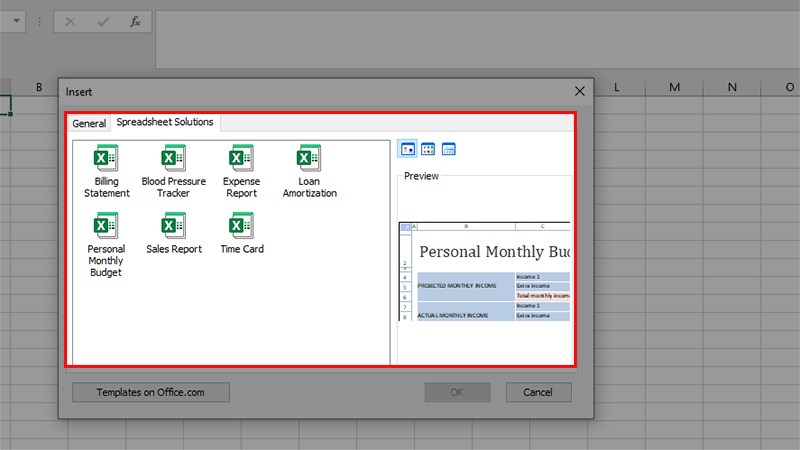
Phần Spreadsheet Solutions trong Excel
Mở file Workbook > Nhấn chuột phải vào Sheet > Insert > Chọn kiểu Worksheet muốn tạo > Nhấn OK để tạo Worksheet trong Excel.
Bước 1: Mở file Workbook > Nhấn chuột phải vào Sheet bất kỳ > Chọn Insert.
Mẹo: Ngoài ra bạn có thể nhấn vào dấu + ở kế phần Sheet để mở nhanh 1 Worksheet mới.
-800x450.jpg)
Mở file Workbook > Nhấn chuột phải vào Sheet bất kỳ > Chọn Insert
Bước 2: Chọn kiểu Worksheet muốn tạo tùy theo nhu cầu của bạn > Nhấn OK để tạo Worksheet.
Lưu ý: Nếu bạn muốn tạo 1 Worksheet để vừa nhập dữ liệu, vừa vẽ biểu đồ, tạo Macro, VBA thì mình khuyên bạn nên sử dụng kiểu Worksheet.
-800x450.jpg)
Chọn kiểu Worksheet muốn tạo tùy theo nhu cầu của bạn > Nhấn OK để tạo Worksheet
Bước 3: Worksheet đã được tạo thành công.
Lưu ý: Worksheet mới được tạo sẽ xuất hiện ở phía sau Worksheet bạn chọn để click chuột ở bước 1.
-800x450.jpg)
Worksheet đã được tạo thành công
Lưu ý: Các tên đặt cho các Worksheet không được giống nhau, nếu bạn vẫn thực hiện đặt tên giống nhau thì Excel sẽ báo lỗi.
Để đổi tên Worksheet trong Excel thì bạn có thể thực hiện như sau: Click chuột phải vào tên Worksheet muốn đổi > Chọn Rename > Thực hiện nhập tên Worksheet mới.
-800x450.jpg)
Đổi tên Worksheet
Lưu ý: Màu tô cho Worksheet chỉ tô cho phần tên Worksheet chứ không tô cho cả các ô trong Worksheet.
Để tô màu cho Worksheet thì bạn chỉ cần click chuột phải vào Worksheet muốn tô màu > Chọn Tab Color > Chọn màu bạn muốn tô.
-800x450.jpg)
Tô màu Worksheet
Tham khảo: Cách chuyển Sheet cực nhanh trong Excel, Google Sheet bằng phím tắt
Cách 1: Để di chuyển Worksheet thì bạn chỉ cần giữ chuột và kéo Worksheet đó đến vị trí mà bạn muốn trên thanh chứa Worksheet.
Cách 2: Ngoài ra, bạn cũng có thể thực hiện theo cách sau nếu bạn muốn có nhiều lựa chọn di chuyển Worksheet đến nhiều vị trí hơn nữa.
Bước 1: Click chuột phải vào Worksheet muốn di chuyển > Chọn Move or Copy...
-800x450.jpg)
Click chuột phải vào Worksheet muốn di chuyển > Chọn Move or Copy...
Bước 2: Ở hộp thoại hiện lên bạn thực hiện các chỉnh sửa sau > Nhấn OK để di chuyển Worksheet.
-800x450.jpg)
Ở hộp thoại hiện lên bạn thực hiện các chỉnh sửa > Nhấn OK để di chuyển Worksheet
Bước 3: Đây là Sheet sau khi di chuyển với dạng Copy.
-800x450.jpg)
Đây là Sheet sau khi di chuyển với dạng Copy
Lưu ý: Khi dùng tính năng bảo vệ Worksheet thì Worksheet đó sẽ bị khóa và chỉ có thể sử dụng được khi bạn mở khóa Worksheet đó.
Bước 1: Click chuột phải vào Worksheet muốn bảo vệ > Chọn Protect Sheet.
-800x450.jpg)
Click chuột phải vào Worksheet muốn bảo vệ > Chọn Protect Sheet
Bước 2: Ở hộp thoại hiện lên > Nhập mật khẩu vào ô Password to unprotect sheet > Nhấn OK.
-800x450.jpg)
Ở hộp thoại hiện lên > Nhập mật khẩu vào ô Password to unprotect sheet > Nhấn OK
Bước 3: Nhập lại password đã nhập ở bước 2 1 lần nữa để xác nhận > Nhấn OK để bảo vệ Worksheet của bạn.
-800x450.jpg)
Nhập lại password đã nhập ở bước 2 1 lần nữa để xác nhận > Nhấn OK để bảo vệ Worksheet
Lưu ý: Việc ẩn Worksheet này sẽ không xóa mất Worksheet của bạn mà chỉ làm cho nó không hiển thị nữa trên thanh Worksheet mà thôi. Bạn cũng có thể làm hiển thị Worksheet đó trở lại nên đừng lo lắng nhé.
Trungtambaohanh.com chuyên hỗ trợ sửa chữa bảo hành điện thoại laptop PC Surface Đồng Hồ cho khách hàng trên toàn TP.
 0967891080

