
-
7:30 - 20:30
Cả CN & Lễ -

-


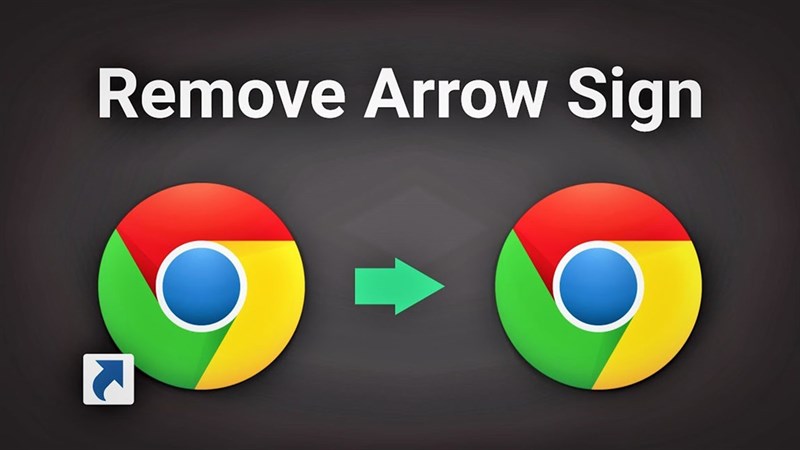
Trang trí màn hình desktop từ những cái nhỏ nhất góp phần làm cho góc chill của bạn tuyệt vời hơn. Những icon shortcut có dấu mũi tên quá nhiều sẽ ảnh hưởng đến thẩm mỹ màn hình desktop đáng kể đấy. Vì thế mình sẽ giúp các bạn xóa đi mũi tên xấu xí và vô duyên kia.
Những icon shortcut khi tải và cài đặt các ứng dụng thường có những có dấu mũi tên nhỏ, một số bạn không thích sự hiện diện này đơn giản vì không đẹp, trông không vừa mắt. Đơn giản bạn chỉ cần rất bỏ nó đi là được, cách làm rất đơn giản xem ở bên dưới nhé. Việc này sẽ không hề ảnh hưởng gì đến hệ thống đâu bạn cứ an tâm.
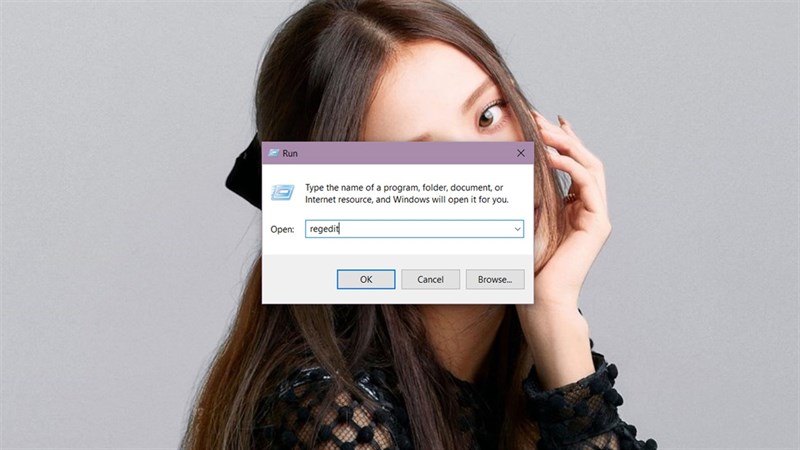
Bước 1: Mở hộp thoại Run bằng tổ hợp phím Windows + R và nhập regedit rồi Enter.
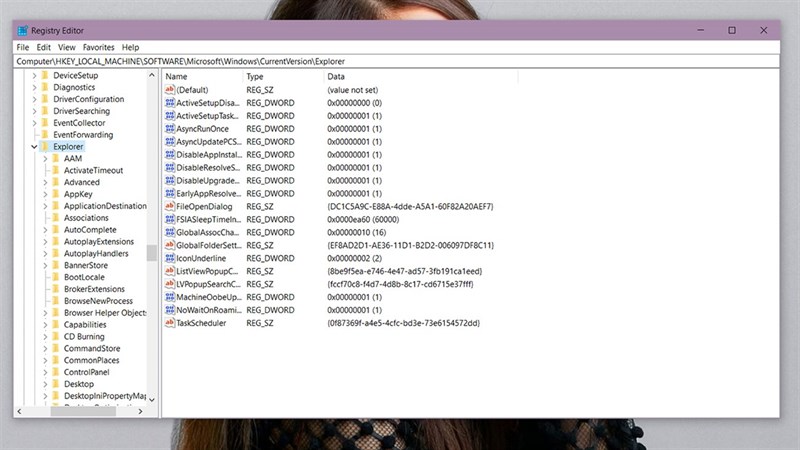
Bước 2: Ở cửa sổ Registry bạn truy cập vào file Explorer theo đường dẫn sau: HKEY_LOCAL_MACHINE > SOFTWARE > Microsoft > Windows > CurrentVersion > Explorer.
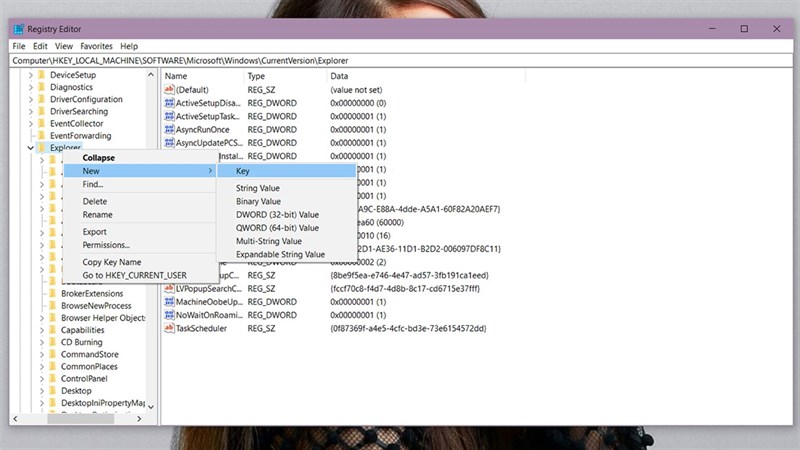
Bước 3: Tìm đến thư mục Shell Icons, nếu máy bạn không có thư mục này thì hãy tạo một thư mục mới bằng cách nhấp chuột phải vào Explorer > Chọn New > Chọn Key > Sau đó đặt tên cho thư mục đó là Shell Icons (nếu đã có sẵn thư mục Shell Icon có thể bỏ qua bước này).
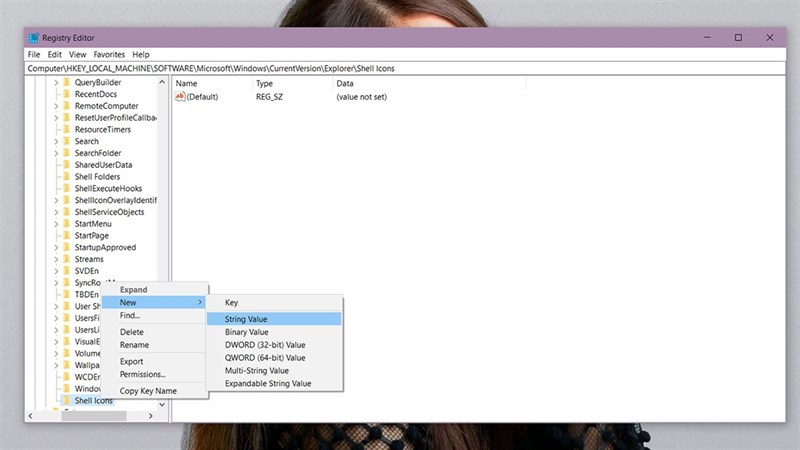
Bước 4: Tiếp tục bấm chuột phải vào mục Shell Icons > Chọn New > Chọn String Value
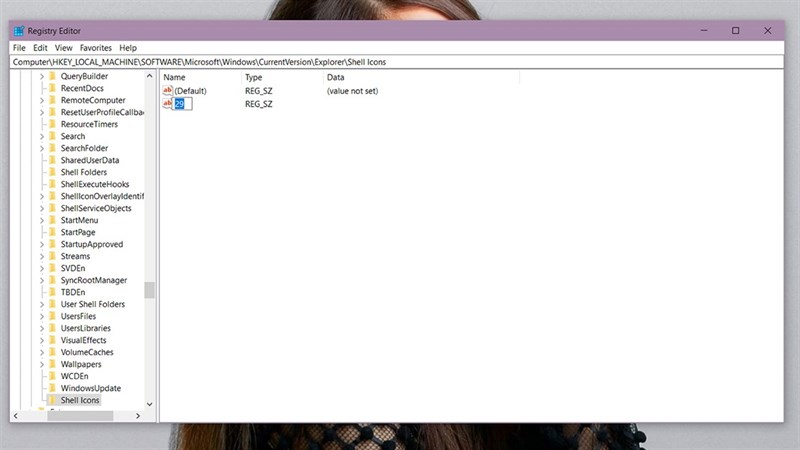
Đặt tên cho mục mới tạo là 29.
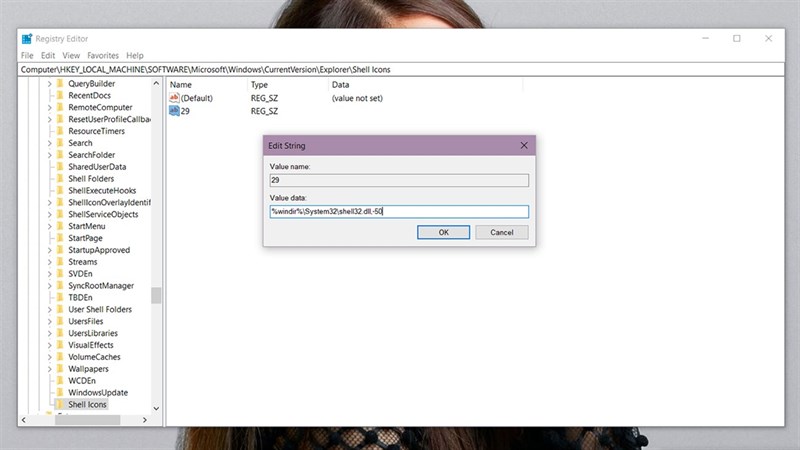
Bước 5: Mở thư mục 29 lên rồi copy dòng lệnh %windir%\System32\shell32.dll,-50 dán vào ô Value data > Bấm OK để hoàn thành.
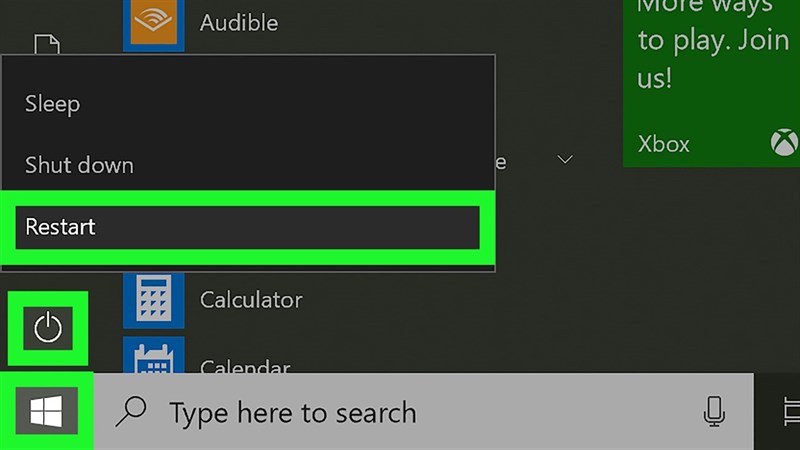
Bước 6: Cuối cùng là khởi động lại máy tính là các dấu mũi tên của Shortcut đã biến mất. Khi muốn mũi tên trở lại bạn chỉ cần xóa mục 29 trong Shell Icons và khởi động lại máy là được.
Vậy là với vài bước đơn giản là bạn đã bỏ được mũi tên của Shortcut cho desktop thêm đẹp. Trang trí thêm cho góc chill của mình từ những cái nhỏ nhất.

 0967891080

