
-
7:30 - 20:30
Cả CN & Lễ -

-


Cung cấp khái niệm Xampp là gì cũng như ưu và nhược điểm của Xampp. Hướng dẫn khởi động local host, các thao tác trên Xampp như thế nào. Click xem ngay nhé!
XAMPP là một phần mềm cho phép giả lập môi trường server hosting ngay trên máy tính của bạn, cho phép bạn chạy demo website mà không cần phải mua hosting hay VPS. Chính vì vậy, XAMPP hay được phục vụ cho hoạt động học tập giảng dạy thực hành và phát triển web.

Xampp là gì?
XAMPP được viết tắt của X + Apache + MySQL + PHP + Perl vì nó được tích hợp sẵn Apache, MySQL, PHP, FTP server, Mail Server. Còn X thể hiện cho sự đa nền tảng của XAMPP vì nó có thể dùng được cho 4 hệ điều hành khác nhau: Windows, MacOS, Linux và Solaris.

Xampp được viết tắt là gì?
- Có thể chạy được linh hoạt được trên mọi hệ điều hành: Cross-platform, Windows, MacOS, Linux.
- Có cấu hình đơn giản nhưng mang đến nhiều chức năng hữu ích như: Lập Server giả định, lập Mail Server giả định và hỗ trợ SSL trên localhost.
- Tích hợp được nhiều tính năng với các thành phần quan trọng như: Apache, PHP, MySql. Vì thế, người dùng không cần cài đặt từng phần trên riêng lẻ mà chỉ cần cài XAMPP là có 1 web server hoàn chỉnh.
Tích hợp được nhiều tính năng với các thành phần quan trọng như: Apache, PHP, MySql
- Tạo mã nguồn mở: Giao diện quản lý dễ dàng và tiện lợi giúp người dùng luôn chủ động được trong chế độ khởi động lại hay bật/ tắt đối với máy chủ theo thời gian phù hợp nhất.
- Do cấu hình khá đơn giản cho nên Xampp hoàn toàn không nhận được sự hỗ trợ về cấu hình Module, đồng thời cũng không có cả MySQL.
- Dung lượng tương đối nặng (141Mb).

Dung lượng cài đặt Xampp tương đối nặng
Một số lưu ý trước khi cài đặt XAMPP
- Gỡ hết phần mềm liên quan đến thiết lập localhost như: PHP, MySQL.
- Đổi port cho 1 số phần mềm đang chiếm dụng cổng 80 hoặc 443.
- Nếu máy chủ đã được cài đặt sẵn IIS thì không cần thiết phải cài thêm Xampp.
- Tắt cài đặt tường lửa trên Windows, cũng như tất cả các phần mềm Antivirus khác.
- Tắt User Account Control trên Windows để tránh bị giới hạn quyền truy cập.
Bước 1: Download phần mềm: TẠI ĐÂY
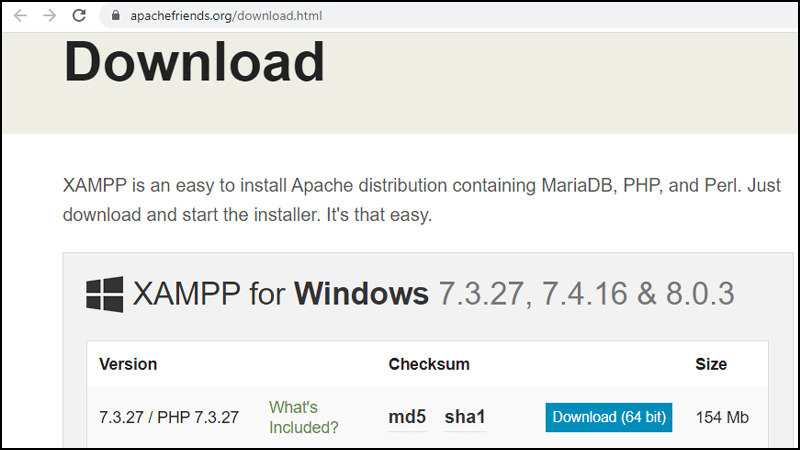
Download phần mềm tại trang chủ của XAMPP
Bước 2: Trong file vừa tải xuống, click chuột chọn tệp tin có đuôi .exe.
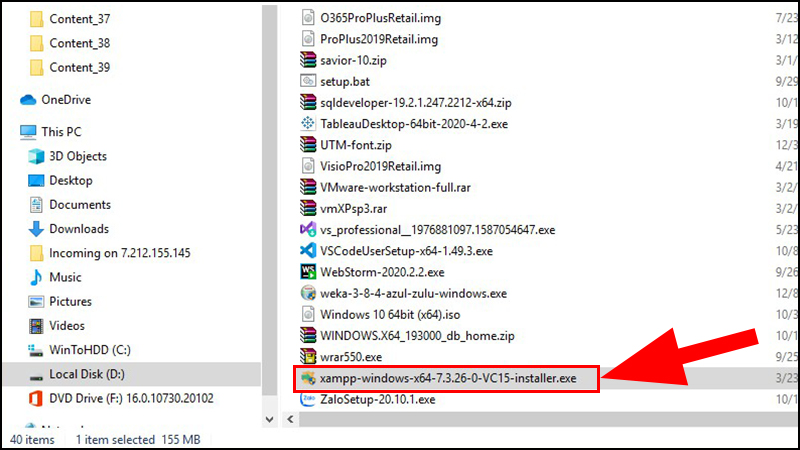
Chọn tệp tin có đuôi .exe để khởi chạy Xampp
Bước 3: Cửa sổ Setup xuất hiện, nhấn Next.

Nhấn Next khi cửa sổ Setup xuất hiện
Bước 4: Chọn thư mục để cài đặt (hoặc để mặc định là C:\xampp) > Nhấn Next.

Chọn thư mục để cài đặt sau đó nhấn Next.
Bước 5: Bỏ chọn phần Learn more about Bitnami for XAMPP > Nhấn Next 2 lần nữa để bắt đầu quá trình cài đặt XAMPP.
Bước 6: Nhấn Finish để kết thúc cài đặt và mở bảng điều khiển của XAMPP.
Bước 1: Truy cập vào thư mục C:\xampp, mở file xampp-panel.exe để bảng điều khiển hiển thị.
Bước 2: Nhấn vào nút Start của 2 ứng dụng Apache và MySQL để bắt đầu khởi động web server. Khi 2 ứng dụng chuyển sang màu xanh thì localhost đã được khởi động.
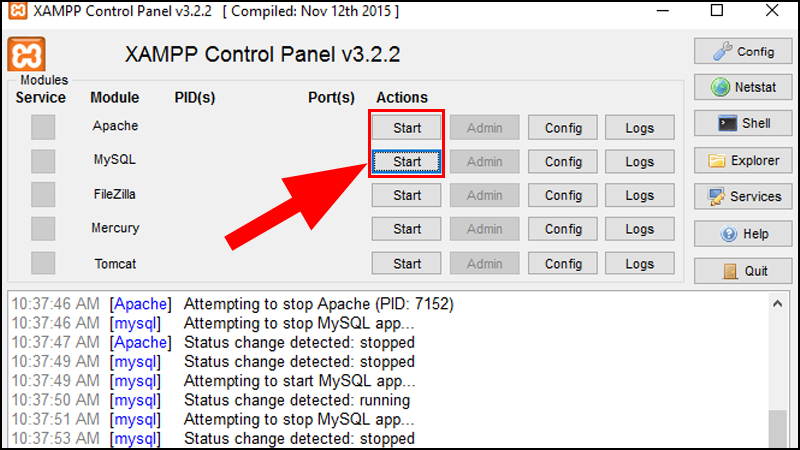
Nhấn nút Start của 2 ứng dụng Apache và MySQL
Làm việc với thư mục và tập tin
- Người dùng mở thư mục C:\xampp\htdocs\ và tạo một thư mục và đặt tên cho thư mục đó (giả sử đặt tên thư mục vừa tạo là thegioididong).
- Sau đó, truy cập link http://localhost/thegioididong để chạy chương trình.
- Khi copy một tập tin bất kỳ vào C:\xampp\htdocs\thegioididong\, tệp tin vừa copy đó cũng sẽ xuất hiện trong http://localhost/thegioididong.
- Qua đó, có thể nói rằng, http://localhost/thegioididong chính là thư mục gốc của C:\xampp\htdocs\thegioididong\.
Khi người dùng click vào một file ảnh trong thư mục, đường dẫn của ảnh đó sẽ được hiển thị là http://localhost/thegioididong/tên-tập-tin. Nói một cách tổng quát, cơ chế phân chia các đường dẫn trên website sẽ căn cứ theo cấu trúc thư mục và các file chứa trong đó.
Bước 1: Truy cập link http://localhost/phpmyadmin > Nhấp chuột vào mục Databases.
Bước 2: Tại phần Create database, nhập tên database cần tạo vào ô Database name. Tại phần Collation, chọn utf8_unicode_ci. Sau đó, nhấp vào nút Create.
Bước 3: Ở phần menu phía bên trái, nếu tên database vừa tạo được xuất hiện, có nghĩa là quá trình tạo cơ sở dữ liệu MySQL đã hoàn thành.
Hy vọng bài viết này mang lại những thông tin hữu ích cho bạn. Cảm ơn các bạn đã theo theo dõi!
 0967891080

