
-
7:30 - 20:30
Cả CN & Lễ -

-


Giới thiệu về Zalo Media Box, cách xóa tin nhắn Zalo Media Box, cách chặn tin nhắn Zalo Media Box bằng tính năng Tắt thông báo và Bỏ quan tâm. Click ngay để xem!
Zalo Media Box được hiểu đơn giản là trang thông tin - Nơi lưu trữ tất cả những tin nhắn đến từ Official Account (Zalo OA).
Official Account (Zalo OA) là loại tài khoản chính thức của Zalo dành cho các doanh nghiệp, cửa hàng hoặc hộ kinh doanh để giới thiệu sản phẩm và dịch vụ của mình.
Những tin nhắn trong Zalo Media Box là từ các trang thông tin mà bạn đã đăng ký quan tâm, khi những trang này khi có cập nhật bài viết mới thì chúng sẽ được gửi ngay tới mục Zalo Media Box của bạn.

Hiện nay, Zalo Media Box rất hữu ích, thay vì mỗi trang Zalo OA hiển thị thành một ô tin nhắn, thì tất cả những tin đến từ nhiều trang thông tin khác nhau đều được “gói gọn” trong 1 mục Zalo Media Box, nhờ đó mà hộp thư tin nhắn của người dùng gọn gàng hơn, người dùng cũng dễ tìm kiếm thông tin hơn.
Bên cạnh đó, Media box Zalo được xem như một công cụ kinh doanh hiệu quả. Thông qua Zalo Media Box, các doanh nghiệp sẽ dễ dàng tiếp cận đến khách hàng, giúp cho việc triển khai và thúc đẩy hoạt động kinh doanh được tốt hơn.
Tin nhắn của Zalo Media Box được gửi đến bạn thường xuyên nên đôi khi tin nhắn hiển thị quá nhiều, bao gồm cả những tin cũ mà bạn đã đọc qua, vậy thì làm sao để xoá những tin nhắn không còn cần thiết nữa của Zalo Media Box?
Đơn giản thôi, bạn hãy làm theo hướng dẫn dưới đây nhé!
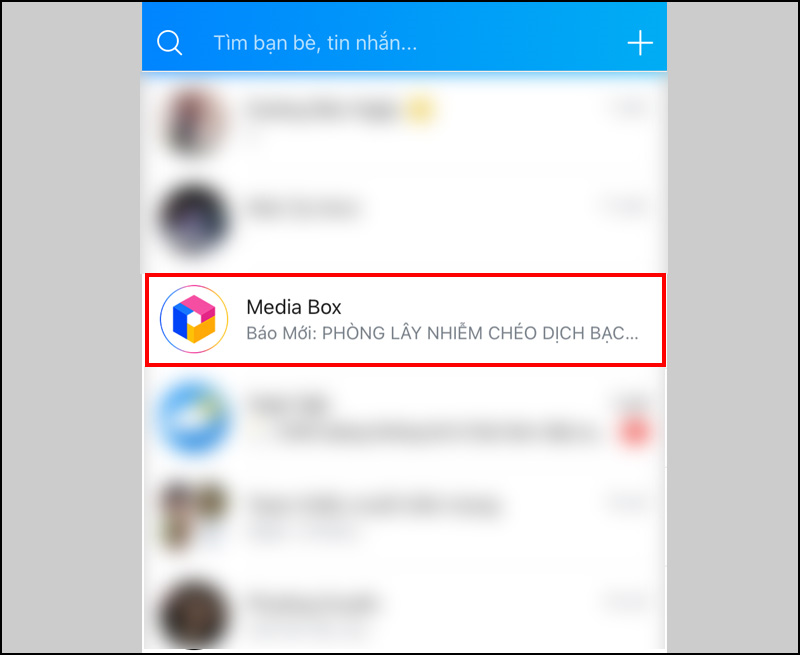
- Bước 1: Mở ứng dụng Zalo > Nhấn vào mục tin nhắn Media Box.
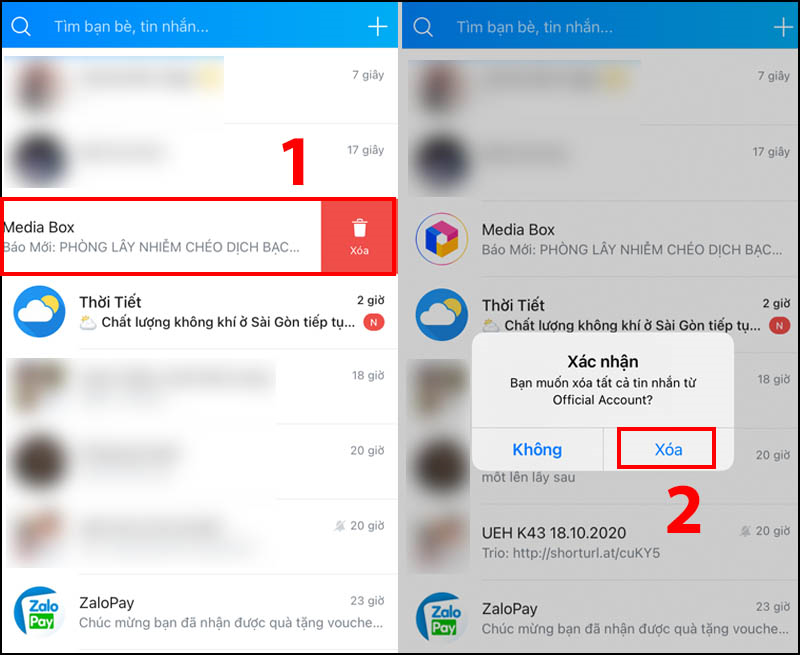
- Bước 2: Bạn vuốt màn hình tại ô chat Media Box từ phải sang trái > Xoá.
Lúc này hệ thống Zalo sẽ gửi thông báo xác nhận yêu cầu xóa tất cả tin nhắn từ Official Account, bạn chọn Xoá một lần nữa.
Hiện nay, Zalo chưa cho phép bạn chặn toàn bộ tin nhắn từ Zalo Official Account trong Media Box, thế nên để không nhận được những tin nhắn này, bạn có thể thực hiện thông qua 2 cách là Tắt thông báo và Bỏ quan tâm Zalo OA mình không muốn nhận tin.
- Bước 1: Mở ứng dụng Zalo > Nhấn vào mục tin nhắn Media Box.
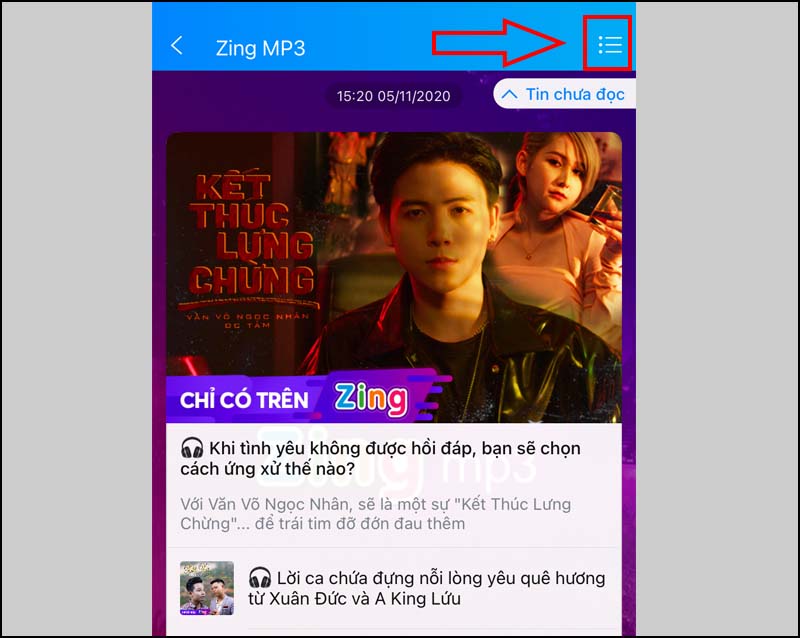
- Bước 2: Tại mục Media Box sẽ hiển thị những trang thông tin mà bạn đang quan tâm, nhấn chọn trang bạn muốn Tắt thông báo > Nhấn vào Tuỳ chọn (biểu tượng dấu 3 gạch phía trên bên phải màn hình).
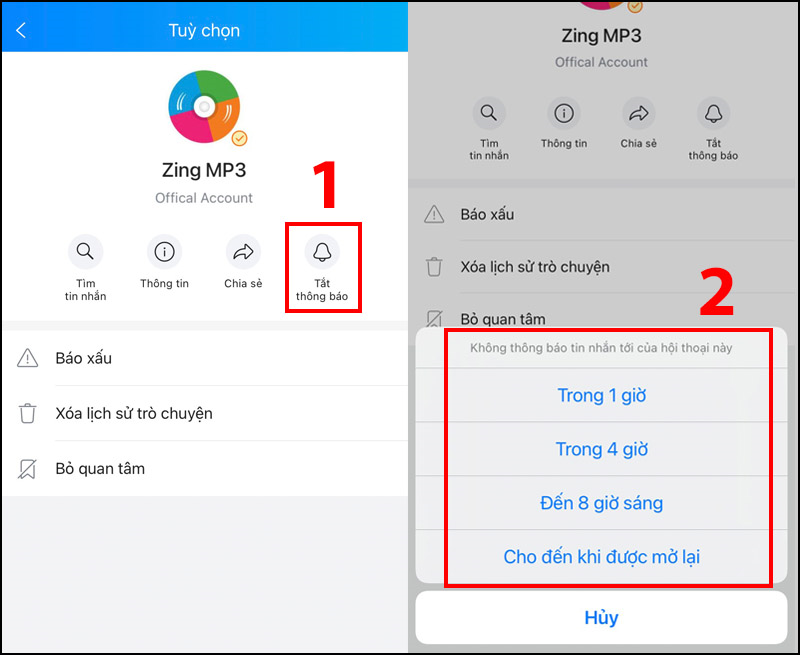
- Bước 3: Bạn nhấn chọn Tắt thông báo > Chọn thời gian bạn muốn tắt thông báo.
Bạn có thể chọn khoảng thời gian thông báo tự động bật lại như 1 giờ, 4 giờ, Đến 8 giờ sáng hôm sau hoặc chọn Cho đến khi được mở lại nếu bạn muốn bật lại thông báo này theo cách thủ công.
- Bước 1: Mở ứng dụng Zalo > Nhấn vào mục tin nhắn Media Box.
- Bước 2: Tại mục Media Box sẽ hiển thị những trang thông tin mà bạn đang quan tâm, bạn nhấn chọn trang muốn bỏ quan tâm.
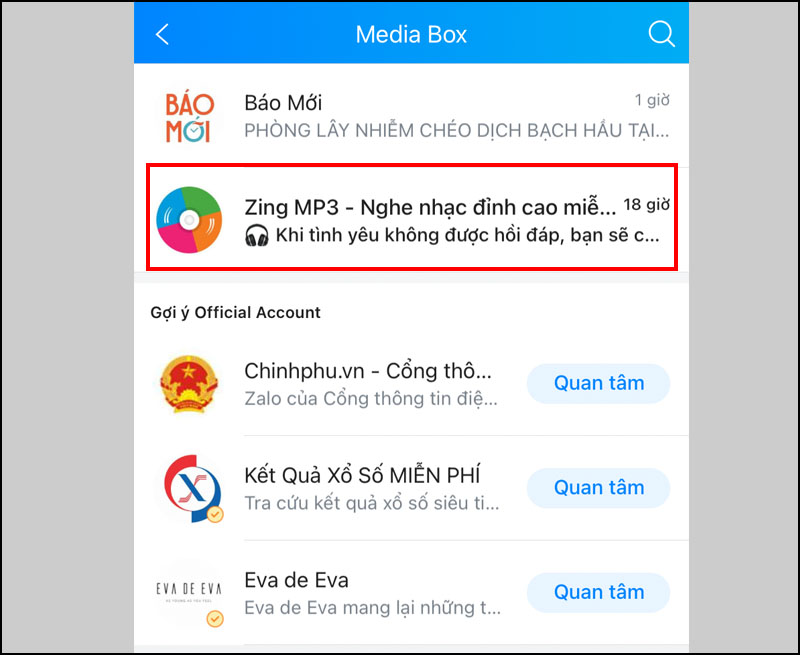
- Bước 3: Nhấn vào biểu tượng góc bên phải màn hình > Chọn Bỏ quan tâm.
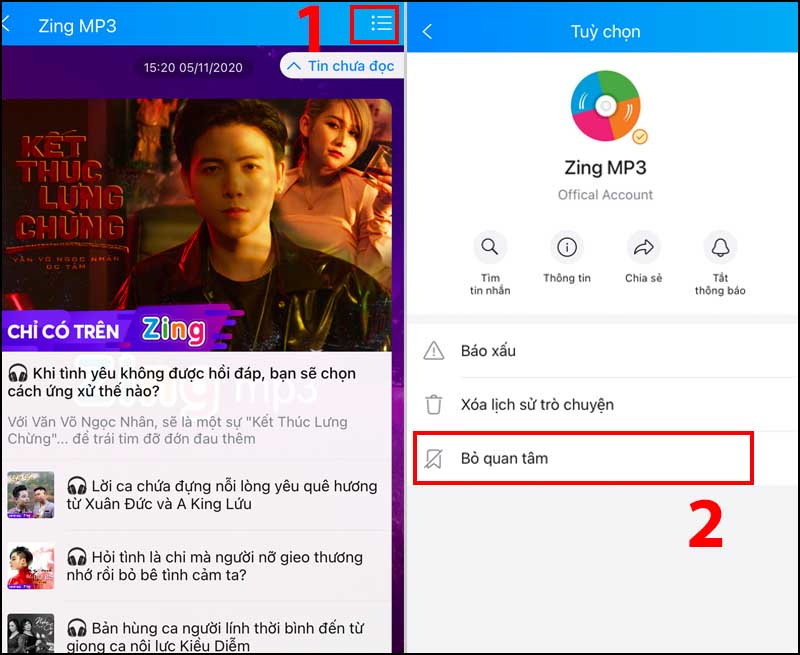
- Bước 4: Lúc này hệ thống Zalo sẽ yêu cầu bạn xác nhận bạn sẽ không nhận được tin nhắn từ Official này > Nhấn chọn Bỏ quan tâm lần nữa.
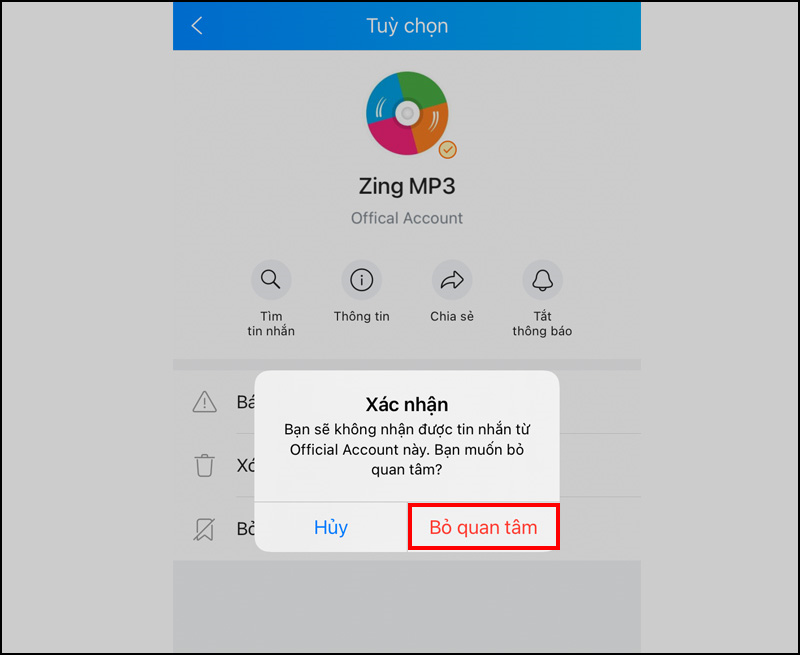
Làm tương tự với những trang thông tin khác mà bạn muốn chặn tin nhắn.
Trên đây là những giới thiệu về Zalo Media Box cùng hướng dẫn chi tiết về cách xóa, chặn tin nhắn từ Zalo Official Account mà bạn có thể tham khảo. Hy vọng bài viết hữu ích với bạn, chúc bạn thực hiện thành công!
Trung tâm bảo hành có bán linh kiện và dịch vụ chính hãng, gọi là có ngay hỗ trợ miễn phí, bảo hành suốt đời.
 0967891080

