
-
7:30 - 20:30
Cả CN & Lễ -

-


Cung cấp thông tin về nguyên nhân không gọi được video Zalo trên máy tính và cách khắc phục lỗi không gọi được video trên Zalo máy tính. Click xem ngay!
Để gọi video Zalo trên PC và máy tính, bạn có thể tham khảo bài viết sau nhé: Cách gọi nhóm Zalo trên điện thoại, máy tính đơn giản.
- Zalo không nhận micro máy tính.
- Zalo không truy cập được camera và loa của máy tính, laptop.
- Ứng dụng Zalo trên máy tính bị lỗi.
- Thiết bị gặp sự cố kết nối mạng Internet.

Một số nguyên nhân khiến bạn không gọi được video trên máy tính
Việc xảy ra lỗi kết nối khi thực hiện cuộc gọi video trên Zalo hoặc làm gián đoạn trong khi gọi video có thể do kết nối WiFi trên máy tính có vấn đề. Bạn hãy kiểm tra lại xem mạng WiFi đang kết nối có ổn định hay không và chất lượng kết nối có tốt hay không nhé!
Để kiểm tra kết nối mạng trên máy tính, bạn có thực hiện theo các bước dưới đây:
Bước 1: Trên thanh tìm kiếm của Taskbar, nhập từ khóa "Command Prompt" > Nhấn chuột phải chọn Run as administrator.
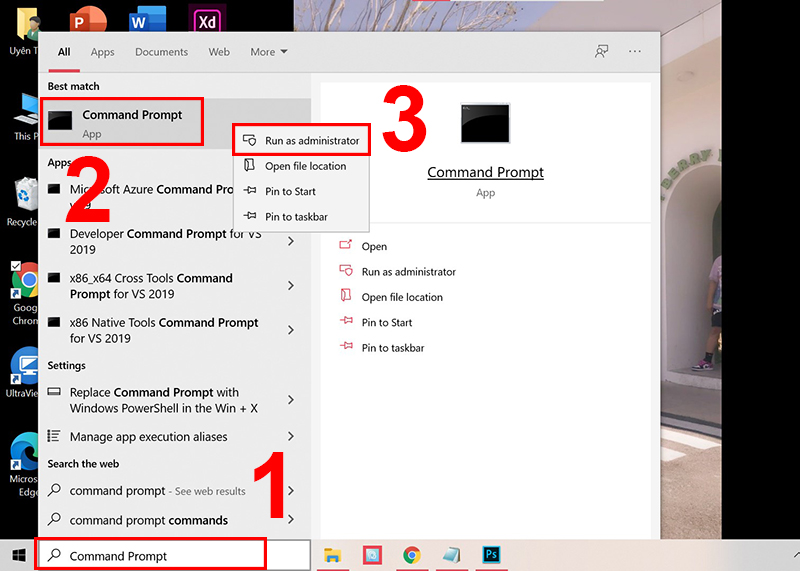
Nhập từ khóa Command Prompt
Bước 2: Trong cửa sổ Command Prompt, bạn nhập "netsh wlan show interfaces" để kiểm tra kết nối mạng của bạn > Nhấn Enter.
Trong mục "Signal" phản ảnh chất lượng tín hiệu của bộ phát WiFi. Theo hình bên dưới, signal là 88%, đây là mức mạng ổn định. Nếu signal thấp hơn 75% thì bạn cần thay đổi vị trí router hoặc thiết bị kết nối nhé!
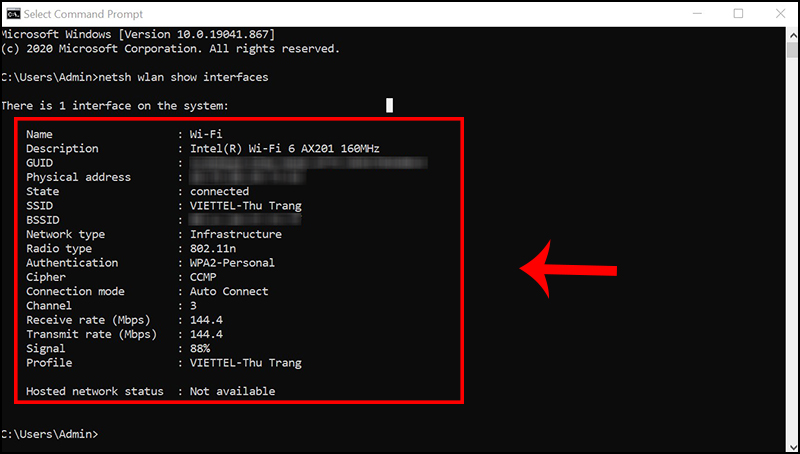
Kiểm tra kết nối mạng của bạn
Không ít trường hợp người dùng không gọi được qua Zalo vì phần cứng máy tính, micro hoặc loa đã bị hỏng. Chính vì vậy, việc kiểm tra tình trạng kết nối của máy tính với Micro và Loa là cần thiết nếu bạn gặp lỗi không gọi được video trên Zalo máy tính.
Để kiểm tra kết nối Micro và Loa, bạn có thực hiện theo các bước dưới đây:
Bước 1: Trên thanh Taskbar, chọn biểu tượng Start > Chọn Settings.
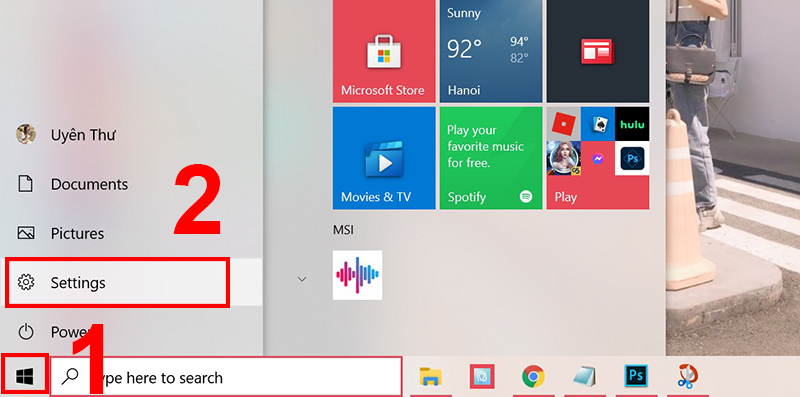
Chọn Settings
Bước 2: Chọn System.

Chọn System
Bước 3: Chọn Sound > Kiểm tra thanh volume và microphone có hoạt động không bằng cách bật một âm thanh bất kỳ trên máy tính.

Kiểm tra thanh volume và microphone
Để thực hiện cuộc gọi trên Zalo máy tính, bạn cần cho phép Zalo truy cập micro và loa. Như vậy, người dùng khác có thể nhìn thấy và nghe được giọng nói của bạn. Thông thường, quyền truy cập micro và loa sẽ được máy tính tự động cho phép.
Tuy nhiên, hai trường hợp chính khiến máy của bạn bạn chưa cấp quyền để Zalo truy cập gồm: Hệ điều hành yêu cầu bạn phải tự cài đặt và cài đặt 1 số phần mềm tự tắt quyền truy cập của Zalo tới micro và loa.
Để thực kiểm tra quyền truy cập micro và loa, bạn có thể thực hiện theo các bước sau:
Bước 1: Vào ứng dụng Zalo trên máy tính > Chọn biểu tượng bánh răng cuối màn hình bên trái > Chọn Cài đặt.
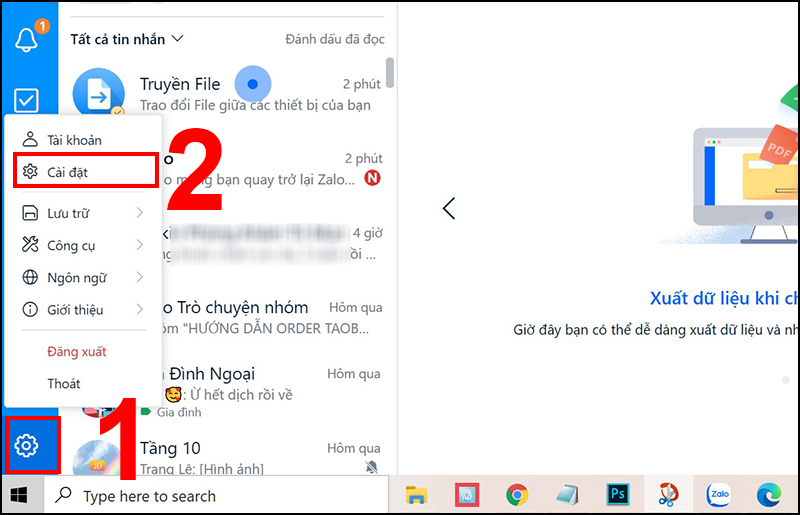
Chọn Cài đặt
Bước 2: Chọn Cài đặt cuộc gọi > Kiểm tra Đầu vào âm thanh và Loa/Tai nghe đã được kết nối với máy tính chưa.

Kiểm tra Đầu vào âm thanh và Loa/Tai nghe
Nếu có một ứng dụng khác cũng đang sử dụng micro, Zalo trên máy tính sẽ không thể thực hiện được cuộc gọi do bị ứng dụng khác giành quyền. Bạn chỉ cần tắt hết các ứng dụng đang sử dụng micro rồi thực hiện lại cuộc gọi qua Zalo.
Bạn có thể thực hiện tắt các ứng dụng như vậy bằng cách nhấn vào biểu tượng dấu "X" trên cùng góc phải màn hình.
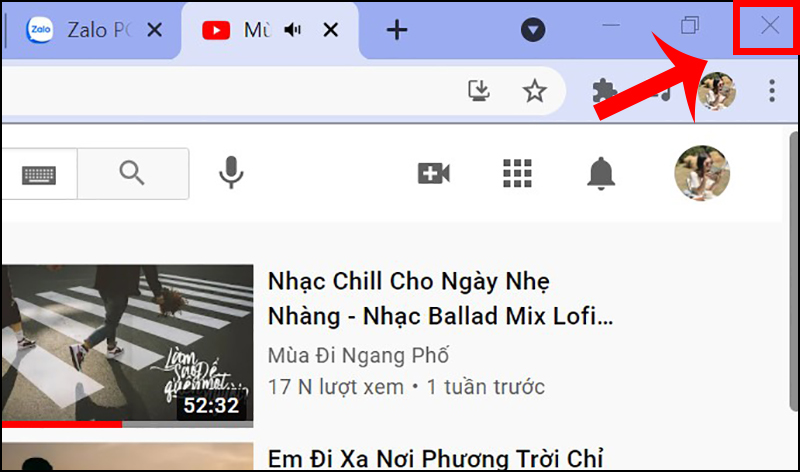
Tắt các ứng dụng đang sử dụng micro
Một trong những cách có thể khắc phục lỗi không gọi được video trên Zalo máy tính là bạn có thể kết thúc ứng dụng Zalo PC và khởi động lại ứng dụng trên máy tính bạn.
Để khởi động lại ứng dụng Zalo PC, bạn có thể thực với các bước sau:
Bước 1: Tắt phần mềm Zalo PC bằng cách chọn biểu tượng dấu "X" trên cùng góc phải màn hình.
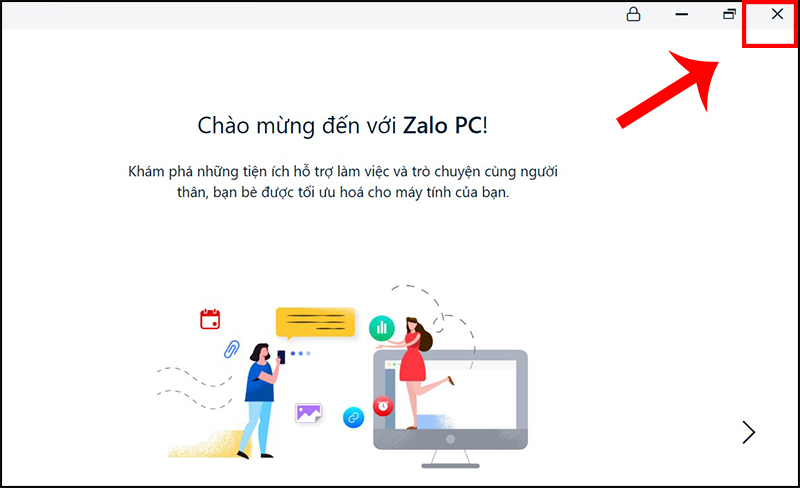
Tắt phần mềm Zalo PC
Bước 2: Mở lại ứng dụng Zalo PC.

Mở lại ứng dụng Zalo PC
Khởi động lại máy tính là công việc phải làm khá thường xuyên khi máy tính bị chậm, treo, mới cài xong phần mềm. Tuy nhiên, nếu bạn gặp lỗi Zalo không gọi được thì đây cũng là cách hiệu quả để thử.
Để khởi động lại laptop, máy tính, bạn có thể thực hiện với các bước sau:
Chọn biểu tượng Start trên thanh Taskbar > Chọn Power > Chọn Restart.
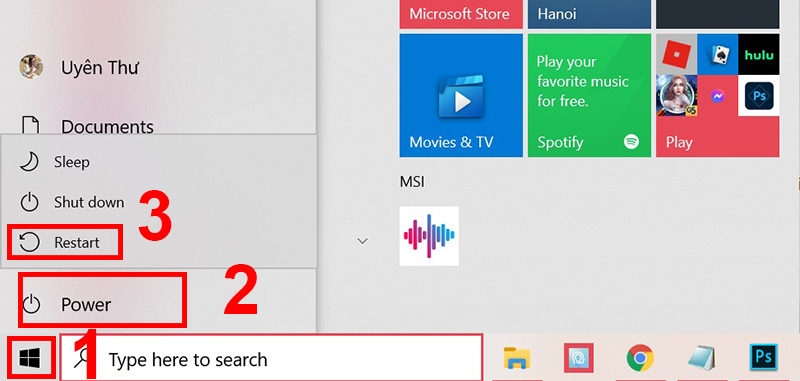
Chọn Restart
Nếu bạn gặp tình trạng lỗi không gọi được video zalo trên điện thoại, bạn có thể tham khảo bài viết Tại sao Zalo không gọi điện thoại được nhé!
Hy vọng sau khi tham khảo bài viết này bạn đã có những kiến thức về nguyên nhân và cách khắc phục lỗi không gọi được video trên Zalo máy tính. Cám ơn các bạn đã theo dõi bài viết, hẹn gặp lại các bạn ở những bài viết tiếp theo!
Trung tâm bảo hành có bán linh kiện chính hãng, đào tạo KTV miễn phí, có trả lương, gọi là có mặt liền, bảo hành tận nơi. 0967891080

