


10 Cách cải thiện WiFi yếu, chập chờn tại nhà
- Ban biên tập vienmaytinh.com
- 05/11/2026
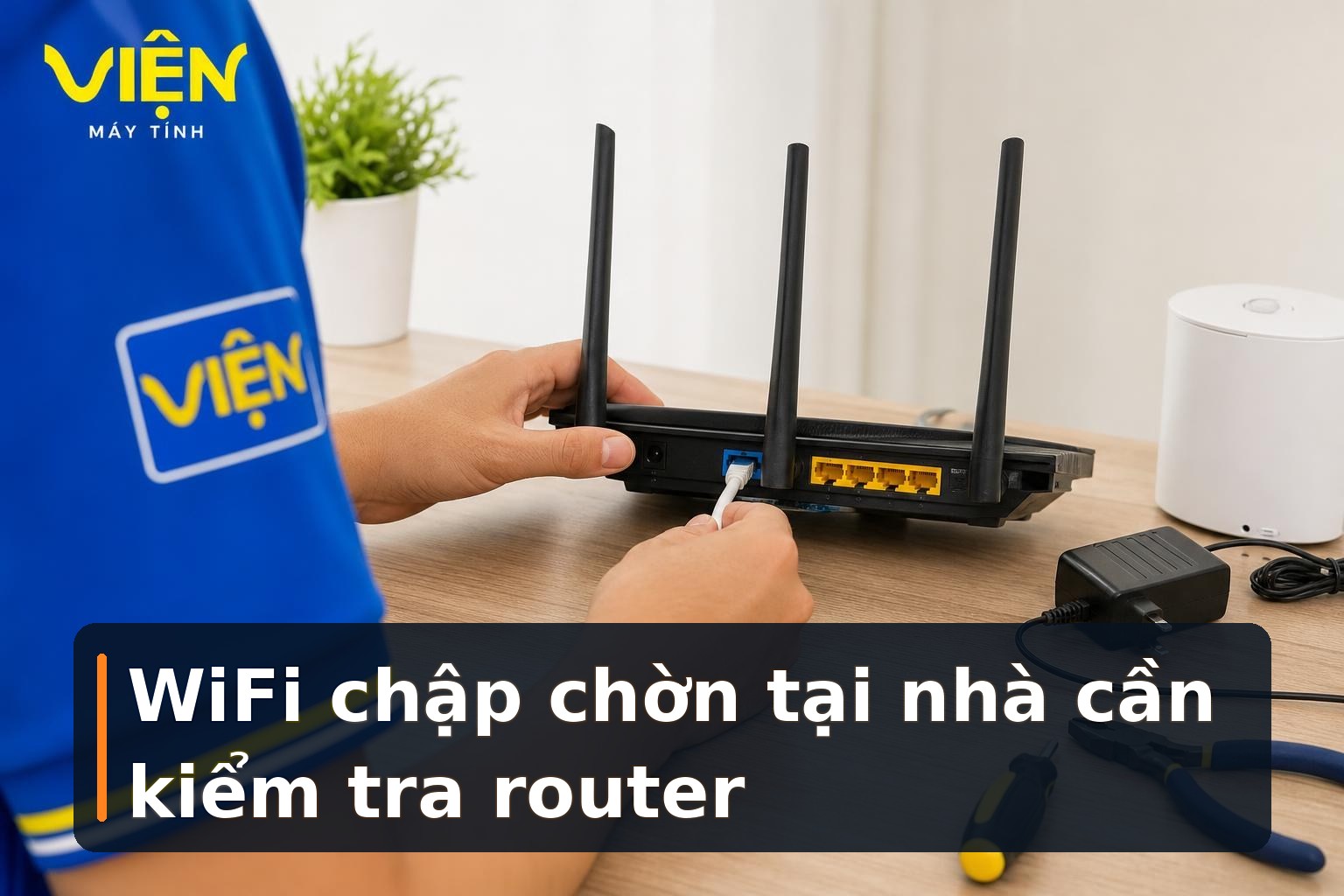
WiFi yếu hoặc chập chờn có thể làm gián đoạn học tập, công việc, cuộc gọi video và giải trí. Trước khi đổi gói cước hay mua router mới, bạn nên kiểm tra lần lượt đường truyền, vị trí đặt thiết bị, băng tần, kênh phát và số lượng thiết bị đang dùng mạng. Mười cách dưới đây giúp khoanh vùng nguyên nhân và cải thiện kết nối trong phạm vi an toàn tại nhà.
1. Kiểm tra đường truyền Internet trong nhà
Đầu tiên, cần phân biệt lỗi nằm ở đường truyền Internet hay chỉ xảy ra với WiFi. Hãy dùng dây Ethernet kết nối máy tính trực tiếp với router rồi chạy kiểm tra tốc độ. Nếu kết quả thấp hơn đáng kể so với gói cước, bạn nên liên hệ nhà mạng hoặc kiểm tra modem/router. Cũng có khả năng gói cước hiện tại không đáp ứng số lượng thiết bị và nhu cầu sử dụng trong gia đình.

Nội dung liên quan: Cách tải và chơi The Isle: Cấu hình, EVRIMA và mẹo sống sót.
Nếu tốc độ qua dây đúng với gói đang đăng ký, hãy chạy lại bài kiểm tra bằng WiFi khi đứng ngay cạnh router. WiFi tốt ở gần router nhưng yếu tại phòng khác thường cho thấy vấn đề về phạm vi phủ sóng. Ngược lại, nếu ngay cạnh router vẫn chậm, thiết bị phát WiFi có thể đã cũ hoặc đang gặp vấn đề cần kiểm tra thêm.
2. Cập nhật firmware cho router
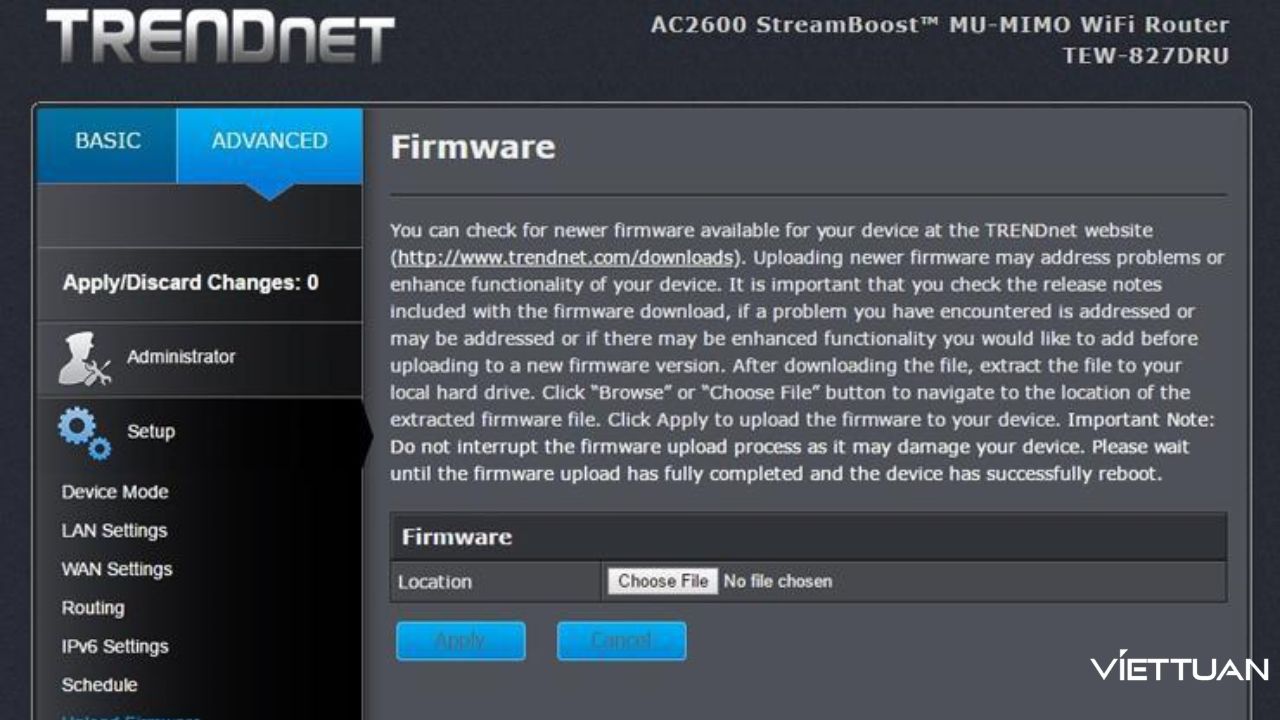
Firmware mới có thể cải thiện độ ổn định, bổ sung tính năng và xử lý một số lỗ hổng bảo mật. Với phần lớn router hiện đại, bạn đăng nhập giao diện quản trị, tìm nhóm System hoặc Administration rồi chọn mục cập nhật firmware. Địa chỉ quản trị thường là 192.168.0.1 hoặc 192.168.1.1, nhưng vẫn nên đối chiếu hướng dẫn của đúng model.
Tham khảo thêm: Chọn bình ắc quy bền cho xe bán tải, xe tải công trường.
3. Đặt router ở vị trí thông thoáng
Vị trí router ảnh hưởng trực tiếp đến vùng phủ sóng. Nên đặt thiết bị ở nơi thoáng, cao và gần trung tâm căn nhà thay vì trong tủ, sát tường hoặc bị đồ vật lớn che chắn. Giảm số bức tường giữa router và khu vực sử dụng cũng có thể giúp tín hiệu ổn định hơn.

4. Chọn băng tần WiFi phù hợp
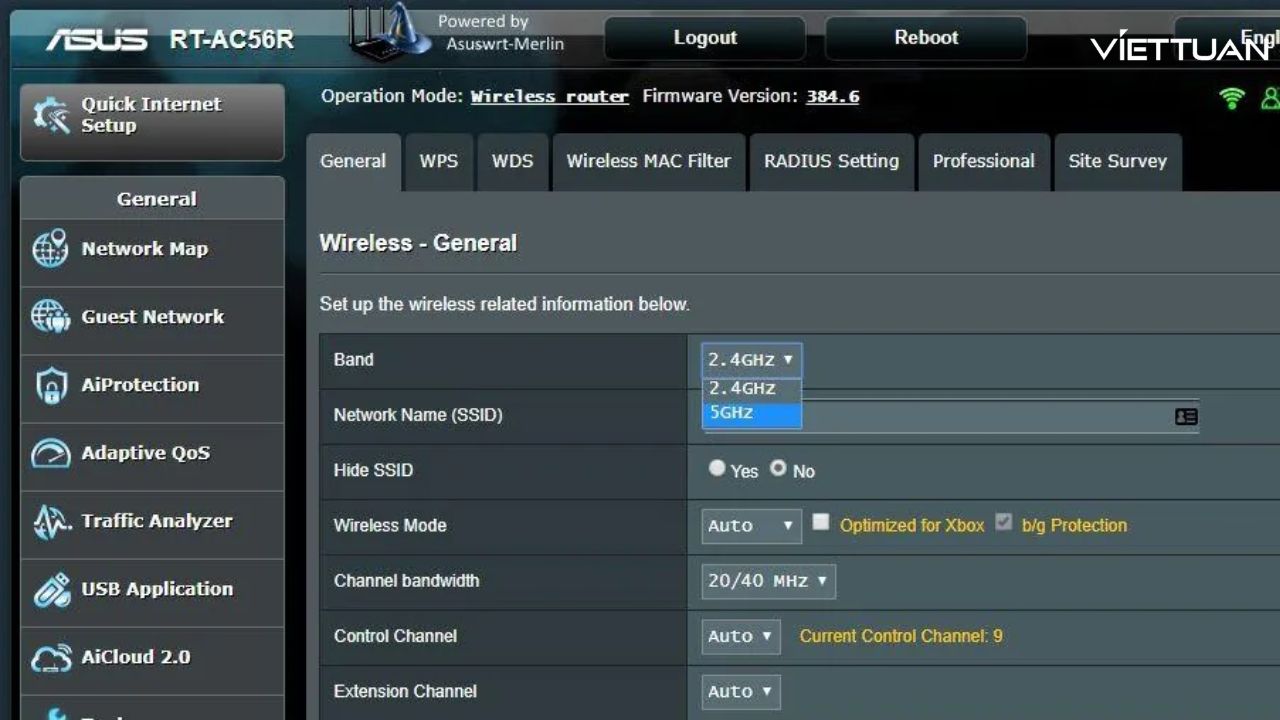
Router hai băng tần thường cung cấp 2.4GHz và 5GHz. Băng 5GHz có tốc độ cao hơn và thường ít nhiễu hơn, phù hợp khi thiết bị ở gần router. Tuy nhiên, 5GHz xuyên tường và phủ xa kém hơn 2.4GHz, nên băng 2.4GHz có thể phù hợp hơn ở phòng xa hoặc có nhiều vật cản.
5. Thay đổi kênh phát khi bị nhiễu
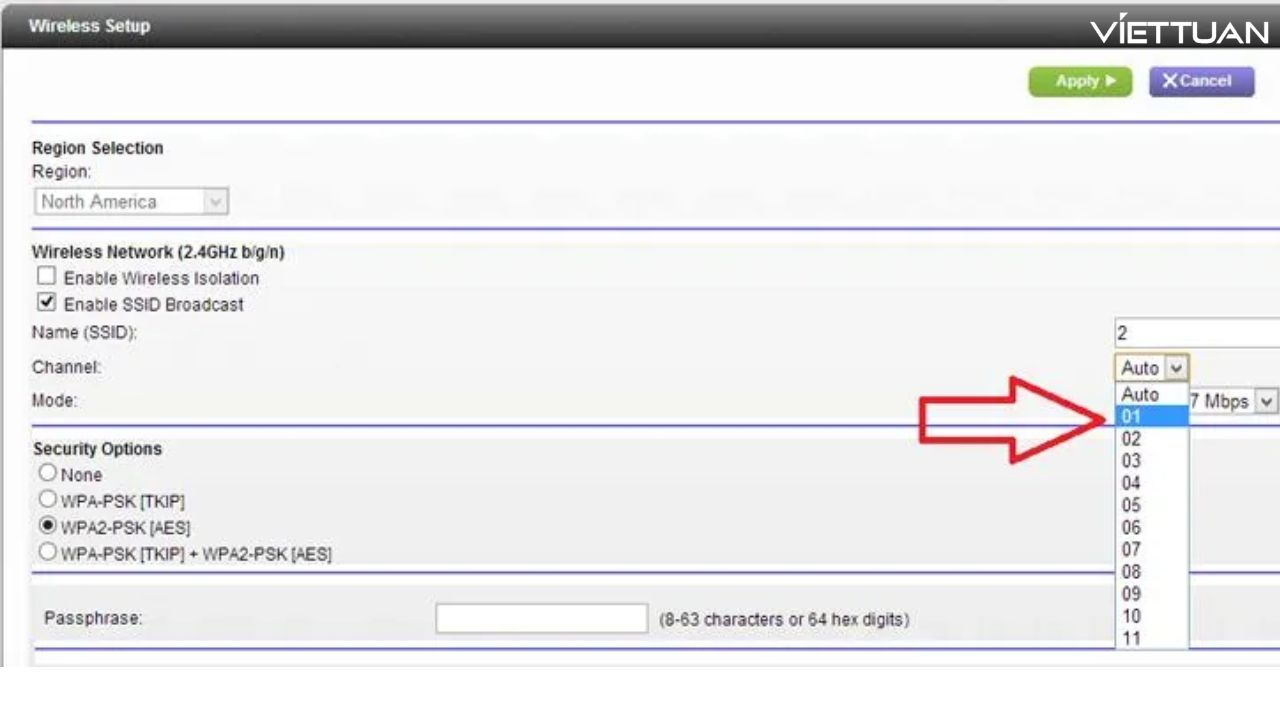
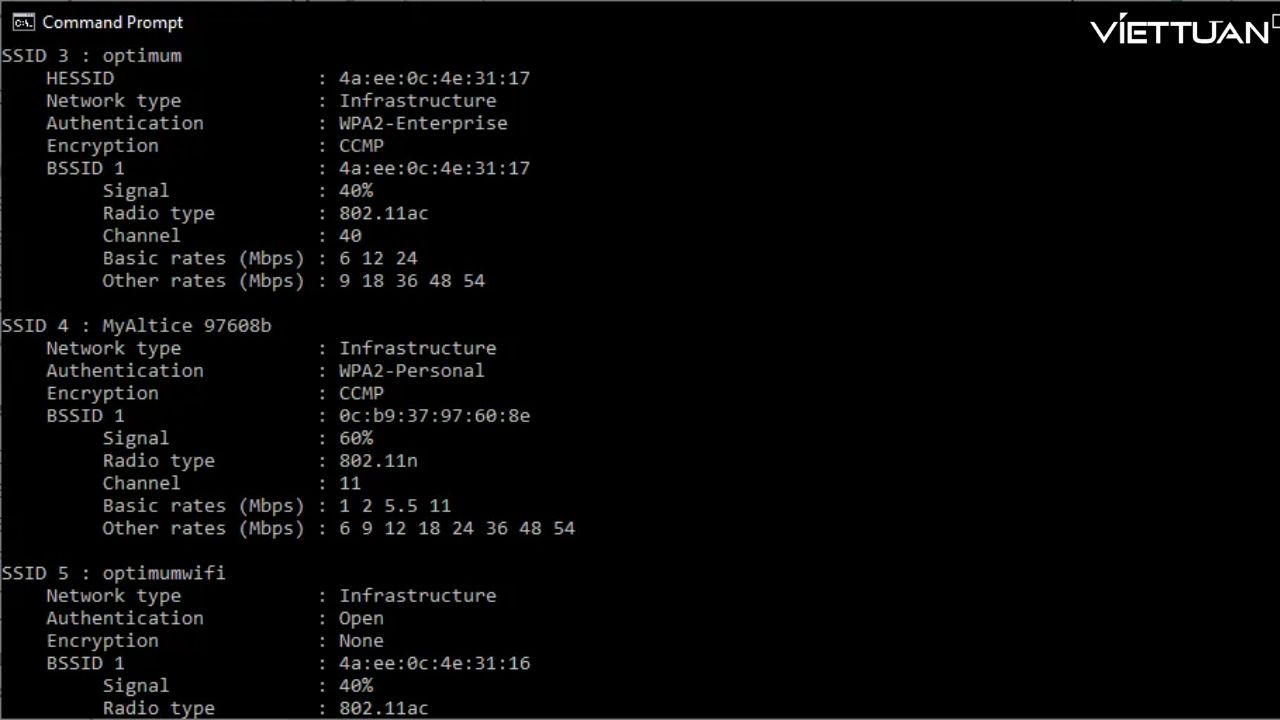
Ở khu dân cư đông, nhiều mạng WiFi lân cận cùng hoạt động có thể gây chồng lấn kênh. Router mới thường có chế độ Auto để tự chọn kênh, nhưng một số router cũ hoặc giá rẻ có thể giữ kênh mặc định. Trên Windows, lệnh netsh wlan show all trong Command Prompt cho biết các mạng xung quanh và kênh đang sử dụng.
6. Kiểm tra và loại bỏ thiết bị dùng WiFi trái phép
WiFi chậm không nhất thiết do router yếu. Một thiết bị lạ truy cập mạng, đặc biệt khi tải dữ liệu lớn, cũng có thể chiếm băng thông. Công cụ như Wireless Network Watcher giúp liệt kê các thiết bị đang kết nối; một số router còn có phần phân tích lưu lượng để nhận biết thiết bị nào sử dụng nhiều dữ liệu.

7. Dùng QoS để ưu tiên băng thông
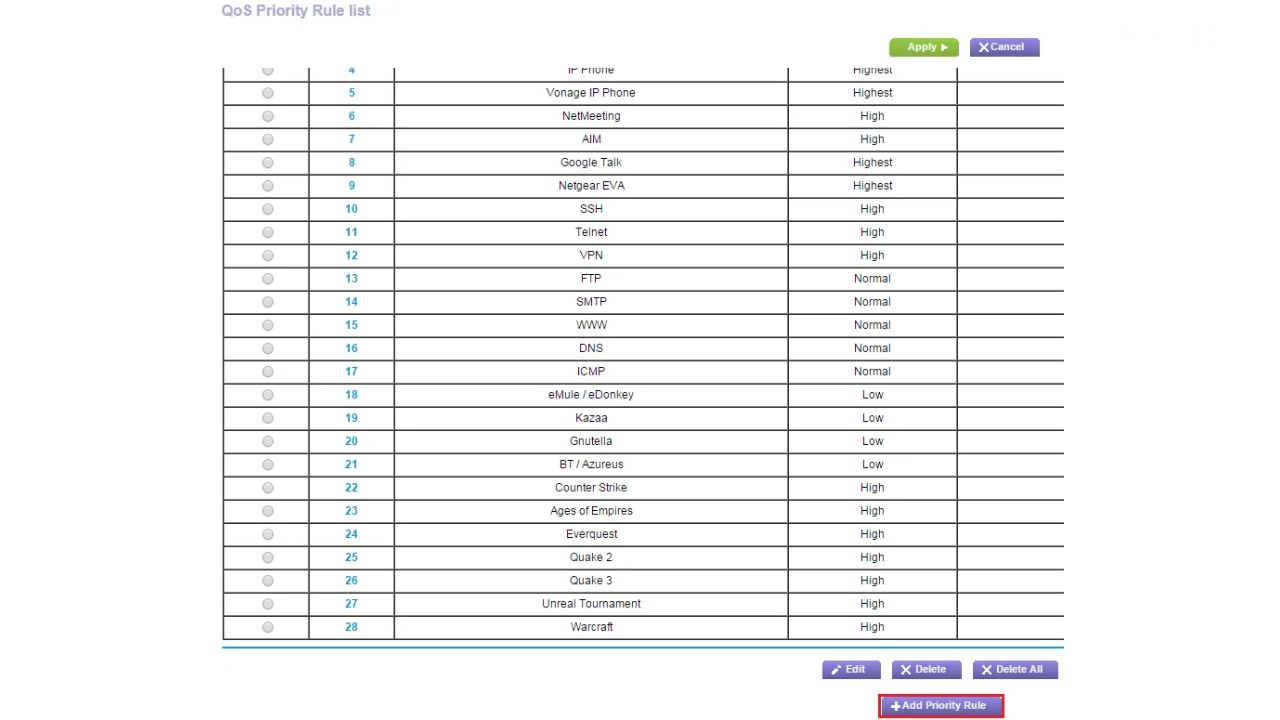
QoS, viết tắt của Quality of Service, cho phép phân bổ mức ưu tiên cho từng ứng dụng hoặc thiết bị trong phần Advanced Settings. Bạn có thể ưu tiên cuộc gọi video, họp trực tuyến hoặc ứng dụng làm việc so với hoạt động tải tệp lớn. Nhờ vậy, việc tải xuống có thể chậm hơn đôi chút nhưng cuộc gọi vẫn ít bị gián đoạn.
8. Xem xét thay hoặc nâng cấp anten
Nếu router hỗ trợ anten rời, anten ngoài có thể giúp cải thiện vùng phủ trong một số bố trí nhà ở. Anten đa hướng phát tín hiệu về nhiều phía, còn anten định hướng tập trung tín hiệu vào một khu vực cụ thể. Trong trường hợp chỉ có một phòng bị yếu, anten định hướng về phía đó có thể phù hợp hơn loại phát đồng đều mọi hướng.
Không phải router nào cũng tương thích với mọi loại anten. Trước khi mua, cần kiểm tra thông tin từ nhà sản xuất về chuẩn kết nối và loại anten được hỗ trợ.
9. Nâng cấp router hoặc adapter WiFi cũ
Router dùng chuẩn cũ có thể bị giới hạn về tốc độ và phạm vi. Chẳng hạn, 802.11g (WiFi 3) có tốc độ tối đa 54Mbps, còn 802.11n (WiFi 4) tối đa 300Mbps theo dữ kiện nguồn. Việc tinh chỉnh cài đặt không thể vượt qua giới hạn phần cứng này. WiFi 6 có tốc độ lý thuyết lên tới 10Gbps, trong khi WiFi 6E bổ sung thêm băng tần.
Nếu router đã mới nhưng máy tính hoặc thiết bị đầu cuối quá cũ, adapter WiFi đời mới có thể là lựa chọn thay thế mà không cần đổi toàn bộ máy. Với nhu cầu mạng nhiều thiết bị, bạn có thể tham khảo thêm Mạng Multi-Gigabit Omada: Nền tảng kết nối cho doanh nghiệp để hiểu thêm về mô hình kết nối tốc độ cao.
10. Mở rộng vùng phủ bằng Range Extender hoặc Mesh WiFi
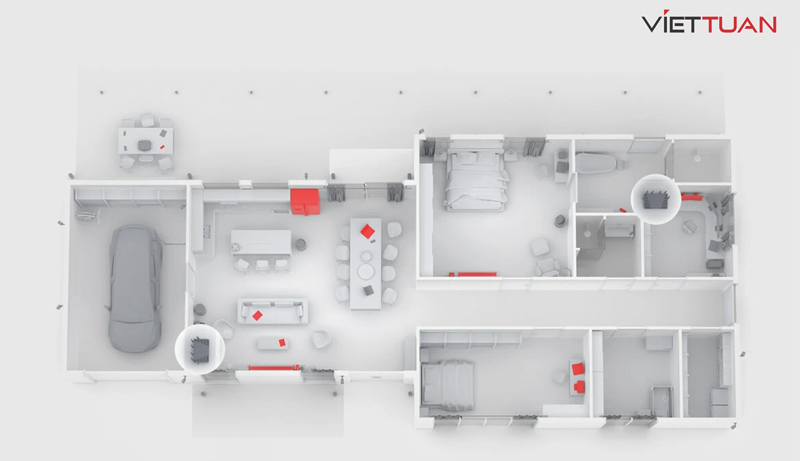
Nếu nhà rộng, nhiều tầng hoặc có nhiều góc khuất, một router đơn lẻ có thể không phủ sóng hiệu quả. Range Extender nhận tín hiệu từ router rồi phát lại, giúp tiết kiệm chi phí nhưng thường kém hiệu quả hơn Mesh và có thể chịu ảnh hưởng từ chất lượng tín hiệu đầu vào.
Có thể bạn quan tâm: Ưu đãi tặng nạy REXON khi mua linh kiện sửa chữa.
Mesh WiFi gồm nhiều node phối hợp để tạo một mạng thống nhất. Node chính nối với modem, các node còn lại đặt ở vị trí vừa nhận được tín hiệu đủ mạnh vừa hướng vùng phủ tới điểm chết. Đặt node chính gần trung tâm và nối các node bằng Ethernet thường cho kết quả tốt hơn. Ở khu vực xa nhất, hiệu suất vẫn có thể giảm nếu dữ liệu phải đi qua nhiều node. Khi cần mua phụ kiện phù hợp, có thể tham khảo Phụ kiện thiết bị mạng RUIJIE
Tổng kết
Cải thiện WiFi nên bắt đầu bằng việc xác định lỗi ở đường truyền, thiết bị phát hay vùng phủ sóng. Kiểm tra bằng dây, cập nhật firmware, đổi vị trí router, chọn băng tần và kênh phù hợp là các bước có thể thực hiện trước khi đầu tư thiết bị mới. Khi router đã cũ hoặc nhà có nhiều điểm chết, nâng cấp phần cứng, dùng anten tương thích, Range Extender hoặc Mesh sẽ phù hợp hơn.
Tham khảo thêm: Linh kiện.
Nếu đã thử các bước an toàn mà mạng vẫn chập chờn, nguyên nhân và phương án xử lý nên được xác định sau khi kiểm tra thực tế, thay vì tự thay linh kiện hoặc thiết bị theo phỏng đoán.

Hướng dẫn tự kiểm tra WiFi yếu tại nhà
- Chuẩn bị một máy tính có cổng Ethernet hoặc adapter USB sang Ethernet, cùng một thiết bị kết nối WiFi để so sánh.
- Kết nối máy tính trực tiếp với router bằng dây và chạy speed test. Ghi nhận kết quả, sau đó chạy lại bằng WiFi khi đứng ngay cạnh router.
- Nếu cả kết nối dây và WiFi gần router đều chậm, hãy kiểm tra gói cước, modem/router và liên hệ nhà mạng khi cần.
- Nếu WiFi gần router tốt nhưng phòng xa yếu, thử đưa router ra nơi cao, thoáng, gần trung tâm; sau đó kiểm tra lại ở khu vực bị ảnh hưởng.
- Nếu vẫn yếu, kiểm tra băng tần, kênh phát, thiết bị lạ và khả năng hỗ trợ firmware. Chỉ đổi thiết lập trong giao diện quản trị khi bạn xác định đúng model và có thể khôi phục cấu hình nếu cần.
Hãy dừng việc tự điều chỉnh khi không đăng nhập được giao diện, không chắc firmware có đúng model, hoặc kết quả cho thấy lỗi nằm ở đường truyền hay phần cứng. Khi đó, cần nhờ nhà mạng hoặc kỹ thuật viên kiểm tra thực tế.
Chi phí tham khảo khi thay router WiFi
Quý khách có thể dự trù khoảng 800.000–5.000.000 đồng cho hạng mục này. Đây là mức tham khảo, chưa phải báo giá cuối cùng. Sau khi kiểm tra đúng model và tình trạng thiết bị, chúng tôi sẽ tư vấn phương án và báo giá cụ thể trước khi thực hiện.
Câu hỏi thường gặp
Đứng gần router mà WiFi vẫn chậm có phải chắc chắn router hỏng không?
Không. Tình trạng này có thể liên quan đến gói cước, đường truyền, modem/router cũ hoặc thiết lập mạng. Cần so sánh với kết quả kết nối trực tiếp bằng Ethernet trước khi kết luận.
Nên dùng 2.4GHz hay 5GHz?
5GHz thường nhanh và ít nhiễu hơn khi ở gần router. 2.4GHz có lợi thế về khả năng xuyên tường và phạm vi xa hơn, nên phù hợp với khu vực nhiều vật cản.
QoS có làm gói mạng nhanh hơn không?
Không. QoS chỉ ưu tiên băng thông cho ứng dụng hoặc thiết bị quan trọng, giúp cuộc gọi, họp trực tuyến hay chơi game ổn định hơn khi nhiều thiết bị cùng truy cập.
Khi nào nên dùng Mesh thay vì Range Extender?
Range Extender phù hợp khi cần mở rộng vùng phủ với chi phí tiết kiệm. Mesh phù hợp hơn cho nhà rộng hoặc nhiều điểm chết cần một mạng thống nhất, đặc biệt khi có thể kết nối các node bằng cáp Ethernet.
Khi cần kiểm tra WiFi và thiết bị mạng
Nếu thiết bị có dấu hiệu bất thường, khách hàng có thể liên hệ Trungtambaohanh.com qua hotline 0967891080 để mô tả tình trạng và được hướng dẫn hình thức tiếp nhận phù hợp. Kỹ thuật viên cần kiểm tra thực tế trước khi xác định nguyên nhân, phương án xử lý, chi phí, thời gian và điều kiện bảo hành.
Xem thêm thông tin dịch vụ tại https://trungtambaohanh.com/pages/gioi-thieu hoặc bấm đặt lịch với kỹ thuật ngay tại đây trên website để được hỗ trợ theo khu vực.
Muốn lưu bài để đọc tiếp trên điện thoại? Hãy quét mã QR dưới đây.



 0967891080

