


Các cổng kết nối phổ biến trên máy tính và cách nhận biết
- Ban biên tập vienmaytinh.com
- 08/11/2026
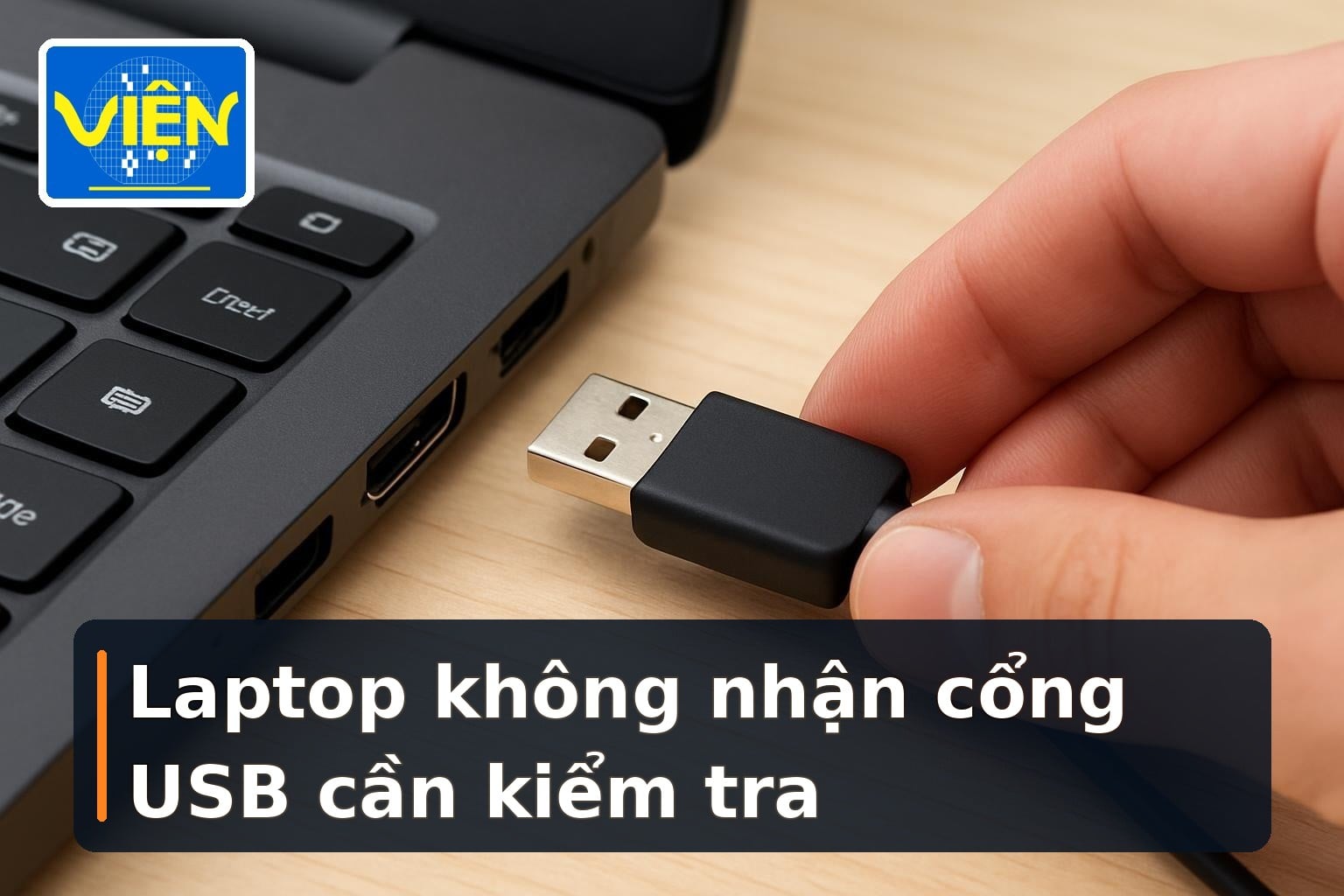
Laptop và Desktop thường có nhiều cổng kết nối hơn điện thoại, từ USB, USB-C đến HDMI, VGA và Ethernet. Mỗi loại đảm nhiệm một nhiệm vụ khác nhau, đồng thời có thể tồn tại nhiều chuẩn tốc độ trong cùng một kiểu cổng. Hiểu đúng đặc điểm của từng cổng giúp bạn chọn đúng dây, thiết bị ngoại vi và nhận biết khi nào máy chỉ đang không tương thích, khi nào cần kiểm tra phần cứng.
Nếu đang tìm hiểu thêm về các loại Linh kiện liên quan đến máy tính, bạn cũng nên đối chiếu chuẩn kết nối trước khi mua hoặc thay thế.
6 cổng kết nối thường gặp trên Laptop và Desktop

1. USB Type-A: kiểu cổng quen thuộc nhất
USB Type-A là đầu nối hình chữ nhật được sử dụng rộng rãi trên máy tính để bàn, laptop, bàn phím, chuột, ổ flash và nhiều thiết bị số khác. Cùng là USB Type-A nhưng tốc độ và khả năng cấp điện có thể khác nhau tùy chuẩn USB, vì vậy hình dáng bên ngoài không phải lúc nào cũng cho biết hiệu năng chính xác.
USB 2.0 và các dạng đầu nối tương thích
USB 2.0 có tốc độ truyền dữ liệu tối đa 480 Mbps, chiều dài cáp kết nối tối đa được nêu là 5 m và sử dụng 4 chân kết nối. Chuẩn này có thể cung cấp dòng điện đến 500 mA. Giao tiếp dữ liệu của USB 2.0 diễn ra theo một chiều tại từng thời điểm, nghĩa là không gửi và nhận dữ liệu đồng thời. USB 2.0 vẫn tương thích với thiết bị và trình điều khiển USB 1.0, 1.1.
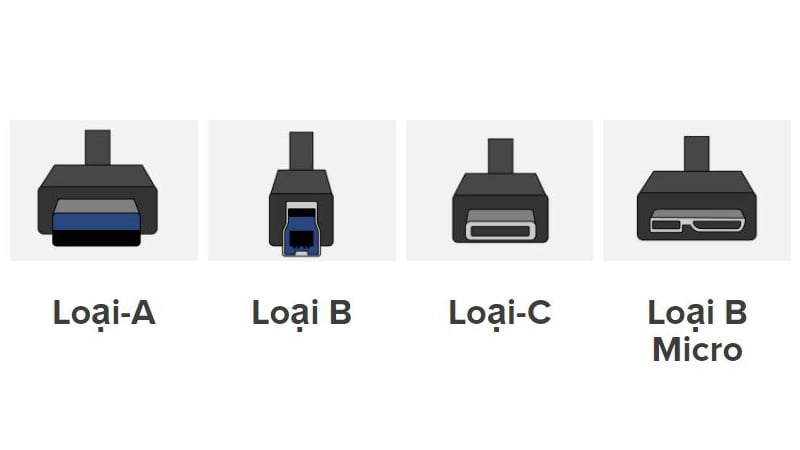
Những dạng đầu nối thuộc nhóm USB 2.0 gồm Standard-A, Standard-B, Micro-A, Micro-B, Mini-A và Mini-B. Khả năng tương thích không hoàn toàn giống nhau: Micro-A có thể dùng với cổng Micro-AB của USB 2.0 và USB 3.0, trong khi một số đầu nối Micro-B hoặc Mini chỉ phù hợp với đúng loại cổng tương ứng.
Micro-A là phiên bản thu nhỏ của đầu nối Type-A. Đầu nối USB 3.0 Micro-A mới hơn không vừa với cổng USB 2.0 Micro-AB, nên không nên cố cắm khi cảm thấy đầu nối bị cấn.
Với Mini-A và Mini-B, khả năng kết nối cũng phụ thuộc vào loại cổng Mini-AB hoặc Mini-B. Đây là lý do một dây có đầu cắm trông gần giống vẫn có thể không dùng được cho thiết bị cụ thể.
USB 3.0 có gì khác USB 2.0?
USB 3.0 có tốc độ truyền dữ liệu tối đa 4.800 Mbps, nhanh hơn khoảng 10 lần so với USB 2.0. Chuẩn USB 3.1 được đề cập với tốc độ lên đến 10.000 Mbps. USB 3.0 cũng có thể cung cấp dòng điện đến 900 mA và tiết kiệm điện hơn khi thiết bị lưu trữ được cắm nhưng không hoạt động.
Khác biệt quan trọng là USB 3.0 dùng hai đường dữ liệu riêng cho việc gửi và nhận, nhờ đó có thể truyền hai chiều đồng thời. Chuẩn này có 9 chân kết nối, nhiều hơn 4 chân của USB 2.0. Cổng USB 3.0 thường có ký hiệu “SS”, viết tắt của SuperSpeed.
USB 3.0 Type-A có hình dạng tương tự đầu cắm trên ổ flash và tương thích với USB 2.0, USB 1.1. USB 3.0 Type-B thường xuất hiện trên máy in, máy scan. Micro-A và Micro-B của USB 3.0 được sử dụng trên một số thiết bị di động nhưng mỗi loại có phạm vi tương thích riêng.
Đầu nối USB 3.0 Micro-A chỉ tương thích với cổng USB 3.0 Micro-AB. Vì vậy, khi thiết bị không nhận dây, cần kiểm tra cả kiểu đầu cắm lẫn chuẩn cổng thay vì kết luận ngay rằng cổng máy đã hỏng.
2. USB Type-C: nhỏ gọn và có thể đảm nhiệm nhiều vai trò
USB Type-C có thiết kế đối xứng nên có thể cắm theo cả hai chiều, khác với Type-A và nhiều đầu nối cũ. Đầu nối này có 24 chân, kích thước nhỏ và được dùng ngày càng nhiều trên laptop, điện thoại cùng các thiết bị công nghệ khác.

Nội dung liên quan: Công tắc ổ cắm Simon S6: Thiết kế, màu sắc và lưu ý sử dụng.
USB-C có thể hỗ trợ các tiêu chuẩn khác nhau, chẳng hạn USB 3.1 với tốc độ truyền dữ liệu đến 10 Gbps và USB Power Delivery. USB PD qua USB-C có thể cung cấp công suất đến 100 W, đủ để sạc laptop trong những thiết bị có hỗ trợ phù hợp. Tuy nhiên, không phải mọi cổng USB-C đều có cùng chức năng; có cổng chỉ truyền dữ liệu, có cổng hỗ trợ sạc hoặc xuất hình ảnh.
Nhờ “chế độ thay thế”, USB-C có thể dùng bộ chuyển đổi để xuất ra loại kết nối khác. Nếu cắm dây nhưng máy không sạc, không nhận dữ liệu hoặc không xuất hình, cần đối chiếu chức năng mà cổng và dây thực sự hỗ trợ.
3. Thunderbolt 3: tốc độ cao trên đầu nối USB-C
Thunderbolt 3 do Intel và Apple phát triển, sử dụng đầu nối USB-C nhưng công nghệ bên trong không đồng nhất với USB-C thông thường. Chuẩn này đạt tốc độ truyền dữ liệu đến 40 Gbps, trong đó một phần băng thông dành cho việc truyền video, chẳng hạn hỗ trợ hai màn hình 5K.

Một dây Thunderbolt 3 có thể truyền dữ liệu, cấp công suất đến 100 W và hỗ trợ tối đa 6 thiết bị thông qua một cổng Thunderbolt. Cổng này cũng có thể cung cấp đến 15 W cho thiết bị dùng nguồn từ bus. Về hình ảnh, Thunderbolt 3 hỗ trợ DisplayPort 1.2, xuất tối đa 4 màn hình 4K hoặc một màn hình 5K.
Thunderbolt 3 tương thích với cáp USB, USB-C, USB 3.0 và USB 2.0 theo phạm vi hỗ trợ của thiết bị. Chiều tương thích cần nhớ là có thể cắm USB-C vào cổng Thunderbolt 3, nhưng không thể mặc nhiên cắm thiết bị Thunderbolt 3 vào mọi cổng USB-C.
4. HDMI: truyền hình ảnh và âm thanh qua một dây
HDMI, viết tắt của High-Definition Multimedia Interface, được thiết kế để truyền video và âm thanh độ phân giải cao. Cổng này thường xuất hiện trên laptop, Desktop, TV, máy ảnh kỹ thuật số và máy quay phim. So với các chuẩn cũ chỉ truyền một loại tín hiệu, HDMI có thể truyền cả hình ảnh lẫn âm thanh, đồng thời hỗ trợ dữ liệu 3D và Ethernet trong một sợi cáp.
Các phiên bản HDMI có khả năng khác nhau. HDMI 1.0 truyền video 1080p ở 60 khung hình/giây và tối đa 8 kênh âm thanh. HDMI 1.3 tăng băng thông lên 10,2 Gbps và hỗ trợ màu 10, 12, 16 bit mỗi kênh. HDMI 2.0 đạt 18 Gbps, hỗ trợ 4K ở 60 Hz, tối đa 32 kênh âm thanh; HDMI 2.0a bổ sung HDR10.
HDMI 2.1 có băng thông đến 48 Gbps, hỗ trợ 8K/60 FPS, 4K/120 FPS, tần số quét 120 Hz và độ phân giải tối đa được nêu là 10K. Khi máy không xuất hình, cần kiểm tra đúng đầu vào trên màn hình, dây và khả năng hỗ trợ của từng phiên bản HDMI.
5. VGA: kết nối hình ảnh kiểu cũ
VGA, còn gọi là Video Graphics Adapter hoặc Video Graphics Array, là chuẩn kết nối do IBM phát triển và giới thiệu từ năm 1987. Cáp VGA chủ yếu nối máy tính với máy chiếu hoặc thiết bị hiển thị, thường gặp trong phòng họp, lớp học và các buổi thuyết trình.
Tham khảo thêm: Rated Capacity trên sạc dự phòng là gì? Cách hiểu đúng.
Đầu VGA có 15 chân, sắp xếp thành ba hàng, mỗi hàng 5 chân. Chuẩn này cung cấp hình ảnh màu ở độ phân giải 640 × 480, tần số làm tươi 60 Hz và 16 màu cùng lúc. Khi giảm xuống 320 × 200, VGA có thể hiển thị 256 màu. VGA tập trung vào tín hiệu hình ảnh, vì vậy không nên mặc định rằng một dây VGA sẽ truyền luôn âm thanh.
6. Ethernet: kết nối mạng có dây
Cổng Ethernet là vị trí để cắm cáp mạng, kết nối máy tính với mạng LAN, MAN hoặc WAN. Một số laptop và nhiều Desktop vẫn có cổng này. Máy tính thường kết nối cổng Ethernet tích hợp với bộ điều hợp mạng Ethernet nằm bên trong và được gắn trên bo mạch chủ.

Có thể bạn quan tâm: Cổng USB trên router dùng để làm gì? Cách dùng đúng.
Router thường có 3–4 cổng Ethernet để kết nối nhiều thiết bị mạng có dây. Khi cần tham khảo thêm nhóm Thiết bị mạng, người dùng nên chú ý số cổng và loại kết nối phù hợp với nhu cầu. Nếu máy không vào mạng, hãy phân biệt lỗi cáp, router, cấu hình mạng với lỗi vật lý ở cổng Ethernet.

Hướng dẫn tự kiểm tra khi máy không nhận cổng kết nối
Trước hết, hãy xác định thiết bị đang dùng cổng nào và mục tiêu là truyền dữ liệu, sạc, xuất hình hay kết nối mạng. Tắt kết nối không cần thiết, chuẩn bị đúng loại dây và thiết bị ngoại vi tương thích; không dùng lực để ép đầu cắm vào cổng.
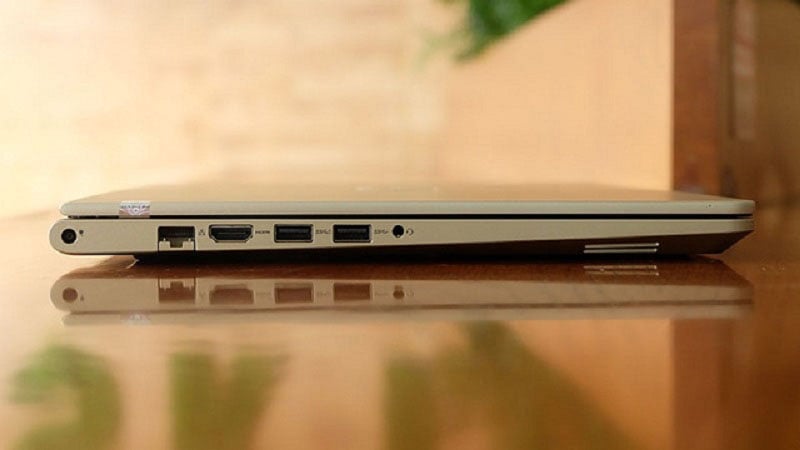
Tham khảo thêm: Máy Tính Để Bàn Lenovo.
- Quan sát hình dạng, ký hiệu và chiều cắm của cổng. Với USB 3.0, ký hiệu “SS” là dấu hiệu nhận biết thường gặp; với USB-C, không nên suy đoán mọi cổng đều hỗ trợ sạc hoặc xuất hình.
- Thử lại bằng dây hoặc thiết bị ngoại vi phù hợp khác nếu có. Với HDMI và VGA, kiểm tra đúng nguồn vào trên màn hình hoặc máy chiếu; với Ethernet, kiểm tra đầu dây đã cắm chắc vào máy và thiết bị mạng.
- Đối chiếu kết quả: nếu thiết bị khác hoạt động, nguyên nhân có thể nằm ở dây hoặc thiết bị ban đầu; nếu nhiều thiết bị đều không nhận, khả năng liên quan đến cổng, cấu hình hoặc phần cứng của máy cần được kiểm tra thêm.
- Dừng kiểm tra khi cổng lỏng, cong chân, có dấu hiệu cháy, nóng bất thường hoặc việc cắm rút gây chập chờn. Không tự tháo máy hay cố nắn chân cổng vì có thể làm hỏng thêm bo mạch hoặc gây mất dữ liệu.
Nếu đang sử dụng laptop Lenovo và cần đối chiếu bố trí cổng theo mẫu máy, bài Lenovo LOQ 15IRH11E: Thiết kế, màn hình và hiệu năng có thể cung cấp thêm ngữ cảnh về một thiết bị cụ thể. Khi không xác định được nguyên nhân, kiểm tra thực tế vẫn là bước cần thiết trước khi thay cổng hoặc linh kiện máy tính.
Chi phí tham khảo khi kiểm tra hoặc thay cổng kết nối laptop
Quý khách có thể dự trù khoảng 150.000–800.000 đồng cho hạng mục này. Đây là mức tham khảo, chưa phải báo giá cuối cùng. Sau khi kiểm tra đúng model và tình trạng thiết bị, chúng tôi sẽ tư vấn phương án và báo giá cụ thể trước khi thực hiện.

Câu hỏi thường gặp về cổng kết nối máy tính

USB 2.0 và USB 3.0 có dùng chung được không?
Một số đầu nối USB 3.0 Type-A tương thích với cổng USB 2.0 và USB 1.1, nhưng tốc độ thực tế sẽ phụ thuộc vào chuẩn thấp hơn trong hệ thống. Với Micro và Mini, khả năng tương thích thay đổi theo từng loại đầu nối nên cần kiểm tra cụ thể.

USB-C có luôn là Thunderbolt 3 không?
Không. Thunderbolt 3 dùng đầu nối USB-C nhưng công nghệ bên trong khác USB-C thông thường. Cần xem thông tin hỗ trợ của thiết bị và cổng thay vì chỉ dựa vào hình dạng đầu nối.
HDMI có truyền được âm thanh không?
Có. HDMI được thiết kế để truyền cả video và âm thanh qua một sợi cáp, nhưng thiết bị nguồn, màn hình và cài đặt cần cùng hỗ trợ chức năng này.
Khi nào nên mang máy đi kiểm tra?
Nên kiểm tra thực tế khi nhiều dây hoặc thiết bị tương thích đều không hoạt động, cổng bị lỏng, cong chân, nóng bất thường hoặc lỗi xuất hiện chập chờn. Không nên tiếp tục cắm thử nếu có dấu hiệu hư hỏng vật lý.
Nếu thiết bị có dấu hiệu bất thường, khách hàng có thể liên hệ Trungtambaohanh.com qua hotline 0967891080 để mô tả tình trạng và được hướng dẫn hình thức tiếp nhận phù hợp. Kỹ thuật viên cần kiểm tra thực tế trước khi xác định nguyên nhân, phương án xử lý, chi phí, thời gian và điều kiện bảo hành.
Xem thêm thông tin dịch vụ tại https://trungtambaohanh.com/pages/gioi-thieu hoặc bấm đặt lịch với kỹ thuật ngay tại đây trên website để được hỗ trợ theo khu vực.
Muốn lưu bài để đọc tiếp trên điện thoại? Hãy quét mã QR dưới đây.


 0967891080

