


Cách thiết kế logo bằng Photoshop qua 6 bước dễ làm
- Ban biên tập vienmaytinh.com
- 04/11/2026
Photoshop thường được biết đến như một công cụ chỉnh sửa ảnh, nhưng phần mềm này cũng đủ khả năng giúp người mới tạo một logo đơn giản cho cá nhân, cửa hàng hoặc thương hiệu. Chỉ cần chuẩn bị một ý tưởng rõ ràng và thao tác lần lượt với vùng chọn, layer, màu sắc, chữ cùng hiệu ứng, bạn có thể hoàn thiện mẫu logo cơ bản ngay trong Photoshop.
Có nên thiết kế logo bằng Photoshop không?
Photoshop phù hợp với người đã quen giao diện chỉnh sửa ảnh hoặc đang bắt đầu học thiết kế. Các công cụ như Pen Tool, Shape Tool, Text Tool và hệ thống Layer cho phép tạo hình, phối màu, thêm tên thương hiệu và chỉnh hiệu ứng trong cùng một file làm việc. Vì vậy, bạn không nhất thiết phải học thêm một phần mềm khác nếu mục tiêu chỉ là tạo logo dùng trên website, mạng xã hội hoặc các ấn phẩm kỹ thuật số.
Có thể bạn quan tâm: Sửa main ic sóng máy tính bảng Xiaomi.
Với logo cá nhân hay biểu tượng cửa hàng, Photoshop có ưu điểm là dễ tiếp cận và linh hoạt. Người dùng có thể kết hợp những hình cơ bản, tạo vùng chọn, tô màu hoặc dựng hình phức tạp hơn bằng Pen Tool. Đây cũng là lựa chọn thuận tiện nếu bạn muốn thử nhiều ý tưởng trước khi quyết định mẫu cuối cùng.
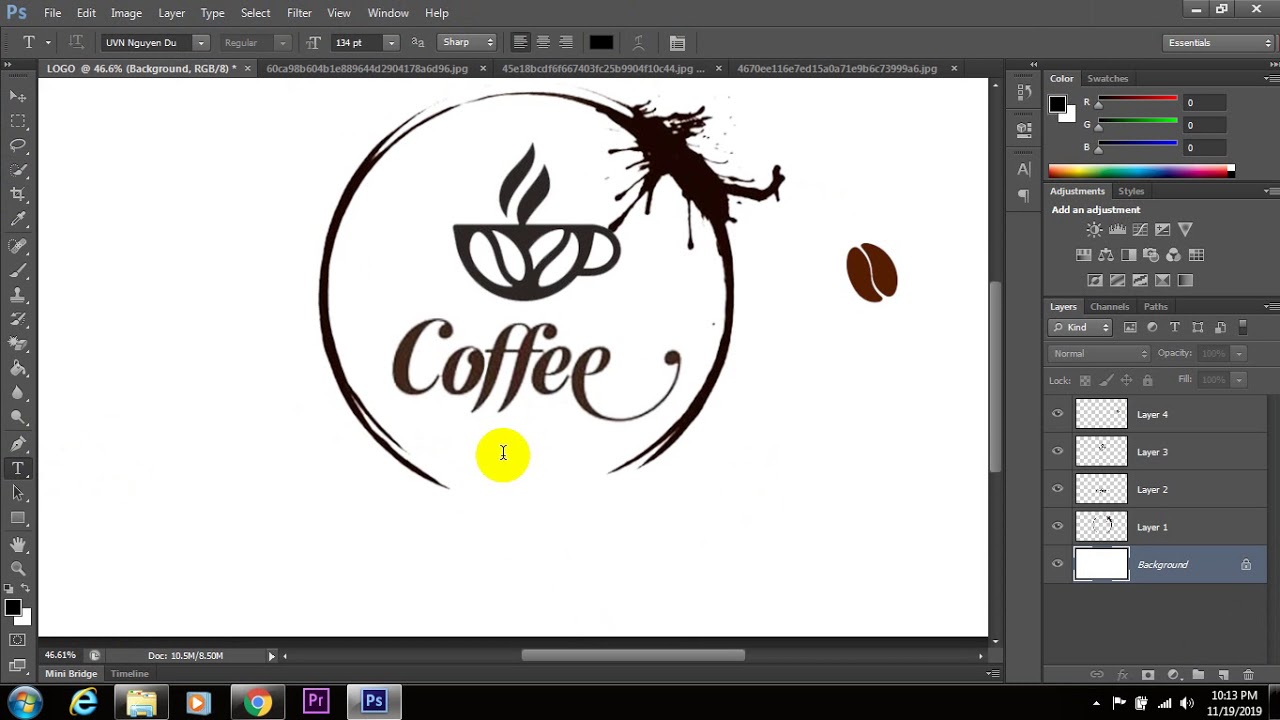
Tuy nhiên, cần phân biệt Photoshop với Illustrator trước khi bắt đầu. Photoshop chủ yếu xử lý đồ họa raster, còn Illustrator được tối ưu cho đồ họa vector. Nếu logo phải phóng to ở nhiều kích thước, dùng cho in ấn hoặc xây dựng bộ nhận diện thương hiệu chuyên nghiệp, Illustrator thường phù hợp hơn. Ngược lại, với một thiết kế có kích thước sử dụng cố định trên môi trường số, Photoshop vẫn có thể đáp ứng tốt.
Một lưu ý hữu ích là chuyển các layer quan trọng sang Smart Object. Đây là dạng layer cho phép chỉnh sửa và áp dụng bộ lọc theo hướng không phá hủy, nhờ đó việc thay đổi về sau ít ảnh hưởng đến dữ liệu ban đầu. Bạn có thể nhấp chuột phải vào layer cần xử lý rồi chọn Convert to Smart Object.
Quy trình tạo logo trong Photoshop qua 6 bước
Quy trình dưới đây dùng một mẫu logo dạng huy hiệu tròn làm ví dụ. Khi áp dụng cho thiết kế riêng, bạn có thể thay đổi hình dạng, màu, chữ và họa tiết, nhưng nên giữ các thành phần ở những layer riêng để dễ chỉnh sửa.

Bước 1: Tạo tài liệu và vùng làm việc
Mở Photoshop, chọn File > New hoặc nhấn Ctrl + N. Với mẫu minh họa, hãy tạo một tài liệu kích thước 1000 x 1000 pixels và đặt độ phân giải 72 ppi. Kích thước vuông giúp việc căn giữa biểu tượng thuận tiện hơn. Sau đó đặt tên file và nhấn OK để mở vùng thiết kế.

Bước 2: Dựng hình nền cơ bản
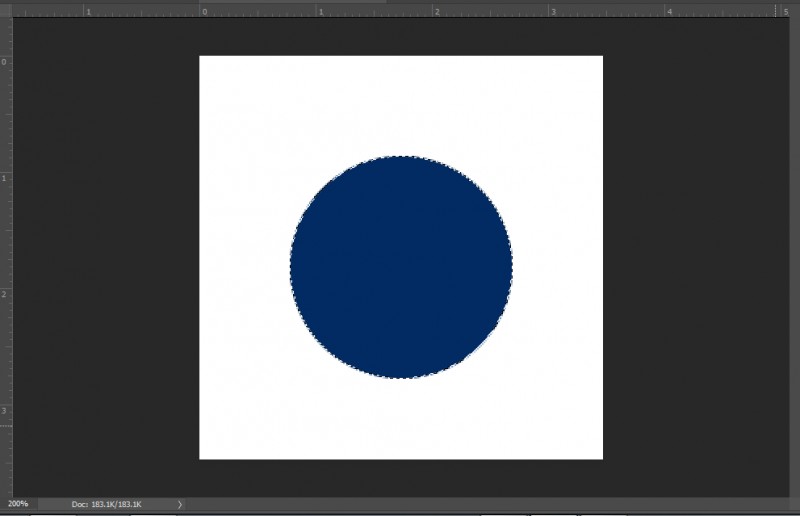
Để tạo phần huy hiệu tròn, chọn Elliptical Marquee Tool bằng phím tắt M. Giữ phím Shift trong lúc kéo để vùng chọn không bị méo, sau đó đặt hình tròn vào giữa nền trắng.
Ở ví dụ này, màu Foreground dùng mã #82B2E0 và màu Background dùng mã #012B62. Nhấp vào hai ô màu trên thanh công cụ để thiết lập hai màu tương ứng.

Dùng Ctrl + Backspace để thiết lập màu nền cho vùng đã chọn. Tiếp theo chọn Gradient Tool, mở dải màu ở góc trái giao diện và đặt chế độ chuyển màu là Foreground to Background.
Kéo công cụ chuyển màu từ góc trái phía trên xuống góc phải phía dưới trong vùng chọn để tạo nền chuyển sắc. Khi hoàn tất, nhấn Ctrl + D để bỏ vùng chọn và kiểm tra lại đường viền của hình tròn.
Bước 3: Tạo họa tiết bên trong
Tạo một layer mới bằng Ctrl + Shift + N. Dùng lại Elliptical Marquee Tool để tạo một vùng tròn nằm bên trong huy hiệu, đồng thời giữ Shift để bảo đảm hình cân đối. Vào Edit > Stroke, đặt độ rộng đường viền là 25 px và chọn màu trắng với mã #ffffff. Thao tác này tạo ra vòng tròn trắng bên trong nền xanh.
Nội dung liên quan: Insta360 Mic có gì mới cho người quay video?.

Để dựng chữ V và W, bạn có thể dùng Pen Tool hoặc Polygonal Lasso Tool. Với Pen Tool, lần lượt nhấp để tạo các điểm neo, khép kín đường bao bằng cách đưa điểm cuối về điểm đầu rồi nhấn Enter để tạo vùng chọn. Sau đó đổi Foreground sang màu trắng và nhấn Alt + Backspace để tô hình.
Nếu chọn Polygonal Lasso Tool, cách làm cũng dựa trên việc nối các điểm thành một hình kín. Giữ Shift khi cần tạo đồng thời hai vùng chọn, rồi tô màu trắng cho phần họa tiết.
Bước 4: Tô màu cho từng layer
Việc tô màu có thể thực hiện ngay sau khi hoàn thành từng hình, hoặc thực hiện sau khi toàn bộ bố cục đã được dựng. Với logo minh họa, nền huy hiệu dùng chuyển sắc xanh, còn vòng tròn và họa tiết bên trong dùng màu trắng. Tách nền, viền và biểu tượng thành các layer riêng sẽ giúp bạn thay đổi từng thành phần mà không ảnh hưởng toàn bộ thiết kế.
Bước 5: Thêm tên thương hiệu
Chọn công cụ Text bằng phím T rồi nhấp vào vị trí phù hợp để nhập tên thương hiệu. Font chữ nên được lựa chọn dựa trên cảm giác mà logo muốn truyền tải và phải bảo đảm dễ đọc ở kích thước nhỏ. Trước khi hoàn thiện, hãy kiểm tra khoảng cách giữa chữ với biểu tượng cũng như sự cân bằng tổng thể.

Bước 6: Hoàn thiện bằng hiệu ứng
Ở bước cuối, chọn các layer chứa chữ V, chữ W và vòng tròn viền trắng, nhấp chuột phải rồi mở Blending Options. Tại đây có thể điều chỉnh Drop Shadow, Inner Shadow và Gradient Overlay để tạo chiều sâu hoặc làm biểu tượng nổi bật hơn trên nền.

Tham khảo thêm: Sửa main ic CPU máy tính bảng Xiaomi.
Hiệu ứng nên được dùng vừa phải để logo vẫn rõ hình khi thu nhỏ. Sau khi kiểm tra bố cục, chuyển các layer cần bảo toàn sang Smart Object nhằm thuận tiện cho việc chỉnh sửa hoặc áp dụng bộ lọc mà không làm thay đổi trực tiếp layer gốc.
Nếu máy tính có dấu hiệu chạy chậm khi mở Photoshop, việc kiểm tra cần dựa trên tình trạng thực tế thay vì tự kết luận ngay do một linh kiện. Trungtambaohanh.com có tiếp nhận hỗ trợ phần mềm, vệ sinh, bảo trì và kiểm tra phần cứng cho nhiều thiết bị công nghệ; hình thức tiếp nhận có thể là tại cửa hàng, tại nhà hoặc từ xa tùy khu vực và tình trạng.
Chi phí kiểm tra và hỗ trợ Photoshop được xác định thế nào?
Mức giá phụ thuộc vào tình trạng thực tế, linh kiện và phương án xử lý. Mức giá tham khảo có thể thay đổi; vui lòng liên hệ để xác nhận khoảng giá hiện hành trước khi thực hiện.

Câu hỏi thường gặp khi làm logo bằng Photoshop
Tham khảo thêm: Cách dùng iPhone làm USB lưu trữ bằng 3uTools.

Photoshop có phù hợp với người mới học thiết kế không?
Có. Những công cụ như Shape Tool, Text Tool, Pen Tool và Layer khá trực quan với người đã quen chỉnh sửa ảnh. Người mới có thể bắt đầu từ hình tròn, màu nền và chữ trước khi thử các họa tiết phức tạp hơn.
Tham khảo thêm: Raspberry Pi: 4 dự án dễ bắt đầu cho người mới.
Có nhất thiết phải dùng Illustrator để tạo logo không?
Không phải lúc nào cũng cần. Photoshop phù hợp với logo đơn giản dùng trên nền tảng số. Illustrator đáng cân nhắc hơn khi cần logo vector có thể phóng to không giới hạn, phục vụ in ấn hoặc triển khai nhận diện thương hiệu chuyên nghiệp.

Vì sao nên dùng Smart Object?
Smart Object giúp layer có thể được chỉnh sửa và áp dụng bộ lọc theo hướng không phá hủy dữ liệu gốc. Đây là cách hữu ích để thử hiệu ứng hoặc thay đổi thiết kế mà vẫn giữ lại phần nội dung ban đầu.
Có thể bạn quan tâm: Cách chọn micro không dây Insta360 cho người mới.
Có thể xác định máy chậm do lỗi phần cứng chỉ bằng việc mở Photoshop không?
Không nên kết luận chỉ từ một biểu hiện. Tốc độ hoạt động có thể liên quan đến nhiều yếu tố, nên cần kiểm tra thực tế trước khi chọn phương án sửa chữa hoặc nâng cấp.
Nội dung liên quan: Sửa main ic wifi máy tính bảng Xiaomi.
Nếu thiết bị có dấu hiệu bất thường, khách hàng có thể liên hệ Trungtambaohanh.com qua hotline 0967891080 để mô tả tình trạng và được hướng dẫn hình thức tiếp nhận phù hợp. Kỹ thuật viên cần kiểm tra thực tế trước khi xác định nguyên nhân, phương án xử lý, chi phí, thời gian và điều kiện bảo hành.
Xem thêm thông tin dịch vụ tại https://trungtambaohanh.com/pages/gioi-thieu hoặc bấm đặt lịch với kỹ thuật ngay tại đây trên website để được hỗ trợ theo khu vực.
Muốn lưu bài để đọc tiếp trên điện thoại? Hãy quét mã QR dưới đây.


 0967891080

