


6 Phần mềm thiết kế ngược đáng tham khảo cho quy trình 3D
- Ban biên tập vienmaytinh.com
- 05/11/2026
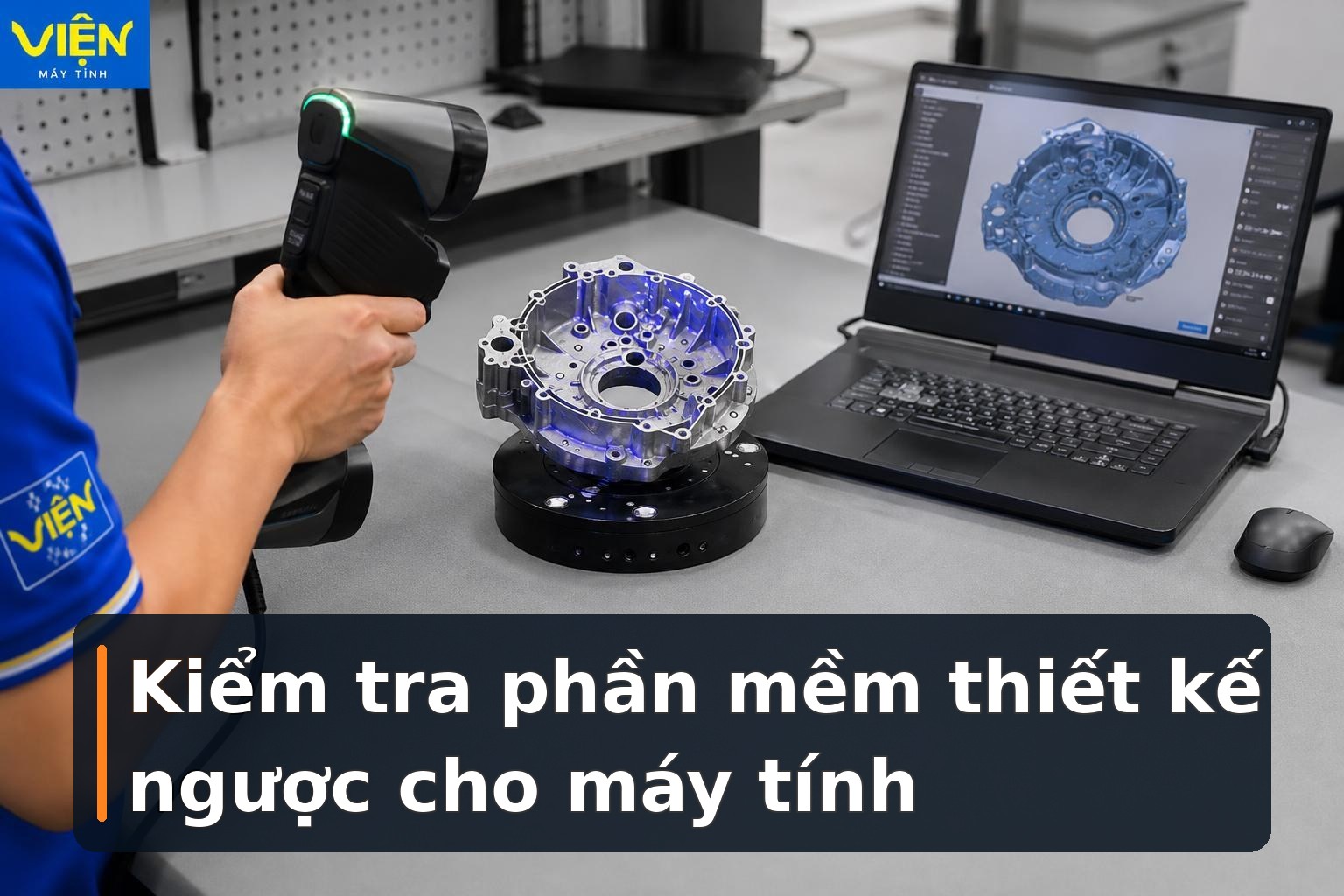
Khi không có bản vẽ kỹ thuật hoặc mô hình CAD của một chi tiết, dữ liệu từ vật thể thực có thể trở thành điểm bắt đầu cho quy trình dựng lại. Phần mềm thiết kế ngược giúp xử lý point cloud, mesh và tái tạo hình học để tiếp tục thiết kế, kiểm tra hoặc sản xuất. Tuy nhiên, mỗi lựa chọn có cách tiếp cận khác nhau, từ sửa lưới đa giác đến dựng mô hình tham số có thể chỉnh sửa.
Với doanh nghiệp đang chuẩn bị thiết bị cho phòng sản xuất, việc xác định đúng quy trình dữ liệu và phần mềm CAD hiện có cũng quan trọng không kém việc chọn công cụ. Có thể tham khảo thêm nhóm Thiết bị phòng sản xuất để hình dung hệ thống thiết bị liên quan trước khi triển khai.
Phần mềm thiết kế ngược là gì?
Đây là nhóm công cụ chuyển hình dạng thu thập từ một vật thể thật thành dữ liệu kỹ thuật số có thể sử dụng trong môi trường CAD. Thay vì dựng từ bản vẽ ban đầu, kỹ sư dựa trên chi tiết đang có, quét 3D rồi xử lý dữ liệu để tái tạo các thành phần hình học như mặt phẳng, hình trụ, đường cong, bề mặt tự do hoặc khối 3D.
Tham khảo thêm: Linh kiện.
Quy trình này thường hữu ích khi cần phục hồi linh kiện cũ, phát triển phiên bản mới hoặc tạo mô hình thay thế cho một chi tiết không còn tài liệu kỹ thuật đầy đủ.

Vai trò trong chuỗi từ quét 3D đến CAD
Một quy trình cơ bản có thể hình dung theo thứ tự: vật thể thực, quét 3D, xử lý dữ liệu, dựng hình học, kiểm tra sai lệch rồi xuất mô hình CAD. Dữ liệu đầu vào thường là point cloud, tức tập hợp các điểm thể hiện vị trí bề mặt, hoặc mesh, tức lưới đa giác được tạo từ những điểm quét.
Sau khi làm sạch và phân tích dữ liệu, phần mềm hỗ trợ dựng lại hình học rồi xuất sang các định dạng CAD để chỉnh sửa hoặc đưa vào công đoạn kỹ thuật tiếp theo.

Sửa mesh có giống tái tạo mô hình CAD?
Không. Sửa mesh thường là làm mịn bề mặt, vá lỗ, loại bỏ vùng dữ liệu thừa hoặc hoàn thiện bản quét. Kết quả vẫn chủ yếu là một lưới đa giác, chưa phải mô hình CAD có cấu trúc hình học rõ ràng.
Nội dung liên quan: Thiết bị âm thanh Hội trường.
Tái tạo CAD đòi hỏi nhận diện những đặc điểm như lỗ tròn, mặt phẳng hay cạnh bo, sau đó dựng lại chúng thành đối tượng có thể chỉnh sửa. Ngay cả khi đã xuất được STEP hoặc IGES, tệp đó cũng chưa chắc có đầy đủ cây lịch sử thiết kế để chỉnh từng bước.

Bảng so sánh nhanh 6 phần mềm thiết kế ngược
| Giải pháp | Nhóm | Thế mạnh | Phù hợp với |
|---|---|---|---|
| Geomagic Design X | Scan-to-CAD | Trích xuất hình học, tái tạo bề mặt và lịch sử thiết kế | Chi tiết cơ khí cần chỉnh sửa trong CAD |
| ZEISS REVERSE ENGINEERING | Thiết kế ngược chuyên dụng | Xử lý dữ liệu quét, bề mặt và hiệu chỉnh khuôn | Thiết kế ngược, khuôn mẫu |
| QUICKSURFACE | Scan-to-CAD | Dựng sketch, đường cong và bề mặt từ mesh | Chuyển bản quét thành mô hình CAD |
| QUICKSURFACE for SOLIDWORKS | Add-in | Tích hợp thao tác thiết kế ngược trong SOLIDWORKS | Đơn vị đang dùng SOLIDWORKS |
| Rhino + Mesh2Surface | CAD kết hợp plug-in | Dựng hình học và bề mặt tự do | Người dùng Rhino |
| Autodesk Fusion | CAD/CAM | Xử lý mesh và kết hợp mô hình tham số | Người đã dùng Fusion |
Đây không phải bảng xếp hạng. Dữ liệu đầu vào, đầu ra mong muốn và hệ thống CAD sẵn có mới là cơ sở để chọn công cụ.
1. Geomagic Design X: dựng CAD từ dữ liệu quét
Các tính năng chính
Geomagic Design X làm việc với cả point cloud và mesh, tập trung vào việc chuyển dữ liệu quét thành mô hình CAD có thể chỉnh sửa. Phần mềm hỗ trợ nhận diện mặt phẳng, hình trụ, đường cong và các đặc điểm hình học khác; đồng thời có công cụ tái tạo bề mặt, phân tích sai lệch giữa mô hình dựng lại với bản quét ban đầu.
Tính năng LiveTransfer có thể chuyển lịch sử thiết kế sang một số phần mềm CAD tương thích, thay vì chỉ chuyển hình học trung gian. Khả năng này vẫn cần được kiểm tra theo phiên bản phần mềm và hệ CAD cụ thể.

Đáp ứng tốt những nhu cầu nào?
Đây là lựa chọn đáng cân nhắc khi cần phục hồi chi tiết cơ khí, dựng lại linh kiện không có bản vẽ hoặc phát triển biến thể mới từ sản phẩm hiện hữu, đặc biệt khi mô hình sau cùng còn phải tiếp tục chỉnh sửa trong CAD.
Có thể bạn quan tâm: Ống kính 23mm Fujifilm: 4 lựa chọn đáng cân nhắc.
2. ZEISS REVERSE ENGINEERING: tái tạo bề mặt và hiệu chỉnh khuôn
Các tính năng chính
Giải pháp này hỗ trợ nhập mesh hoặc point cloud, xử lý dữ liệu STL, vá lỗ, làm mịn bề mặt và tái tạo bề mặt tự do. Người dùng có thể kết hợp bề mặt với các thao tác dựng hình học, sau đó xuất sang STEP, IGES hoặc SAT.

Điểm đáng chú ý khi làm việc với khuôn
Tùy chọn Tool Correction hướng tới công việc hiệu chỉnh công cụ và khuôn, phù hợp với quy trình cần kiểm tra hoặc điều chỉnh hình học trong sản xuất khuôn mẫu. Không nên đồng nhất ZEISS REVERSE ENGINEERING với ZEISS INSPECT vì hai giải pháp có mục đích sử dụng khác nhau.
3. QUICKSURFACE: giải pháp chuyên dụng cho Scan-to-CAD
Các tính năng chính
QUICKSURFACE dùng mesh làm cơ sở để trích xuất hình học, dựng sketch, đường cong và bề mặt tham chiếu. Phần mềm cũng hỗ trợ tự động dựng bề mặt và xuất mô hình sang STEP hoặc IGES để tiếp tục xử lý trong CAD khác.

Điểm cần kiểm tra trước khi chọn
QUICKSURFACE tập trung vào chặng scan-to-CAD nhưng không nên mặc định nó thay thế toàn bộ công cụ xử lý dữ liệu quét. Chất lượng bản quét, độ phức tạp của chi tiết và yêu cầu đầu ra đều ảnh hưởng đến kết quả. Nên kiểm tra tính năng của đúng phiên bản và thử trên dữ liệu đại diện.
4. QUICKSURFACE for SOLIDWORKS: thiết kế ngược ngay trong SOLIDWORKS
Tích hợp vào quy trình CAD hiện có
Đây là add-in cho SOLIDWORKS, cho phép làm việc với mesh, trích xuất hình học, dựng mô hình tham số và tiếp tục chỉnh sửa trong môi trường CAD quen thuộc. Cách triển khai này giảm nhu cầu chuyển đổi qua lại nếu doanh nghiệp đã dùng SOLIDWORKS làm hệ thống chính.

Phân biệt với QUICKSURFACE độc lập
QUICKSURFACE là phần mềm hoạt động độc lập, còn QUICKSURFACE for SOLIDWORKS là tiện ích tích hợp. Trong tài liệu trước đây, phiên bản add-in này còn được biết đến với tên Mesh2Surface for SOLIDWORKS, vì vậy không nên tính chúng thành hai sản phẩm hoàn toàn riêng biệt.
Tham khảo thêm: Phần mềm hát live tự động: Dò tone và giảm trễ tiếng.
5. Rhino kết hợp Mesh2Surface: dựng hình và bề mặt từ dữ liệu quét
Mesh2Surface bổ sung gì cho Rhino?
Rhino vốn hỗ trợ xử lý hình học và bề mặt. Khi thêm Mesh2Surface, người dùng có thể lấy mesh hoặc point cloud làm tham chiếu để dựng sketch, đường cong, bề mặt và các đối tượng hình học khác. Công cụ cũng hỗ trợ kiểm soát sai lệch giữa mô hình mới với dữ liệu quét.

Nhu cầu sử dụng phù hợp
Hướng kết hợp này phù hợp với người đã quen Rhino, cần xử lý đồng thời hình học cơ khí và bề mặt tự do hoặc muốn bổ sung thiết kế ngược vào quy trình hiện có. Khi tính chi phí, cần xem xét riêng giấy phép Rhino và plug-in Mesh2Surface.
6. Autodesk Fusion: tận dụng mesh trong môi trường CAD/CAM
Những công cụ có thể sử dụng
Fusion cho phép chỉnh sửa mesh, xử lý hình học lưới, dùng bề mặt quét làm tham chiếu và kết hợp dữ liệu đó với thao tác dựng hình tham số. Mô hình có thể tiếp tục được chỉnh sửa trong cùng môi trường CAD/CAM.

Khi nào nên cân nhắc Autodesk Fusion?
Nếu cá nhân hoặc doanh nghiệp đã dùng Fusion cho thiết kế và gia công, tận dụng công cụ mesh có sẵn có thể là hướng hợp lý. Tuy vậy, Fusion không phải lúc nào cũng tự động biến bản quét phức tạp thành CAD hoàn chỉnh. Những chi tiết nhiều hình học hoặc cần lịch sử tham số chi tiết vẫn có thể cần thêm thao tác dựng hình hoặc phần mềm scan-to-CAD chuyên dụng.
Cách lựa chọn phần mềm thiết kế ngược phù hợp
1. Xác định loại mô hình đầu ra
Trước tiên hãy xác định cần mesh đã làm sạch, mô hình bề mặt, mô hình khối hay mô hình có lịch sử thiết kế. Mục tiêu đầu ra càng cụ thể thì danh sách phần mềm cần thử càng dễ thu hẹp.
2. Kiểm tra khả năng tương thích
Cần xem phần mềm hỗ trợ định dạng đầu vào nào, xử lý được mesh dung lượng và độ phức tạp ra sao, có làm việc với point cloud hay không, xuất được STEP hoặc IGES không, đồng thời tương thích với CAD đang dùng. SOLIDWORKS, Rhino và Fusion đều có hướng tích hợp riêng.
Nội dung liên quan: Review 3 máy trợ giảng đáng cân nhắc hiện nay.
3. Đánh giá tổng chi phí triển khai
Ngoài giấy phép, nên tính cả chi phí plug-in, đào tạo, xử lý dữ liệu và khả năng đưa công cụ vào quy trình hiện tại. Với giải pháp kết hợp như Rhino và Mesh2Surface, các thành phần bản quyền cần được xem xét riêng.
4. Dùng thử trên chi tiết thực tế
Một bản dữ liệu đại diện sẽ cho thấy rõ hơn khả năng xử lý mesh, độ chính xác khi dựng hình, định dạng xuất và lượng công việc thủ công cần thiết. Không nên chỉ dựa vào tên phần mềm hoặc bảng tính năng chung.
Chi phí kiểm tra và hỗ trợ phần mềm thiết kế ngược
Mức giá phụ thuộc vào tình trạng thực tế, linh kiện và phương án xử lý. Mức giá tham khảo có thể thay đổi; vui lòng liên hệ để xác nhận khoảng giá hiện hành trước khi thực hiện.

FAQ về phần mềm thiết kế ngược
Phần mềm thiết kế ngược có tự tạo CAD hoàn chỉnh từ bản quét không?
Không phải lúc nào cũng có. Kết quả phụ thuộc chất lượng dữ liệu quét, độ phức tạp của chi tiết, phần mềm và mức độ chỉnh sửa thủ công cần thực hiện.
STEP hoặc IGES có đồng nghĩa với mô hình có lịch sử thiết kế không?
Không. Đây là các định dạng xuất hình học; tệp có thể không chứa đầy đủ cây lịch sử để chỉnh sửa từng bước dựng hình.
Nên chọn phần mềm độc lập hay add-in?
Nếu đã có SOLIDWORKS, Rhino hoặc Fusion, giải pháp tích hợp có thể phù hợp hơn. Nếu thường xuyên xử lý dữ liệu quét và cần công cụ chuyên sâu, phần mềm scan-to-CAD độc lập đáng được thử nghiệm.
Kết luận
Sáu lựa chọn trên phục vụ những nhu cầu khác nhau: Geomagic Design X thiên về dựng CAD có thể chỉnh sửa, ZEISS REVERSE ENGINEERING chú trọng bề mặt và khuôn, QUICKSURFACE tập trung scan-to-CAD, còn các lựa chọn tích hợp phù hợp với hệ thống CAD đang sử dụng. Cách an toàn nhất là xác định đầu ra, kiểm tra tương thích và thử bằng dữ liệu thật trước khi triển khai.
Có thể bạn quan tâm: Kinh nghiệm chọn máy trợ giảng không dây nhỏ gọn.
Nếu thiết bị có dấu hiệu bất thường, khách hàng có thể liên hệ Trungtambaohanh.com qua hotline 0967891080 để mô tả tình trạng và được hướng dẫn hình thức tiếp nhận phù hợp. Kỹ thuật viên cần kiểm tra thực tế trước khi xác định nguyên nhân, phương án xử lý, chi phí, thời gian và điều kiện bảo hành.
Xem thêm thông tin dịch vụ tại trungtambaohanh.com hoặc bấm đặt lịch với kỹ thuật ngay tại đây trên website để được hỗ trợ theo khu vực.
Muốn lưu bài để đọc tiếp trên điện thoại? Hãy quét mã QR dưới đây.


 0967891080

